
Formel-Editor
Erstellen Sie ganz einfach Formeln und fügen Sie sie in Ihre Designs ein. Klicken Sie die Symbolschaltflächen oder tippen Sie LaTeX, sehen Sie zu, wie die Formel beim Schreiben gesetzt wird, und speichern Sie sie als Bild für Folien, Arbeitsblätter, Poster und Social-Media-Beiträge. Type an equation in LaTeX or build it with the buttons: fractions, roots, powers, sums, integrals, matrices and Greek letters. Pick a font, a color and a background, then save a PNG or insert it into a design in the editor.
Wie es funktioniert
- Tippen Sie eine Formel in LaTeX, etwa \frac{a}{b} oder x^2, oder bauen Sie sie mit den Schaltflächen Basis, Erweitert und Griechisch.
- Wählen Sie Schrift, Farbe, Größe und Hintergrund: Karopapier, ein Heft, eine Kreidetafel, ein Whiteboard oder transparent.
- Speichern Sie ein PNG oder öffnen Sie es im PictorX-Editor und platzieren Sie es in Ihrem Design.
Gesetzt wie im Lehrbuch
Brüche erhalten echte Bruchstriche, Wurzeln erstrecken sich über ihren Inhalt, Klammern wachsen mit dem, was sie umschließen, und Summen und Integrale tragen ihre Grenzen oben und unten. Die Abstände um Plus-, Minus- und Gleichheitszeichen folgen den Regeln der Mathematiker, sodass die Formel aussieht wie im Druck.
Von einer Formel zum ausführlichen Lösungsweg
Schreiben Sie mit \\ mehrere Zeilen und richten Sie sie mit & am Gleichheitszeichen aus – für schrittweise Lösungen. Matrizen, Fallunterscheidungen, Vektoren, Akzente, Mengensymbole und das ganze griechische Alphabet sind nur einen Klick entfernt, und zwanzig berühmte Formeln stehen als Ausgangspunkt bereit.
Häufig gestellte Fragen
Muss ich LaTeX können?
Nein. Klicken Sie die Schaltflächen, um Brüche, Wurzeln, Potenzen, Symbole und griechische Buchstaben einzufügen; sie erscheinen an der Cursorposition mit einem leeren Feld zum Ausfüllen. Wenn Sie LaTeX kennen, können Sie es direkt tippen: \frac{a}{b}, x^2, \sqrt{x}, \sum und \int funktionieren alle.
Wie bringe ich die Formel auf eine Folie oder in ein Design?
Stellen Sie den Hintergrund auf Transparent und speichern Sie ein PNG, dann ziehen Sie es auf eine Folie, ein Arbeitsblatt oder ein Poster. Oder öffnen Sie es im PictorX-Editor, wo Apps ▸ Text ▸ Formel-Editor es als Ebene in Ihr Design einfügt.
Kann ich eine Formel über mehrere Zeilen schreiben?
Ja. Beginnen Sie eine neue Zeile mit \\. Setzen Sie in jeder Zeile & vor das Gleichheitszeichen, um die Zeilen auszurichten, wie bei einem schrittweisen Lösungsweg.
Welche Schriften und Farben kann ich verwenden?
Serifenschriften wie in einem Mathebuch, klare serifenlose Schriften und Handschriften, die zu einer Kreidetafel passen. Jede Farbe ist möglich, und auf einer Kreidetafel oder einer Blaupause wird die Schrift automatisch hell.
Wie schreibe ich eine abschnittsweise definierte Funktion?
Verwenden Sie die Schaltfläche cases auf dem Tab „Fortgeschritten“ oder tippen Sie \begin{cases} x & x \geq 0 \\ -x & x < 0 \end{cases}. Jede Zeile ist ein Abschnitt: & trennt den Wert von seiner Bedingung, und \\ beginnt die nächste Zeile. Fügen Sie Wörter mit \text{if } hinzu. Das Beispiel „Betrag“ zeigt eine solche Funktion.
Verwandte Tools

Kreide- & Farbwand
Mal und schreib mit Kreide oder Pinsel auf Ziegel, Beton, Holz oder Fliesen. Kreide überspringt die Fugen, Farbe tropft. PNG speichern.

Poster Maker
Design posters and flyers in the PictorX editor: pick a layout, add your photo or a stock photo, a pattern background, shapes and editable text.
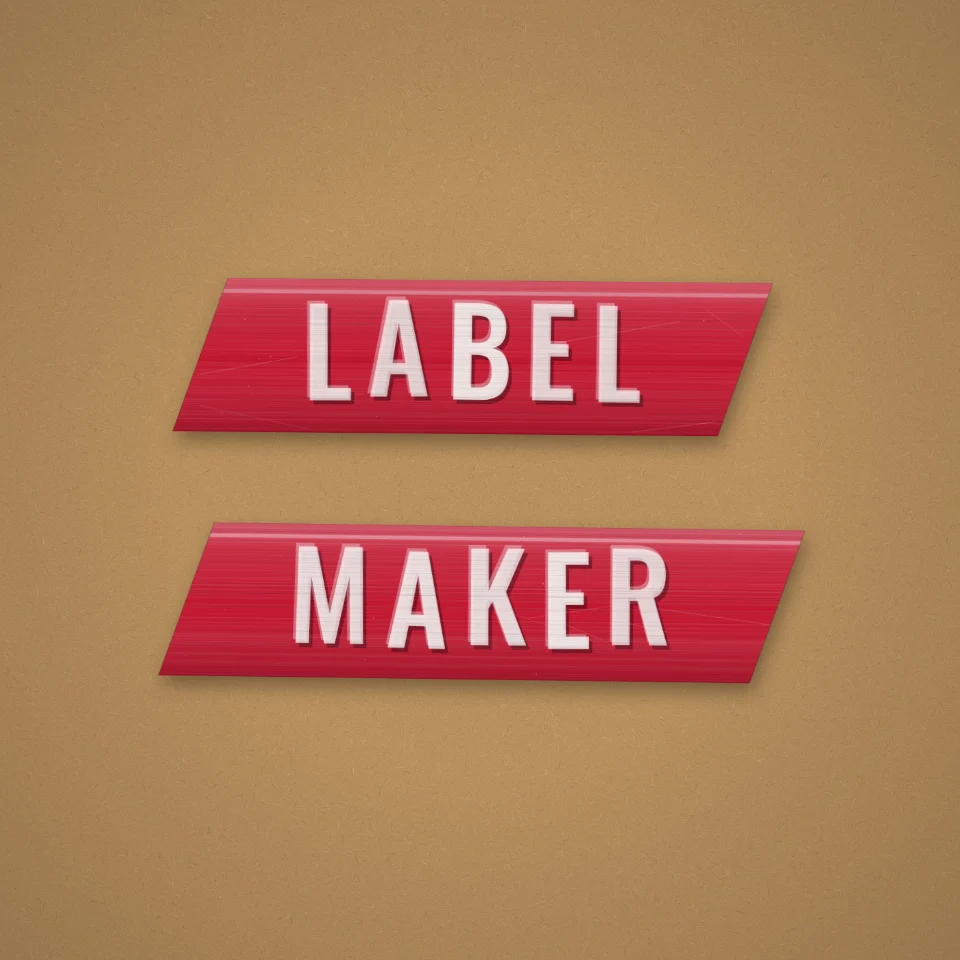
Etikettendrucker
Retro-Prägeetiketten online: erhabene weiße Buchstaben auf rotem, schwarzem, blauem, transparentem oder buntem Band, auf Packpapier, Holz oder Metall. Als PNG speichern.
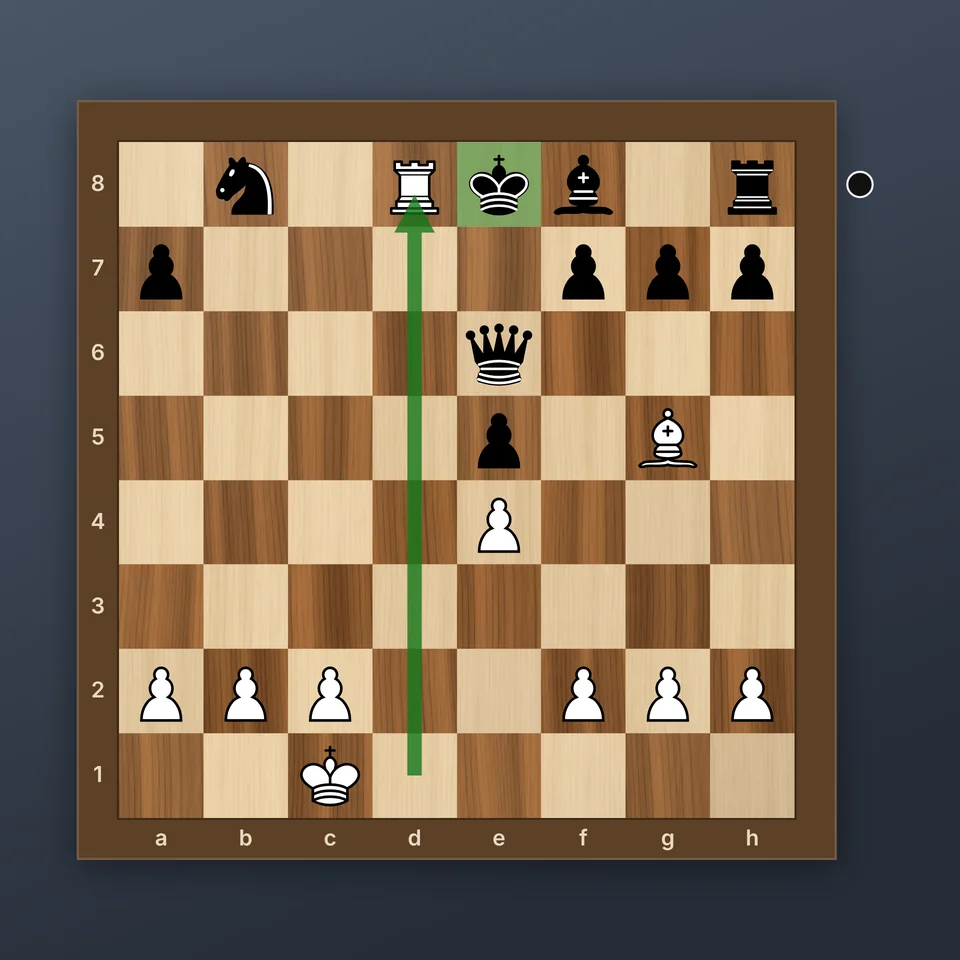
Schachdiagramm-Generator
Erstelle online ein Schachdiagramm: Füge eine FEN ein oder stelle die Figuren von Hand auf, ergänze Pfeile und markierte Felder und speichere das Brett als PNG oder bearbeite jede Figur als Ebene. Kostenlos.
Bereit, es auszuprobieren?
Öffnen Sie PictorX in Ihrem Browser – keine Installation, zum Starten ist keine Kreditkarte erforderlich.
Zum Editor