
Schachdiagramm-Generator
Füge eine FEN ein, wähle eine berühmte Stellung oder stelle die Figuren selbst auf und zeige sie auf einem Holzbrett, einem farbigen Brett oder als Schwarzweiß-Druckdiagramm. Ergänze Pfeile, markierte Felder, die Seite am Zug und eine Beschriftung und speichere das Diagramm als PNG. Fügen Sie eine FEN ein, wählen Sie eine berühmte Stellung oder stellen Sie das Brett selbst auf: Ziehen Sie die Figuren, um sie zu versetzen, oder vom Brett, um sie zu entfernen, und wählen Sie unter der FEN eine Figur, um sie mit einem Klick zu setzen. Tippen Sie Pfeile und markierte Felder als Felder ein, etwa e2e4 oder d5.
Wie es funktioniert
- Füge eine FEN ein oder wähle unter Stellung eine Stellung.
- Ziehe die Figuren, um die Stellung zu ändern, oder wähle eine Figur und klicke auf Felder, um sie hinzuzufügen.
- Wähle das Brett, die Figuren und die Koordinaten, ergänze Pfeile oder eine Beschriftung und speichere dann als PNG.
Liest und schreibt FEN
Das FEN-Feld enthält immer die Stellung auf dem Brett. Füge eine FEN von einer Schachseite oder aus einem Buch ein und das Brett folgt; ziehst du eine Figur, ändert sich die FEN mit. Unter dem Feld siehst du, wer am Zug ist, die Rochaderechte, das En-passant-Feld und beide Zugzähler – oder genau, was an der FEN nicht stimmt.
Bretter für Bildschirm und Druck
Nimm das klassische braune Brett, eingelegtes Holz, Blau, Grün oder Grau mit Rahmen oder ein Schwarzweiß-Diagramm mit schraffierten dunklen Feldern wie in Schachbüchern. Zeige es von der Seite von Weiß, von Schwarz oder der Seite am Zug, mit Koordinaten auf den Feldern oder um das Brett herum.
Jede Figur auf einer eigenen Ebene
Öffne das Diagramm im PictorX-Editor, und das Brett, die Koordinaten, jede Figur, jeder Pfeil und die Beschriftung kommen als eigene Ebenen an. So kannst du eine Figur verschieben, einen Pfeil umfärben oder einen Titel ergänzen, bevor du speicherst.
Häufig gestellte Fragen
Was ist eine FEN?
FEN (Forsyth-Edwards-Notation) beschreibt eine Schachstellung in einer Textzeile: die Figuren Reihe für Reihe von der 8. bis zur 1. Reihe, dann wer am Zug ist, die Rochaderechte, das En-passant-Feld und die beiden Zugzähler. Die Grundstellung ist rnbqkbnr/pppppppp/8/8/8/8/PPPPPPPP/RNBQKBNR w KQkq - 0 1.
Wie füge ich Pfeile und markierte Felder hinzu?
Tippe sie als Felder in das Feld „Pfeile und markierte Felder“: e2e4 zeichnet einen Pfeil von e2 nach e4 und d5 markiert das Feld d5. Trenne sie mit Leerzeichen und wähle ihre Farbe unter „Markierungsfarbe“.
Kann ich das Diagramm in einem Buch oder Newsletter verwenden?
Ja. Wähle für den Druck das schwarzweiße Brett und speichere das PNG mit etwa 2000 Pixeln Breite, oder öffne es im Editor, um einen Titel zu ergänzen und es in einem anderen Format zu exportieren.
Prüft es, ob die Stellung legal ist?
Es prüft, ob die FEN vollständig ist, und warnt, wenn eine Seite nicht genau einen König hat oder ein Bauer auf der ersten oder letzten Reihe steht. Es hält dich nie auf, so kannst du auch Rätsel und Lehrstellungen zeigen.
Verwandte Tools
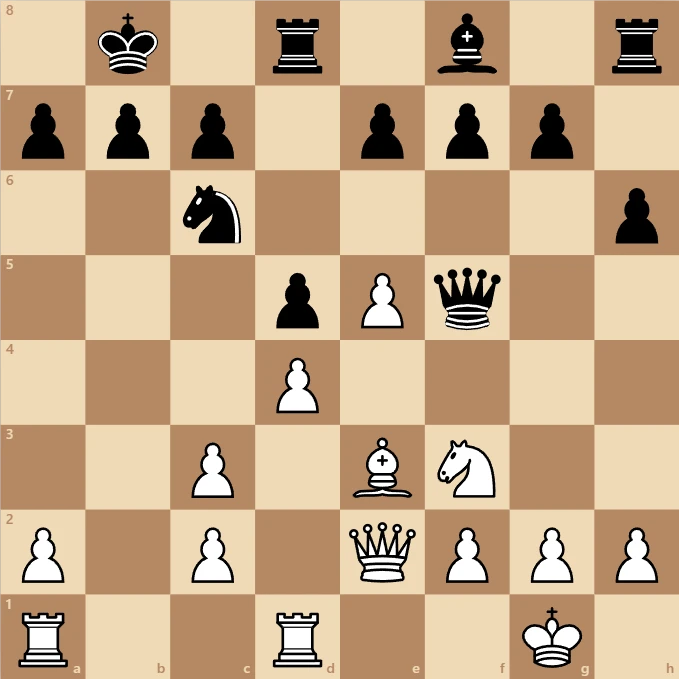
Schach
Spielen Sie Schach im Browser mit allen Regeln: Rochade, en passant, Umwandlung, Schach und Schachmatt. Spielen Sie gegen den Computer von Leicht bis Experte, gegen einen Freund am selben Bildschirm oder sehen Sie dem Computer beim Spiel gegen sich selbst zu.
Über Schach - Geschichte, Regeln und wie der Computer spielt
Wie spielt man Schach? Woher das Spiel stammt, wie jede Figur zieht, Schach, Schachmatt und Remis und wie ein Computer Züge mit Minimax und Alpha-Beta wählt.
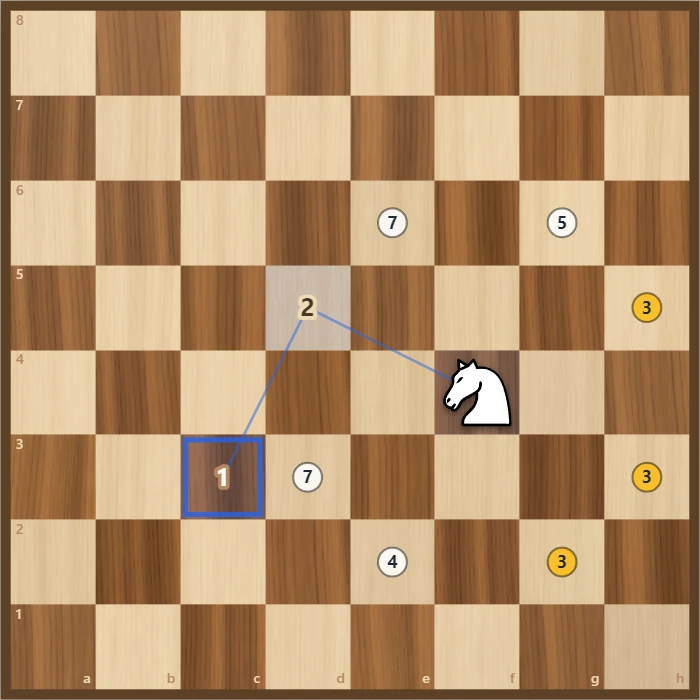
Springerproblem
Springen Sie mit dem Springer genau einmal auf jedes Feld des Bretts. Spielen Sie selbst mit Warnsdorff-Hinweisen, oder sehen Sie zu, wie Lösen eine offene oder geschlossene Tour vollendet. Speichern Sie den Weg als PNG.
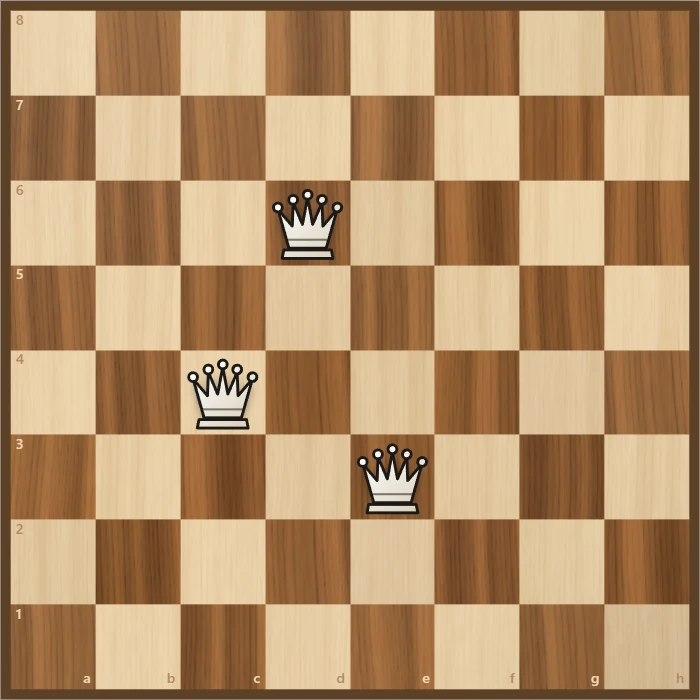
Acht Damen
Setzen Sie acht Damen so auf ein Schachbrett, dass keine eine andere angreift. Probieren Sie es selbst, sehen Sie zu, wie die Backtracking-Suche Schritt für Schritt eine Lösung findet, und gehen Sie alle 92 Lösungen durch.

Zeitungstitelseiten-Generator
Erstelle online eine Fake-Zeitungstitelseite: dein Foto mit Zeitungskopf, Datum, großer Schlagzeile, Raster- oder Sepiadruck und Textspalten. Als PNG speichern.
Bereit, es auszuprobieren?
Öffnen Sie PictorX in Ihrem Browser – keine Installation, zum Starten ist keine Kreditkarte erforderlich.
Zum Editor