
公式编辑器
轻松创建公式并插入到你的设计中。点击符号按钮或输入 LaTeX,公式会随输入实时排版,再保存为图片,用于幻灯片、练习题、海报和社交媒体帖子。 Type an equation in LaTeX or build it with the buttons: fractions, roots, powers, sums, integrals, matrices and Greek letters. Pick a font, a color and a background, then save a PNG or insert it into a design in the editor.
它是如何运作的
- 用 LaTeX 输入公式,例如 \frac{a}{b} 或 x^2,或者用“基础”“高级”和“希腊字母”按钮来构建。
- 选择字体、颜色、大小和背景:方格纸、笔记本、黑板、白板或透明。
- 保存为 PNG,或在 PictorX 编辑器中打开并放进你的设计。
像教科书一样排版
分数有规范的分数线,根号会延伸覆盖被开方的内容,括号随内容变大,求和与积分的上下限标在上方和下方。加号、减号和等号周围的间距遵循数学家使用的规则,因此公式读起来和印刷品一样。
从单个公式到完整解题步骤
用 \\ 写多行,并用 & 在等号处对齐,适合分步解答。矩阵、分段函数、向量、重音符号、集合符号和完整的希腊字母表都一键可得,还有二十个著名公式可供起步。
常见问题
需要懂 LaTeX 吗?
不需要。点击按钮即可添加分数、根号、幂、符号和希腊字母;它们会插入到光标处,并留出空框供你填写。如果你懂 LaTeX,也可以直接输入:\frac{a}{b}、x^2、\sqrt{x}、\sum 和 \int 都可以使用。
如何把公式放进幻灯片或设计中?
把背景设为“透明”并保存 PNG,然后拖到幻灯片、练习题或海报上。或者在 PictorX 编辑器中打开,通过“应用 ▸ 文字 ▸ 公式编辑器”将其作为图层添加到你的设计中。
可以把公式写成多行吗?
可以。用 \\ 换行。在每行的等号前加 &,各行即可对齐,就像分步解答那样。
可以使用哪些字体和颜色?
有像数学教科书那样的衬线字体、简洁的无衬线字体,以及适合黑板的手写字体。任何颜色都可以,在黑板或蓝图背景上,墨色会自动变浅。
分段函数怎么写?
使用“高级”选项卡上的 cases 按钮,或输入 \begin{cases} x & x \geq 0 \\ -x & x < 0 \end{cases}。每一行是一段:& 把值和条件分开,\\ 开始下一行。用 \text{if } 添加文字。“绝对值”示例就是一个分段函数。
相关工具
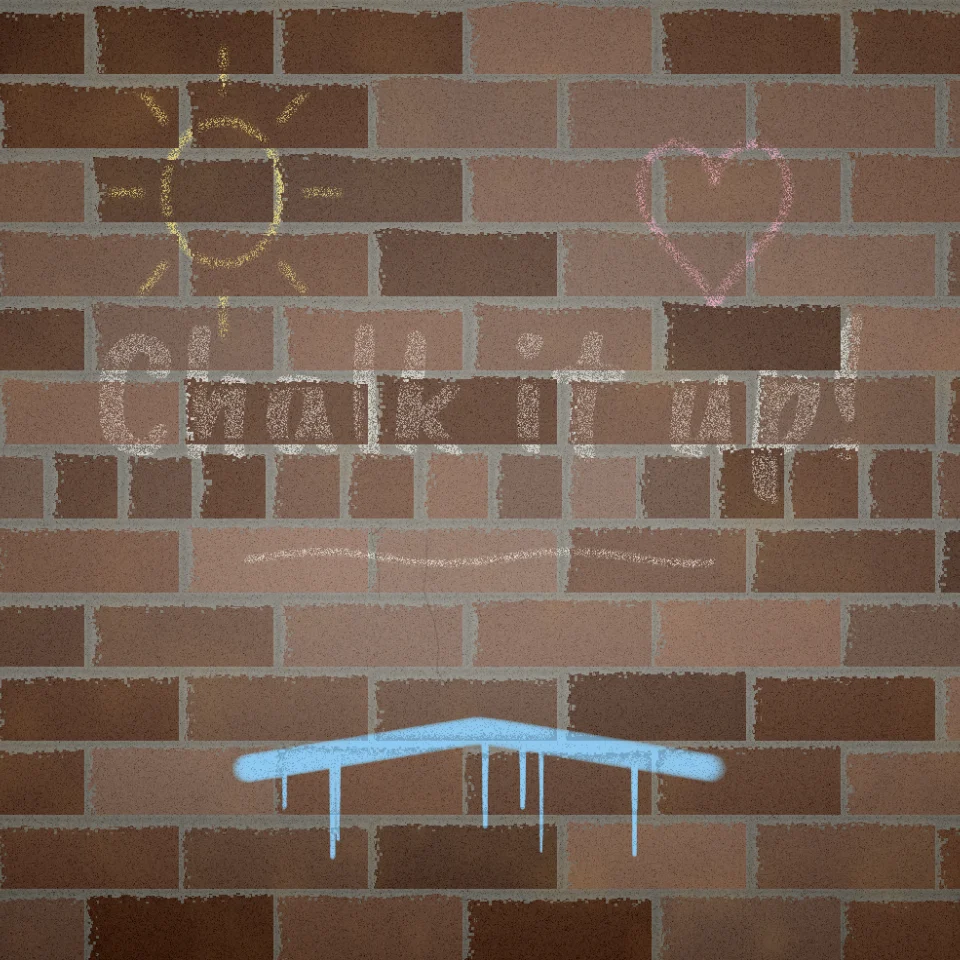
粉笔与涂鸦墙
用粉笔或画笔在砖墙、混凝土、木板或瓷砖上涂画和写字。粉笔会跳过砖缝,颜料会流淌。保存 PNG。

Poster Maker
Design posters and flyers in the PictorX editor: pick a layout, add your photo or a stock photo, a pattern background, shapes and editable text.
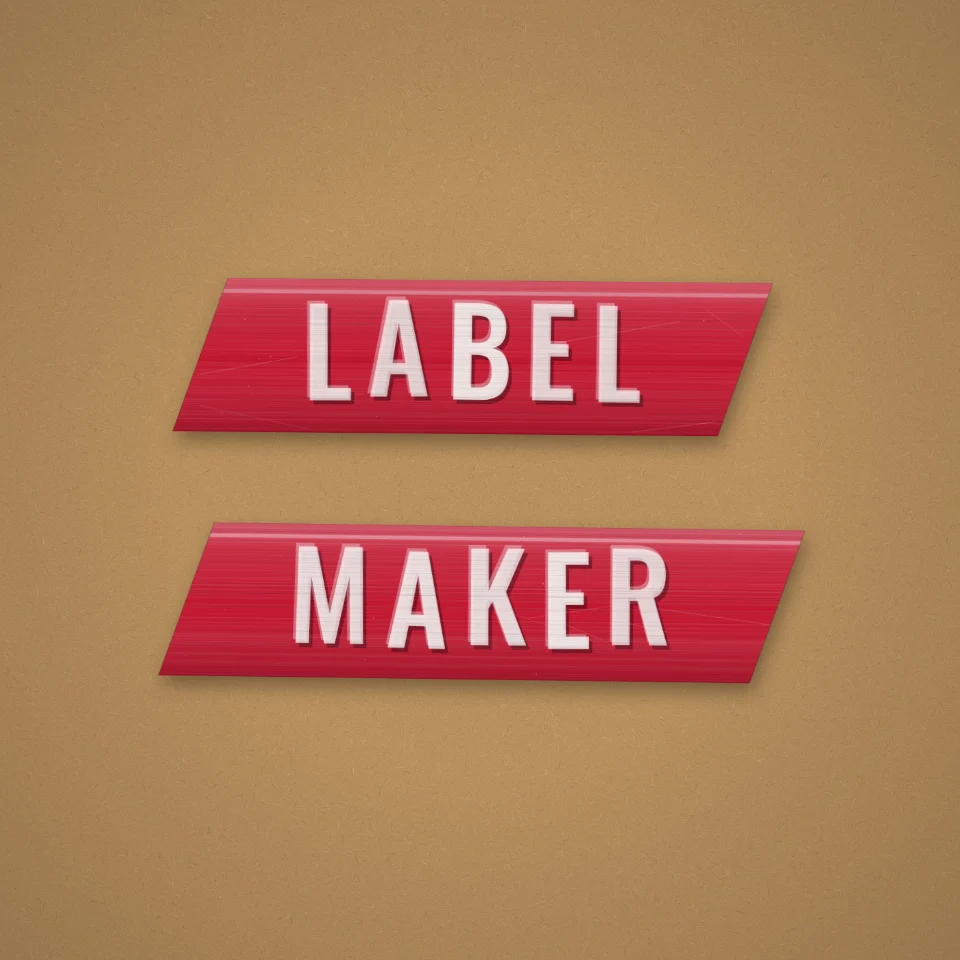
标签机
在线制作复古凸字标签:红、黑、蓝、透明或彩虹胶带上的白色凸起字母,贴在牛皮纸、木头或金属上。保存 PNG。
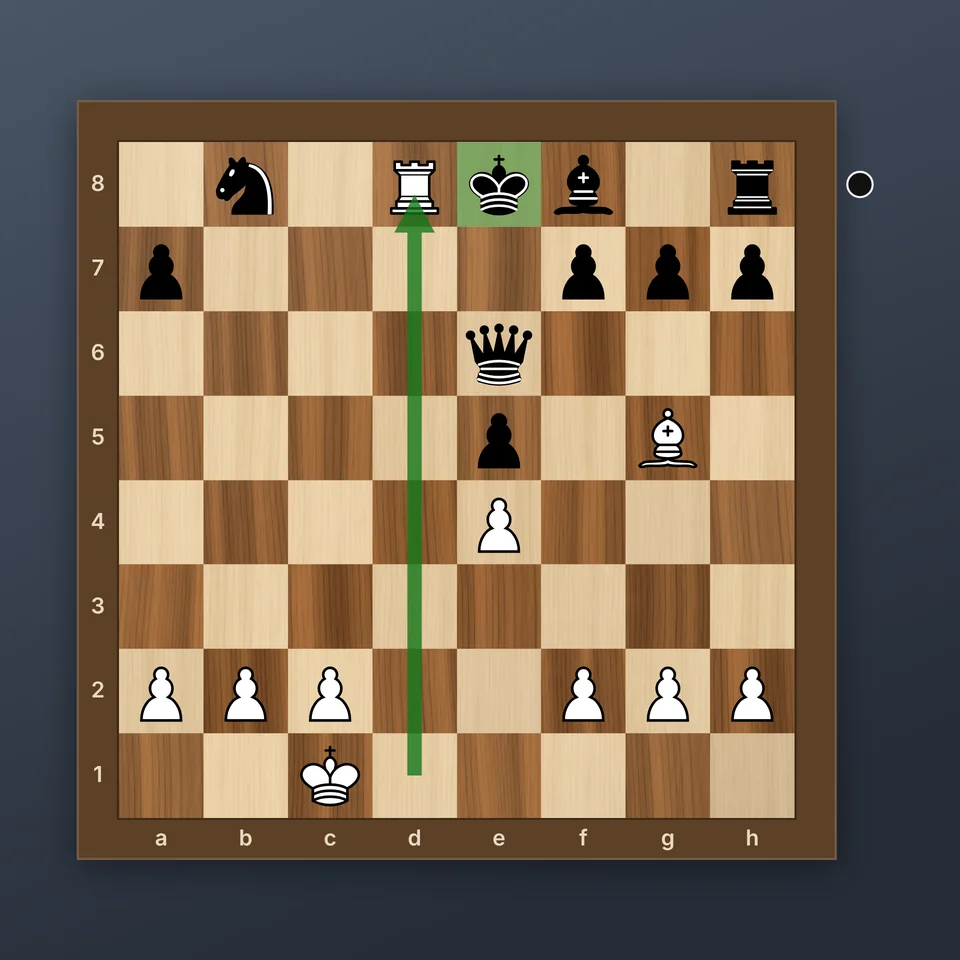
国际象棋棋图生成器
在线制作国际象棋棋图:粘贴 FEN 或手动摆放棋子,添加箭头和标记格,然后把棋盘保存为 PNG,或把每个棋子作为图层编辑。免费。
准备好尝试了吗?
在浏览器中打开 PictorX — 无需安装,无需信用卡即可启动。
前往编辑器