
数式エディター
数式を簡単に作って、デザインに挿入しましょう。記号ボタンをクリックするか LaTeX を入力すると、その場で数式が組版されます。スライド、プリント、ポスター、SNS 投稿用に画像として保存できます。 Type an equation in LaTeX or build it with the buttons: fractions, roots, powers, sums, integrals, matrices and Greek letters. Pick a font, a color and a background, then save a PNG or insert it into a design in the editor.
使い方
- \frac{a}{b} や x^2 のように LaTeX で数式を入力するか、「基本」「応用」「ギリシャ文字」のボタンで組み立てます。
- フォント、色、サイズ、背景を選びます。背景は方眼紙、ノート、黒板、ホワイトボード、透明から選べます。
- PNG で保存するか、PictorX エディターで開いてデザインに配置します。
教科書のような組版
分数には正しい横線が引かれ、根号は中身の上まで伸び、かっこは中身に合わせて大きくなり、総和や積分には上下に範囲が付きます。プラス、マイナス、等号の周りの間隔は数学者が使う規則に従うので、印刷物と同じように読める数式になります。
1つの式から解答の過程まで
\\ で複数行を書き、& で等号の位置をそろえれば、段階的な解答を作れます。行列、場合分け、ベクトル、アクセント、集合記号、ギリシャ文字のすべてがワンクリックで入力でき、有名な数式20個をひな形として使えます。
よくある質問
LaTeX を知っている必要はありますか?
いいえ。ボタンをクリックすれば、分数、根号、べき乗、記号、ギリシャ文字を追加できます。カーソルの位置に、入力用の空の枠付きで挿入されます。LaTeX を知っていれば直接入力でき、\frac{a}{b}、x^2、\sqrt{x}、\sum、\int がすべて使えます。
数式をスライドやデザインに入れるには?
背景を「透明」にして PNG で保存し、スライド、プリント、ポスターに貼り付けます。または PictorX エディターで開けば、アプリ ▸ テキスト ▸ 数式エディター で、デザインにレイヤーとして追加できます。
数式を複数行で書けますか?
はい。\\ で新しい行を始めます。各行の等号の前に & を置くと、段階的な解答のように行がそろいます。
どんなフォントや色を使えますか?
数学の教科書のようなセリフ体、すっきりしたサンセリフ体、黒板に合う手書き風フォントがあります。色は自由で、黒板や青図面の背景ではインクが自動的に明るい色になります。
場合分けの関数(区分関数)はどう書きますか?
「発展」タブの cases ボタンを使うか、\begin{cases} x & x \geq 0 \\ -x & x < 0 \end{cases} と入力します。1行が1つの場合に当たり、& で値と条件を区切り、\\ で次の行に移ります。言葉を入れるには \text{if } を使います。「絶対値」の例がその一例です。
関連ツール
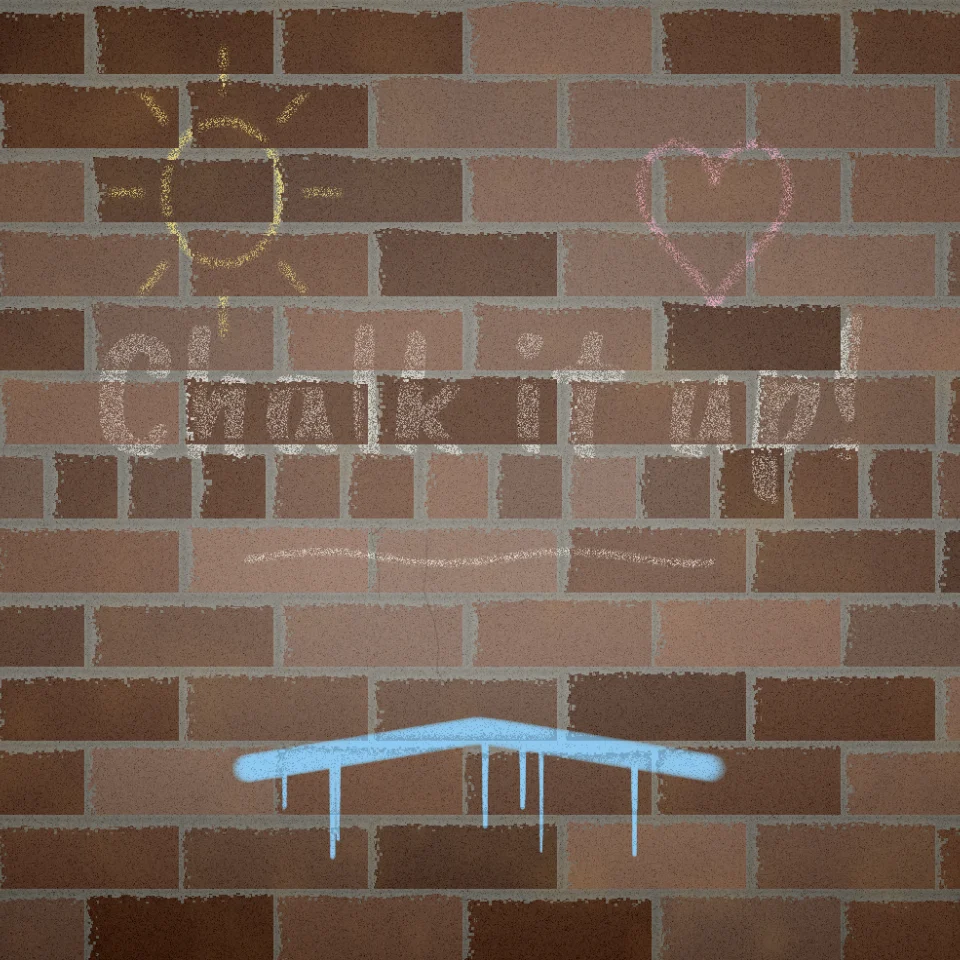
チョーク&ペイントウォール
チョークや筆で、レンガ・コンクリート・木・タイルに描いて書けます。チョークは目地をとばし、絵の具はしたたります。PNG保存。

Poster Maker
Design posters and flyers in the PictorX editor: pick a layout, add your photo or a stock photo, a pattern background, shapes and editable text.
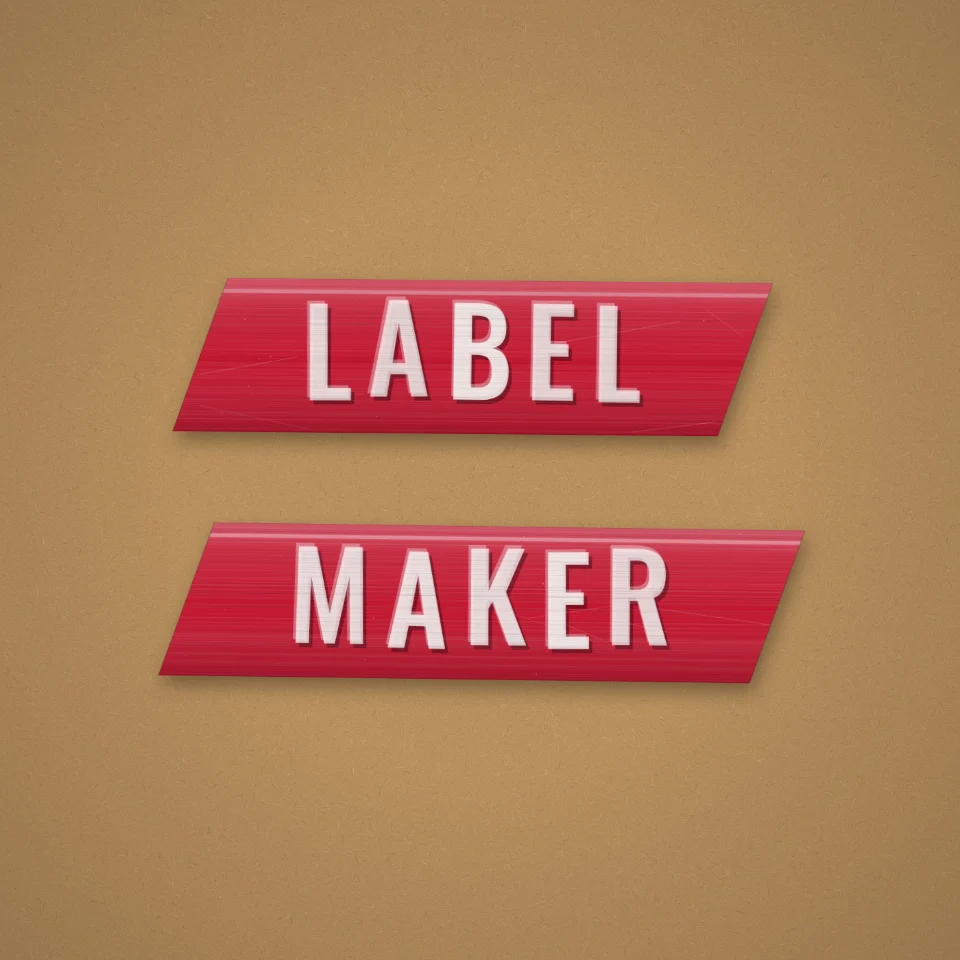
ラベルメーカー
レトロなエンボスラベルをオンラインで。赤・黒・青・透明・レインボーのテープに白い浮き文字、クラフト紙や木、金属に貼ってPNG保存。
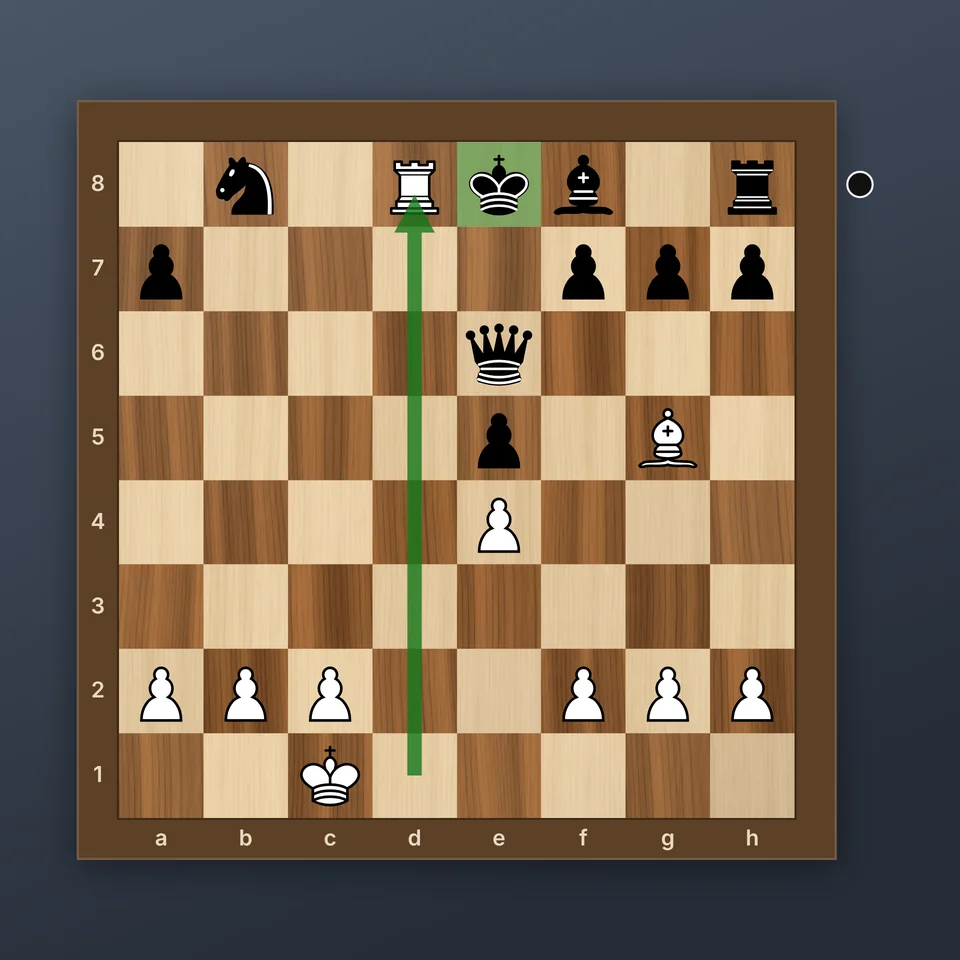
チェス図面メーカー
オンラインでチェスの図面を作成。FENを貼り付けるか駒を手で並べ、矢印やマークしたマスを加えて、盤面をPNGで保存するか、駒を1つずつレイヤーとして編集できます。無料。
試してみますか?
ブラウザで PictorX を開きます。インストール不要、始めるのにクレジットカードも不要です。
エディターへ