
Редактор формул
Создавайте формулы легко и вставляйте их в свои дизайны. Нажимайте кнопки символов или вводите LaTeX, следите, как формула набирается по ходу ввода, и сохраните её как картинку для слайдов, рабочих листов, плакатов и постов в соцсетях. Type an equation in LaTeX or build it with the buttons: fractions, roots, powers, sums, integrals, matrices and Greek letters. Pick a font, a color and a background, then save a PNG or insert it into a design in the editor.
Как это работает
- Введите формулу в LaTeX, например \frac{a}{b} или x^2, или соберите её кнопками на вкладках «Основные», «Расширенные» и «Греческие».
- Выберите шрифт, цвет, размер и фон: миллиметровку, тетрадь, школьную доску, маркерную доску или прозрачный.
- Сохраните PNG или откройте формулу в редакторе PictorX и разместите её в своём дизайне.
Набор как в учебнике
Дроби получают настоящую черту, корни растягиваются над подкоренным выражением, скобки растут вместе с содержимым, а у сумм и интегралов пределы стоят сверху и снизу. Отступы вокруг знаков плюс, минус и равно следуют правилам, принятым у математиков, поэтому формула читается так же, как в печатном тексте.
От одной формулы до полного решения
Пишите несколько строк с помощью \\ и выравнивайте их по знаку равенства с помощью & — для пошаговых решений. Матрицы, системы, векторы, диакритические знаки, символы множеств и весь греческий алфавит доступны в один клик, а двадцать знаменитых формул готовы стать отправной точкой.
Часто задаваемые вопросы
Нужно ли знать LaTeX?
Нет. Нажимайте кнопки, чтобы добавить дроби, корни, степени, символы и греческие буквы; они вставляются в позицию курсора с пустым полем для заполнения. Если вы знаете LaTeX, вводите его напрямую: \frac{a}{b}, x^2, \sqrt{x}, \sum и \int работают.
Как вставить формулу в слайд или дизайн?
Выберите фон «Прозрачный» и сохраните PNG, затем перетащите его на слайд, рабочий лист или плакат. Или откройте его в редакторе PictorX, где «Приложения ▸ Текст ▸ Редактор формул» добавляет формулу в дизайн отдельным слоем.
Можно ли записать формулу в несколько строк?
Да. Начните новую строку с \\. Поставьте & перед знаком равенства в каждой строке, чтобы выровнять строки, как в пошаговом решении.
Какие шрифты и цвета можно использовать?
Шрифты с засечками, как в учебнике математики, аккуратные шрифты без засечек и рукописные шрифты, которые подходят для школьной доски. Подойдёт любой цвет, а на школьной доске или чертеже чернила сами становятся светлыми.
Как записать кусочно-заданную функцию?
Нажмите кнопку cases на вкладке «Продвинутое» или введите \begin{cases} x & x \geq 0 \\ -x & x < 0 \end{cases}. Каждая строка — один кусок: & отделяет значение от условия, а \\ начинает следующую строку. Слова добавляются через \text{if }. Пример есть в шаблоне «Модуль числа».
Сопутствующие инструменты
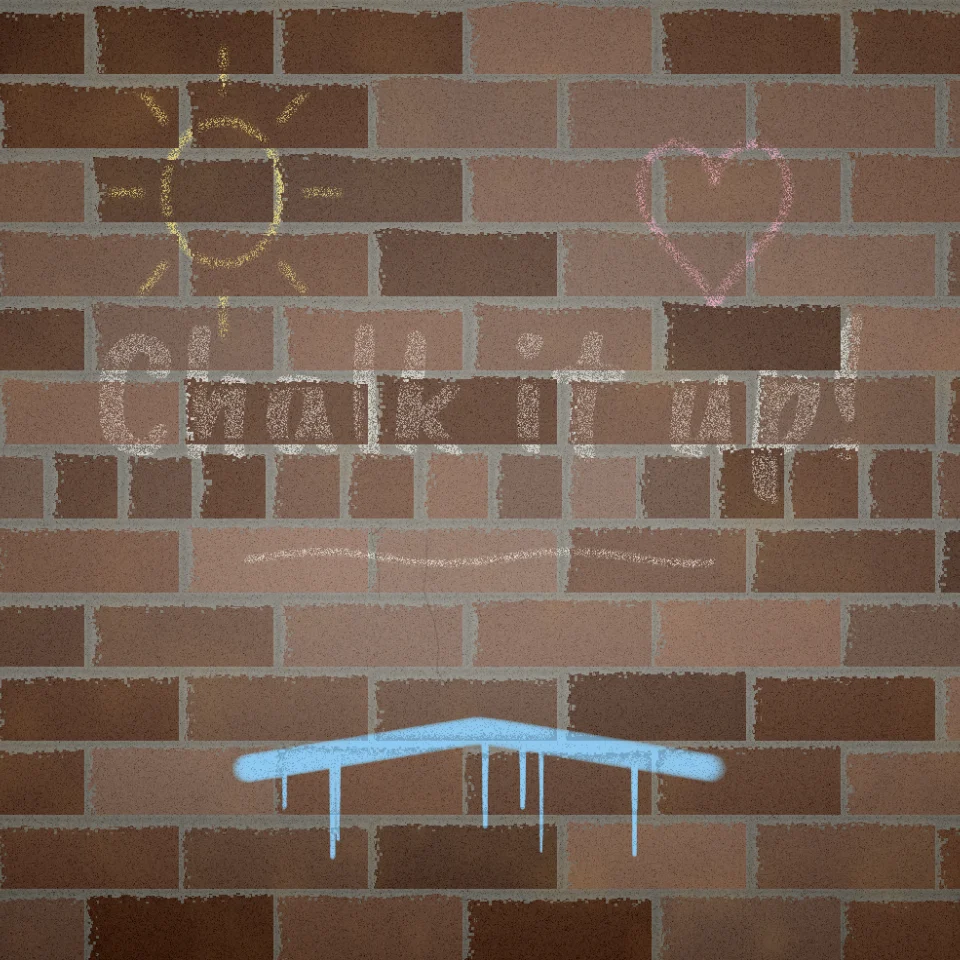
Стена для мела и краски
Рисуйте и пишите мелом или кистью на кирпиче, бетоне, дереве или плитке. Мел пропускает швы, краска стекает. Сохраните PNG.

Poster Maker
Design posters and flyers in the PictorX editor: pick a layout, add your photo or a stock photo, a pattern background, shapes and editable text.

Этикетировщик
Создавайте онлайн ретро-этикетки с тиснением: белые выпуклые буквы на красной, чёрной, синей, прозрачной или радужной ленте. Сохраните PNG.
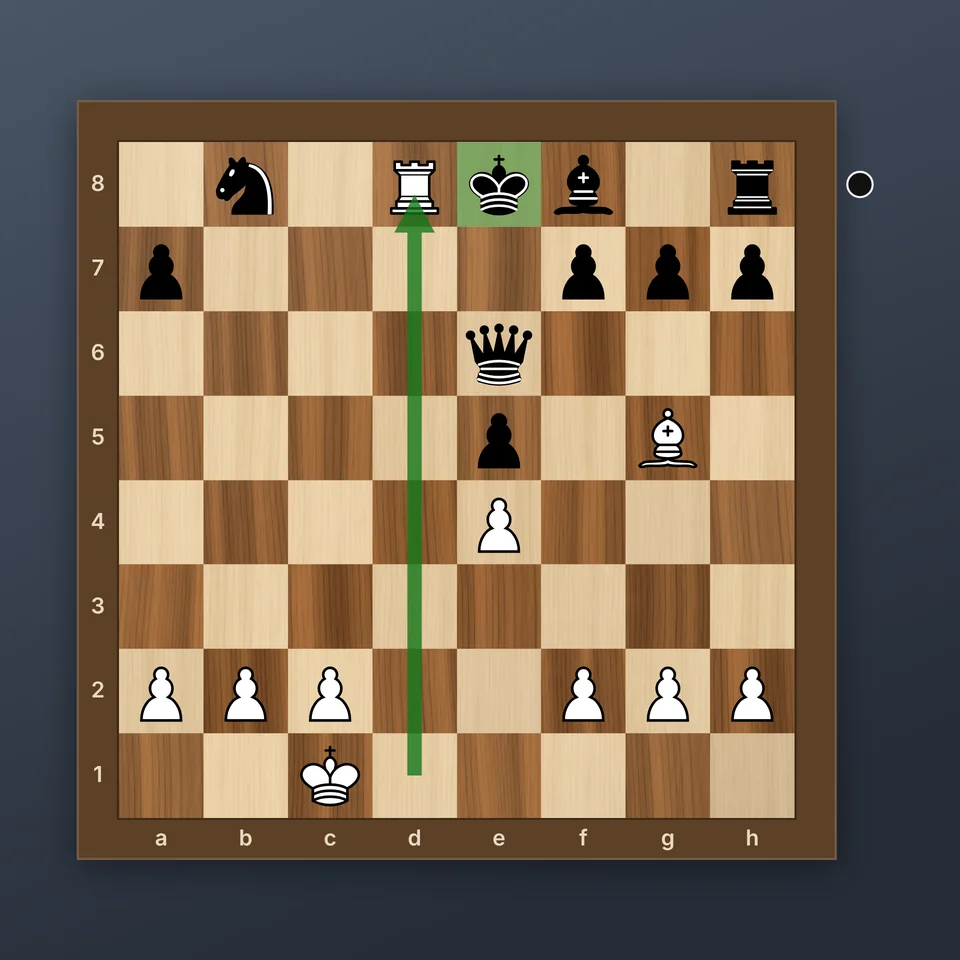
Конструктор шахматных диаграмм
Создайте шахматную диаграмму онлайн: вставьте FEN или расставьте фигуры вручную, добавьте стрелки и отмеченные поля и сохраните доску в PNG или редактируйте каждую фигуру как слой. Бесплатно.
Готовы попробовать?
Откройте PictorX в своем браузере — установка не требуется, для запуска не требуется кредитная карта.
Перейти в редактор