
Edytor równań
Łatwo twórz równania i wstawiaj je do swoich projektów. Klikaj przyciski symboli lub pisz w LaTeX, patrz, jak równanie składa się na bieżąco, i zapisz je jako obraz do slajdów, kart pracy, plakatów i postów w mediach społecznościowych. Type an equation in LaTeX or build it with the buttons: fractions, roots, powers, sums, integrals, matrices and Greek letters. Pick a font, a color and a background, then save a PNG or insert it into a design in the editor.
Jak to działa
- Wpisz równanie w LaTeX, np. \frac{a}{b} lub x^2, albo zbuduj je przyciskami Podstawowe, Zaawansowane i Greckie.
- Wybierz czcionkę, kolor, rozmiar i tło: papier w kratkę, zeszyt, tablicę kredową, białą tablicę lub przezroczyste.
- Zapisz PNG albo otwórz je w edytorze PictorX i umieść w swoim projekcie.
Skład jak w podręczniku
Ułamki dostają prawdziwe kreski, pierwiastki rozciągają się nad tym, co pod nimi, nawiasy rosną razem z zawartością, a sumy i całki mają granice nad i pod sobą. Odstępy wokół znaków plus, minus i równości są zgodne z zasadami matematyków, więc równanie wygląda tak, jak w druku.
Od jednego wzoru do pełnego rozwiązania
Pisz kilka wierszy za pomocą \\ i wyrównuj je do znaku równości za pomocą &, aby tworzyć rozwiązania krok po kroku. Macierze, przypadki, wektory, akcenty, symbole zbiorów i cały alfabet grecki są na jedno kliknięcie, a dwadzieścia słynnych równań czeka jako punkt wyjścia.
Często zadawane pytania
Czy muszę znać LaTeX?
Nie. Klikaj przyciski, aby dodać ułamki, pierwiastki, potęgi, symbole i greckie litery; wstawiają się w miejscu kursora, z pustym polem do wypełnienia. Jeśli znasz LaTeX, możesz pisać bezpośrednio: \frac{a}{b}, x^2, \sqrt{x}, \sum i \int działają.
Jak umieścić równanie na slajdzie lub w projekcie?
Ustaw tło na Przezroczyste i zapisz PNG, a potem upuść go na slajd, kartę pracy lub plakat. Albo otwórz je w edytorze PictorX, gdzie Aplikacje ▸ Tekst ▸ Edytor równań doda je jako warstwę w twoim projekcie.
Czy mogę napisać równanie w kilku wierszach?
Tak. Nowy wiersz zaczynasz od \\. Wstaw & przed znakiem równości w każdym wierszu, aby je wyrównać, jak w rozwiązaniu krok po kroku.
Jakich czcionek i kolorów mogę użyć?
Czcionek szeryfowych jak w podręczniku matematyki, czystych bezszeryfowych i odręcznych, które pasują do tablicy kredowej. Działa każdy kolor, a na tablicy kredowej lub planie technicznym tusz sam się rozjaśnia.
Jak zapisać funkcję zdefiniowaną przedziałami?
Użyj przycisku cases na karcie „Zaawansowane” lub wpisz \begin{cases} x & x \geq 0 \\ -x & x < 0 \end{cases}. Każdy wiersz to jeden przedział: & oddziela wartość od warunku, a \\ rozpoczyna kolejny wiersz. Słowa dodasz za pomocą \text{if }. Przykład znajdziesz w przykładzie „Wartość bezwzględna”.
Powiązane narzędzia
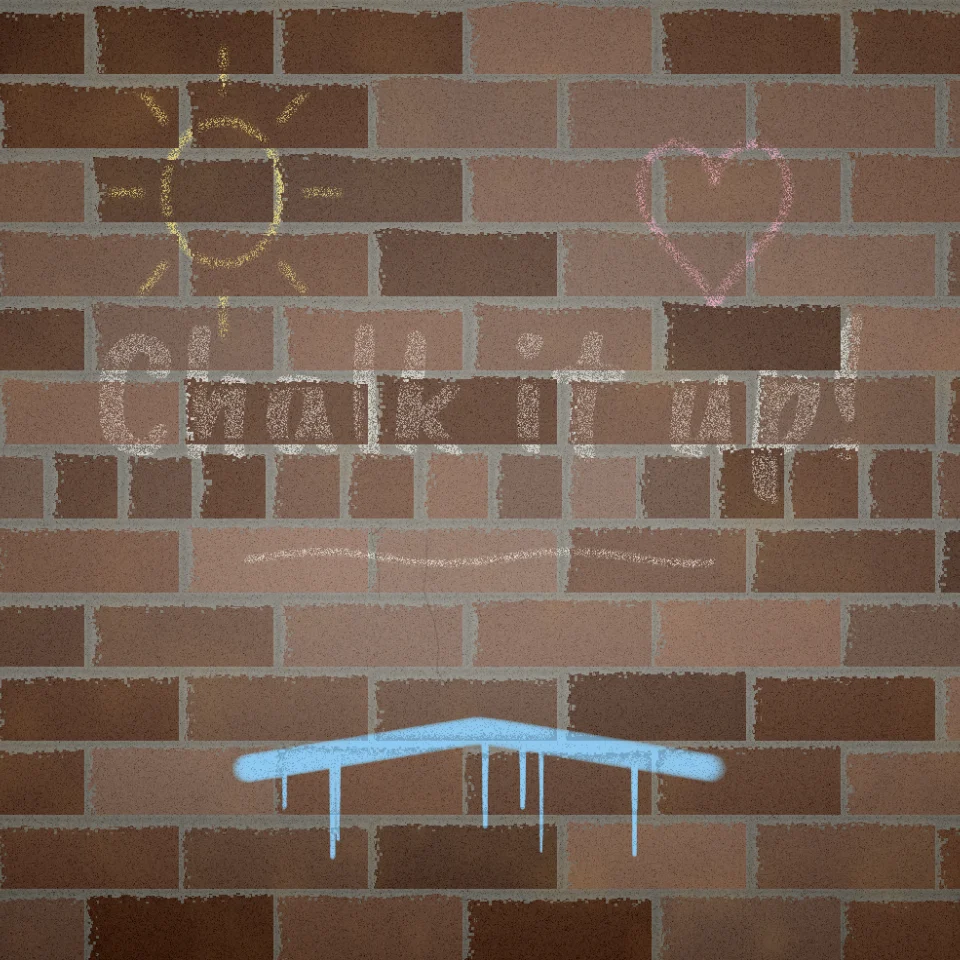
Ściana do kredy i farby
Rysuj i pisz kredą lub pędzlem po cegle, betonie, drewnie lub płytkach. Kreda omija fugi, farba cieknie. Zapisz PNG.

Poster Maker
Design posters and flyers in the PictorX editor: pick a layout, add your photo or a stock photo, a pattern background, shapes and editable text.
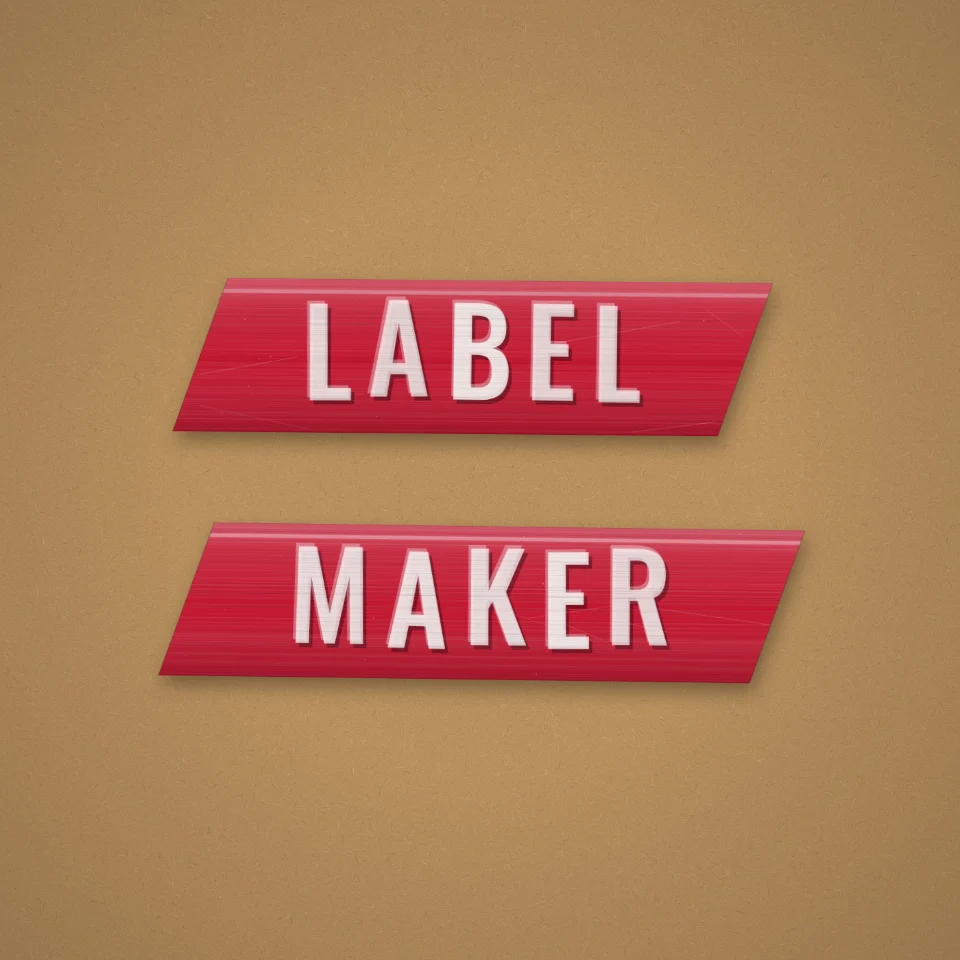
Etykieciarka
Twórz online retro etykiety z wytłoczeniami: białe litery na czerwonej, czarnej, niebieskiej, przezroczystej lub tęczowej taśmie. Zapisz PNG.
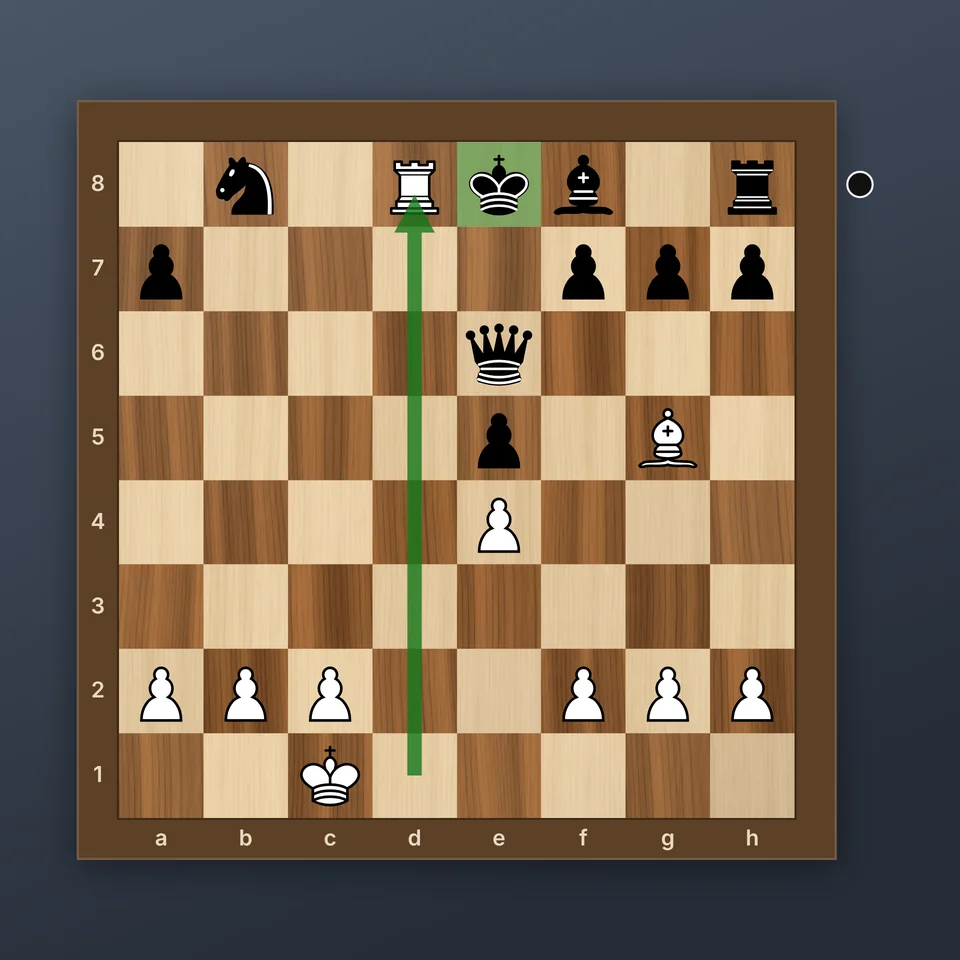
Kreator diagramów szachowych
Stwórz diagram szachowy online: wklej zapis FEN lub ustaw bierki ręcznie, dodaj strzałki i zaznaczone pola, a potem zapisz szachownicę jako PNG albo edytuj każdą bierkę jako warstwę. Za darmo.
Chcesz wypróbować?
Otwórz PictorX w swojej przeglądarce — do uruchomienia nie jest wymagana żadna instalacja ani karta kredytowa.
Przejdź do edytora