
Editor de ecuaciones
Crea ecuaciones fácilmente e insértalas en tus diseños. Haz clic en los botones de símbolos o escribe LaTeX, mira cómo se compone la ecuación mientras escribes y guárdala como imagen para presentaciones, fichas de ejercicios, pósters y publicaciones en redes sociales. Type an equation in LaTeX or build it with the buttons: fractions, roots, powers, sums, integrals, matrices and Greek letters. Pick a font, a color and a background, then save a PNG or insert it into a design in the editor.
Cómo funciona
- Escribe una ecuación en LaTeX, como \frac{a}{b} o x^2, o constrúyela con los botones Básico, Avanzado y Griego.
- Elige una fuente, un color, un tamaño y un fondo: papel cuadriculado, un cuaderno, una pizarra, una pizarra blanca o transparente.
- Guarda un PNG, o ábrelo en el editor de PictorX y colócalo en tu diseño.
Compuesta como en un libro de texto
Las fracciones llevan su barra, las raíces se estiran sobre lo que tienen debajo, los paréntesis crecen con su contenido y los sumatorios e integrales llevan sus límites arriba y abajo. El espaciado alrededor de los signos más, menos e igual sigue las reglas que usan los matemáticos, así que la ecuación se lee como si estuviera impresa.
De una fórmula a una solución paso a paso
Escribe varias líneas con \\ y alinéalas en el signo igual con &, para soluciones paso a paso. Matrices, casos, vectores, acentos, símbolos de conjuntos y todo el alfabeto griego están a un clic, y tienes veinte ecuaciones famosas listas para empezar.
Preguntas frecuentes
¿Necesito saber LaTeX?
No. Haz clic en los botones para añadir fracciones, raíces, potencias, símbolos y letras griegas; se insertan en el cursor, con una casilla vacía para rellenar. Si sabes LaTeX, puedes escribirlo directamente: \frac{a}{b}, x^2, \sqrt{x}, \sum y \int funcionan.
¿Cómo pongo la ecuación en una diapositiva o un diseño?
Pon el fondo en Transparente y guarda un PNG; luego suéltalo en una diapositiva, una ficha o un póster. O ábrelo en el editor de PictorX, donde Apps ▸ Texto ▸ Editor de ecuaciones lo añade como capa a tu diseño.
¿Puedo escribir una ecuación en varias líneas?
Sí. Empieza una línea nueva con \\. Pon & antes del signo igual en cada línea para alinearlas, como en una solución paso a paso.
¿Qué fuentes y colores puedo usar?
Fuentes con serifa que parecen de libro de matemáticas, fuentes sans serif limpias y fuentes manuscritas que quedan bien en una pizarra. Sirve cualquier color, y en una pizarra o un plano la tinta se vuelve clara sola.
¿Cómo escribo una función definida a trozos?
Usa el botón cases de la pestaña Avanzado, o escribe \begin{cases} x & x \geq 0 \\ -x & x < 0 \end{cases}. Cada fila es un trozo: & separa el valor de su condición y \\ empieza la fila siguiente. Añade palabras con \text{if }. El ejemplo Valor absoluto muestra una.
Herramientas relacionadas

Pared de tiza y pintura
Dibuja y escribe con tiza o pincel sobre ladrillo, hormigón, madera o azulejos. La tiza salta las juntas, la pintura gotea. Guarda PNG.

Poster Maker
Design posters and flyers in the PictorX editor: pick a layout, add your photo or a stock photo, a pattern background, shapes and editable text.

Rotuladora
Crea etiquetas en relieve retro online: letras blancas en relieve sobre cinta roja, negra, azul, transparente o arcoíris, en kraft, madera o metal. Guarda un PNG.
Creador de diagramas de ajedrez
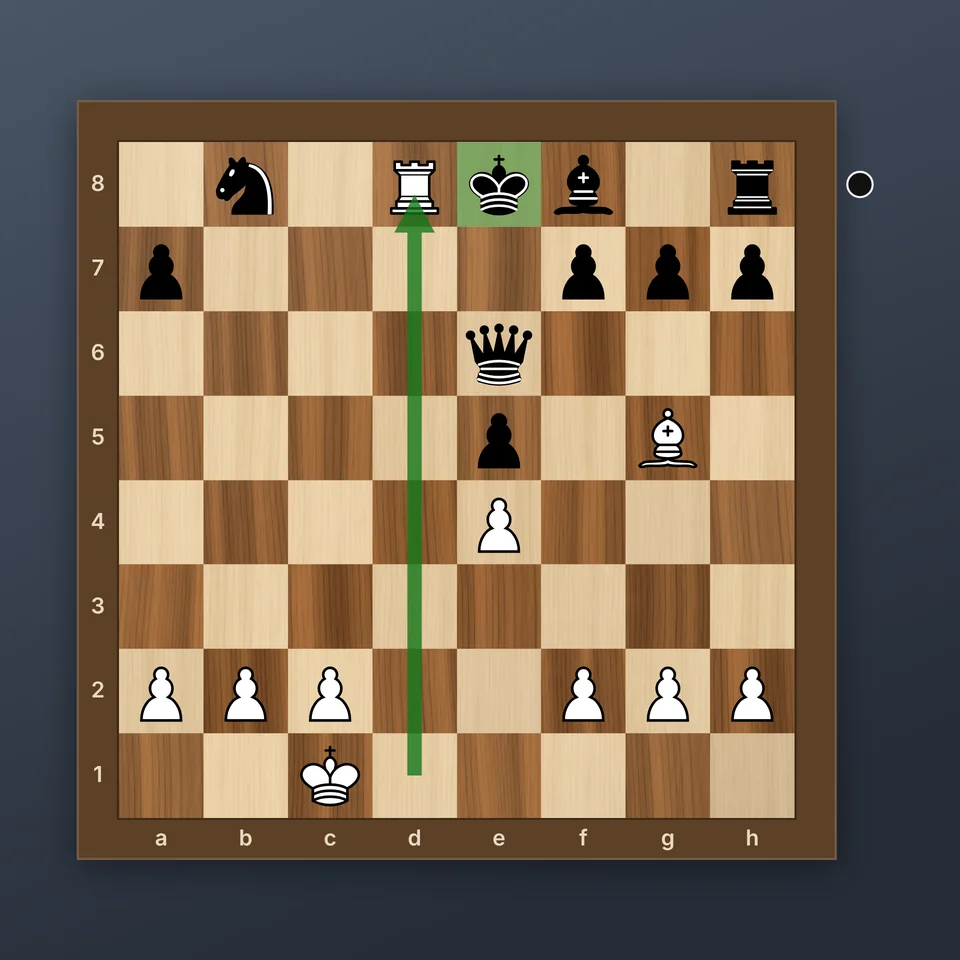
Crea un diagrama de ajedrez en línea: pega una FEN o coloca las piezas a mano, añade flechas y casillas marcadas, y guarda el tablero como PNG o edita cada pieza como una capa. Gratis.
¿Listo para probarlo?
Abre PictorX en tu navegador: sin instalación ni tarjeta de crédito para empezar.
Ir al editor