
Créateur d'équations
Créez facilement des équations et insérez-les dans vos créations. Cliquez sur les boutons de symboles ou tapez du LaTeX, regardez l'équation se composer au fur et à mesure, et enregistrez-la en image pour vos diapositives, fiches d'exercices, affiches et publications sur les réseaux sociaux. Type an equation in LaTeX or build it with the buttons: fractions, roots, powers, sums, integrals, matrices and Greek letters. Pick a font, a color and a background, then save a PNG or insert it into a design in the editor.
Comment ça marche
- Tapez une équation en LaTeX, comme \frac{a}{b} ou x^2, ou construisez-la avec les boutons Base, Avancé et Grec.
- Choisissez une police, une couleur, une taille et un fond : papier quadrillé, cahier, tableau noir, tableau blanc ou transparent.
- Enregistrez un PNG, ou ouvrez-le dans l'éditeur PictorX et placez-le dans votre création.
Une mise en page de manuel
Les fractions ont de vraies barres, les racines s'étirent au-dessus de ce qu'elles contiennent, les parenthèses grandissent avec leur contenu, et les sommes et intégrales portent leurs bornes au-dessus et en dessous. Les espaces autour des signes plus, moins et égal suivent les règles des mathématiciens, pour que l'équation se lise comme à l'imprimé.
D'une formule à une solution détaillée
Écrivez plusieurs lignes avec \\ et alignez-les sur le signe égal avec &, pour des solutions pas à pas. Matrices, systèmes, vecteurs, accents, symboles d'ensembles et tout l'alphabet grec sont à un clic, et vingt équations célèbres sont prêtes à servir de point de départ.
Questions fréquemment posées
Dois-je connaître LaTeX ?
Non. Cliquez sur les boutons pour ajouter fractions, racines, puissances, symboles et lettres grecques ; ils s'insèrent au curseur, avec une case vide à remplir. Si vous connaissez LaTeX, vous pouvez le taper directement : \frac{a}{b}, x^2, \sqrt{x}, \sum et \int fonctionnent tous.
Comment mettre l'équation dans une diapositive ou une création ?
Réglez le fond sur Transparent et enregistrez un PNG, puis déposez-le sur une diapositive, une fiche d'exercices ou une affiche. Ou ouvrez-le dans l'éditeur PictorX, où Applications ▸ Texte ▸ Créateur d'équations l'ajoute comme calque à votre création.
Puis-je écrire une équation sur plusieurs lignes ?
Oui. Commencez une nouvelle ligne avec \\. Placez & avant le signe égal sur chaque ligne pour aligner les lignes, comme dans une solution pas à pas.
Quelles polices et couleurs puis-je utiliser ?
Des polices à empattements qui rappellent un manuel de maths, des polices sans empattement épurées et des polices manuscrites qui vont bien avec un tableau noir. Toutes les couleurs conviennent, et sur un tableau noir ou un plan bleu l'encre s'éclaircit d'elle-même.
Comment écrire une fonction définie par morceaux ?
Utilisez le bouton cases de l’onglet « Avancé », ou tapez \begin{cases} x & x \geq 0 \\ -x & x < 0 \end{cases}. Chaque ligne est un morceau : & sépare la valeur de sa condition, et \\ commence la ligne suivante. Ajoutez des mots avec \text{if }. L’exemple « Valeur absolue » en montre une.
Outils associés

Mur à la craie et à la peinture
Dessinez et écrivez à la craie ou au pinceau sur brique, béton, bois ou carrelage. La craie saute les joints, la peinture coule. PNG.

Poster Maker
Design posters and flyers in the PictorX editor: pick a layout, add your photo or a stock photo, a pattern background, shapes and editable text.
Étiqueteuse
Créez en ligne des étiquettes embossées rétro : lettres blanches en relief sur ruban rouge, noir, bleu, transparent ou multicolore, sur kraft, bois ou métal. PNG.
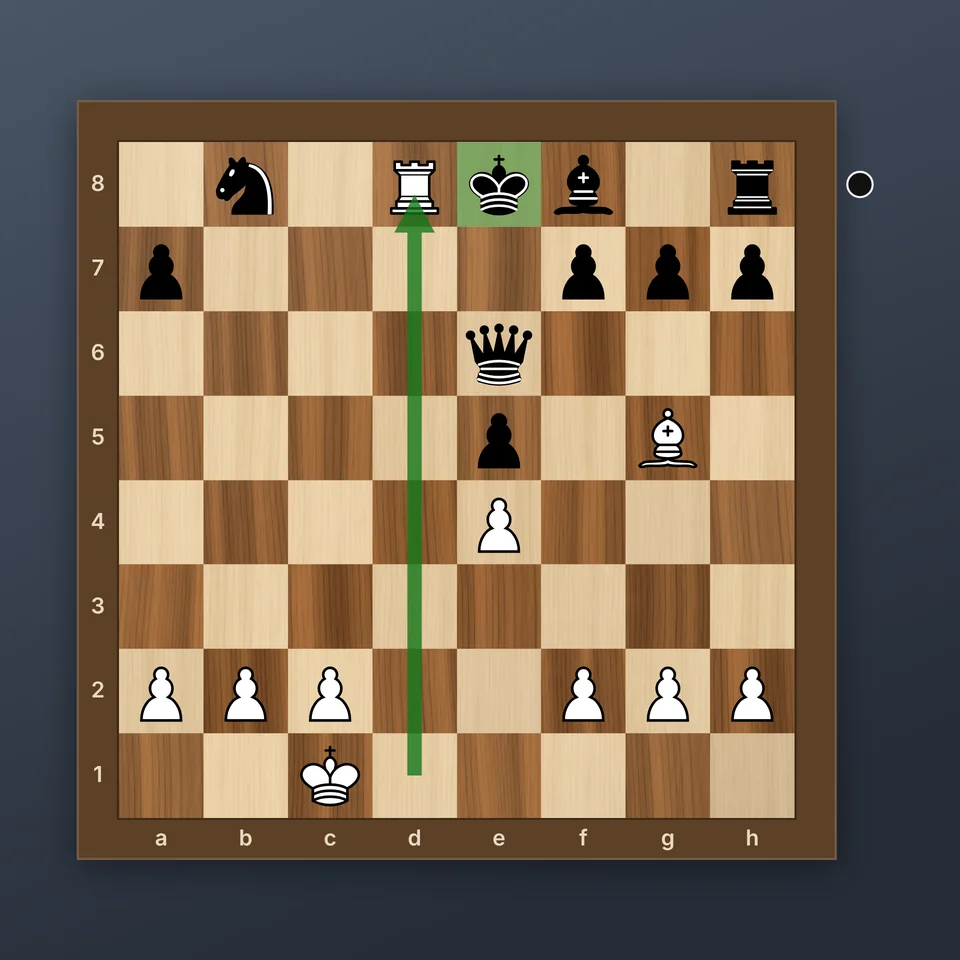
Créateur de diagrammes d'échecs
Créez un diagramme d'échecs en ligne : collez une FEN ou placez les pièces à la main, ajoutez des flèches et des cases marquées, puis enregistrez l'échiquier en PNG ou modifiez chaque pièce comme un calque. Gratuit.
Prêt à l'essayer ?
Ouvrez PictorX dans votre navigateur – aucune installation, aucune carte de crédit requise pour démarrer.
Aller à l'éditeur