
수식 만들기
수식을 쉽게 만들어 디자인에 넣어 보세요. 기호 버튼을 클릭하거나 LaTeX를 입력하면 수식이 바로 조판되고, 슬라이드, 학습지, 포스터, SNS 게시물용 그림으로 저장할 수 있어요. Type an equation in LaTeX or build it with the buttons: fractions, roots, powers, sums, integrals, matrices and Greek letters. Pick a font, a color and a background, then save a PNG or insert it into a design in the editor.
작동 원리
- \frac{a}{b}나 x^2처럼 LaTeX로 수식을 입력하거나 기본, 고급, 그리스 문자 버튼으로 만드세요.
- 글꼴, 색상, 크기, 배경(모눈종이, 공책, 칠판, 화이트보드 또는 투명)을 고르세요.
- PNG로 저장하거나 PictorX 편집기에서 열어 디자인에 배치하세요.
교과서처럼 조판
분수에는 제대로 된 가로선이 들어가고, 근호는 안의 내용 위로 늘어나며, 괄호는 내용에 맞춰 커지고, 합과 적분은 위아래에 범위를 달고 있어요. 더하기, 빼기, 등호 주변의 간격은 수학자들이 쓰는 규칙을 따르므로 인쇄물처럼 읽혀요.
공식 하나에서 풀이 과정까지
\\로 여러 줄을 쓰고 &로 등호 위치에 맞춰 정렬하면 단계별 풀이를 만들 수 있어요. 행렬, 경우(cases), 벡터, 강세 기호, 집합 기호, 그리스 문자 전체를 클릭 한 번으로 넣을 수 있고, 유명한 수식 20개로 바로 시작할 수 있어요.
자주 묻는 질문
LaTeX를 알아야 하나요?
아니요. 버튼을 클릭해 분수, 근호, 거듭제곱, 기호, 그리스 문자를 추가하세요. 커서 위치에 빈 상자와 함께 들어가니 채우기만 하면 돼요. LaTeX를 안다면 직접 입력할 수 있어요. \frac{a}{b}, x^2, \sqrt{x}, \sum, \int 모두 작동해요.
수식을 슬라이드나 디자인에 넣으려면 어떻게 하나요?
배경을 투명으로 설정하고 PNG로 저장한 뒤 슬라이드, 학습지, 포스터에 넣으세요. 또는 PictorX 편집기에서 열면 앱 ▸ 텍스트 ▸ 수식 만들기가 디자인에 레이어로 추가해 줘요.
수식을 여러 줄로 쓸 수 있나요?
네. \\로 새 줄을 시작하세요. 각 줄의 등호 앞에 &를 넣으면 단계별 풀이처럼 줄이 정렬돼요.
어떤 글꼴과 색상을 쓸 수 있나요?
수학 교과서 같은 세리프 글꼴, 깔끔한 산세리프 글꼴, 칠판에 어울리는 손글씨 글꼴이 있어요. 어떤 색상이든 쓸 수 있고, 칠판이나 청사진 배경에서는 글자가 자동으로 밝아져요.
구간별로 정의된 함수(조각 함수)는 어떻게 쓰나요?
고급 탭의 cases 버튼을 쓰거나 \begin{cases} x & x \geq 0 \\ -x & x < 0 \end{cases}를 입력하세요. 각 행이 한 구간이에요. &는 값과 조건을 구분하고, \\는 다음 행을 시작해요. 단어는 \text{if }로 넣어요. 절댓값 예제에 그 예시가 있어요.
관련 도구
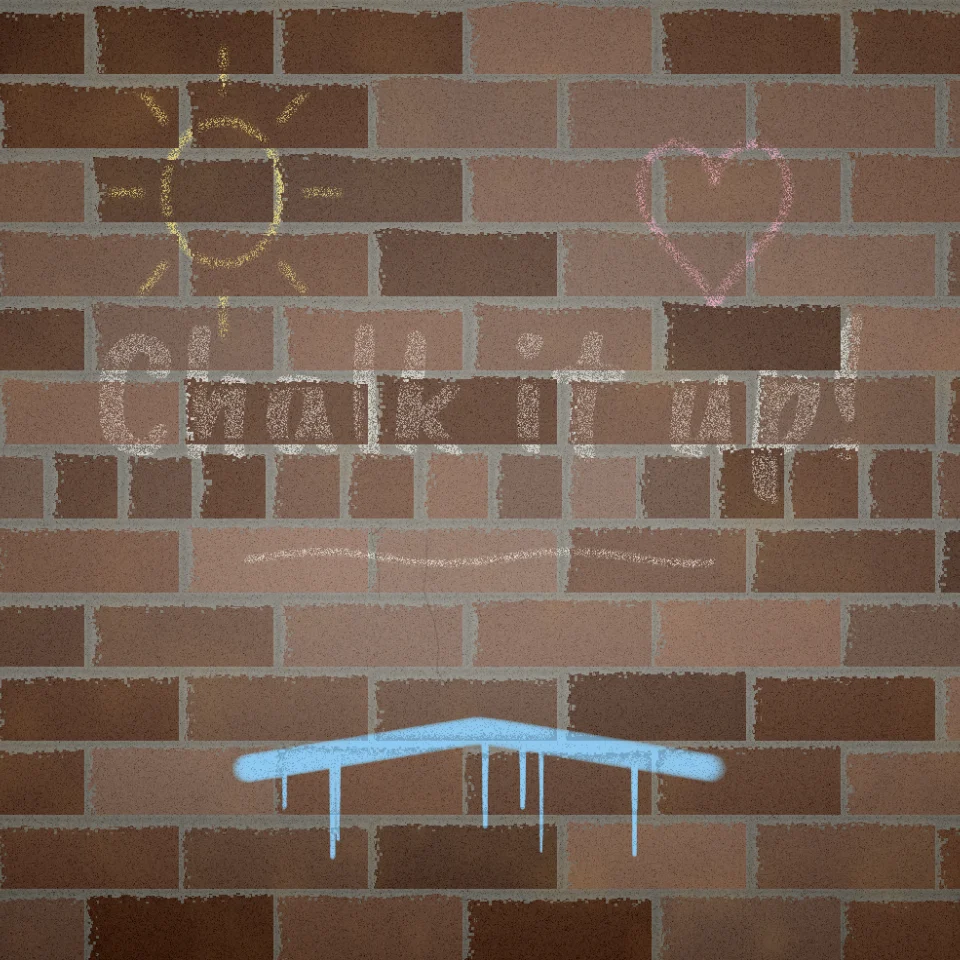
분필 & 페인트 벽
분필이나 붓으로 벽돌, 콘크리트, 나무, 타일에 그리고 쓰세요. 분필은 줄눈을 건너뛰고 페인트는 흘러내려요. PNG 저장.

Poster Maker
Design posters and flyers in the PictorX editor: pick a layout, add your photo or a stock photo, a pattern background, shapes and editable text.
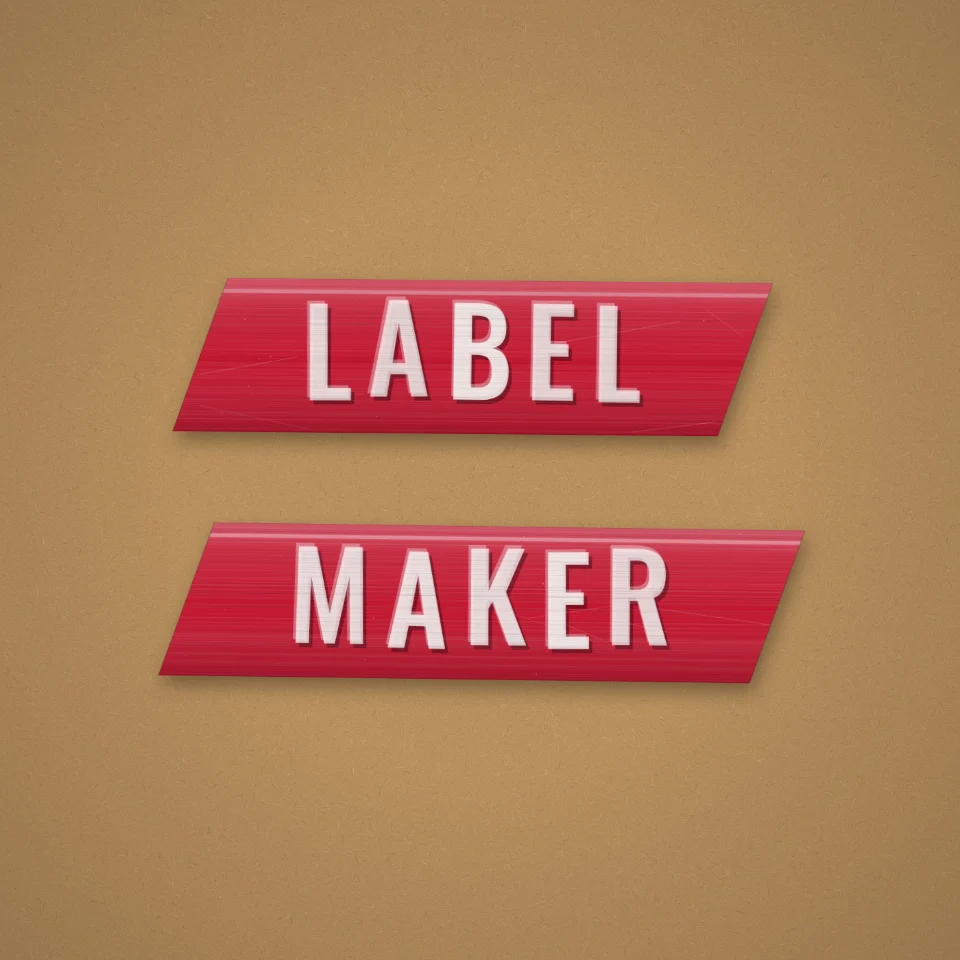
라벨 메이커
레트로 엠보싱 라벨을 온라인으로 만드세요. 빨강, 검정, 파랑, 투명, 무지개 테이프에 흰색 볼록 글자, 크라프트지·나무·금속 위에. PNG 저장.
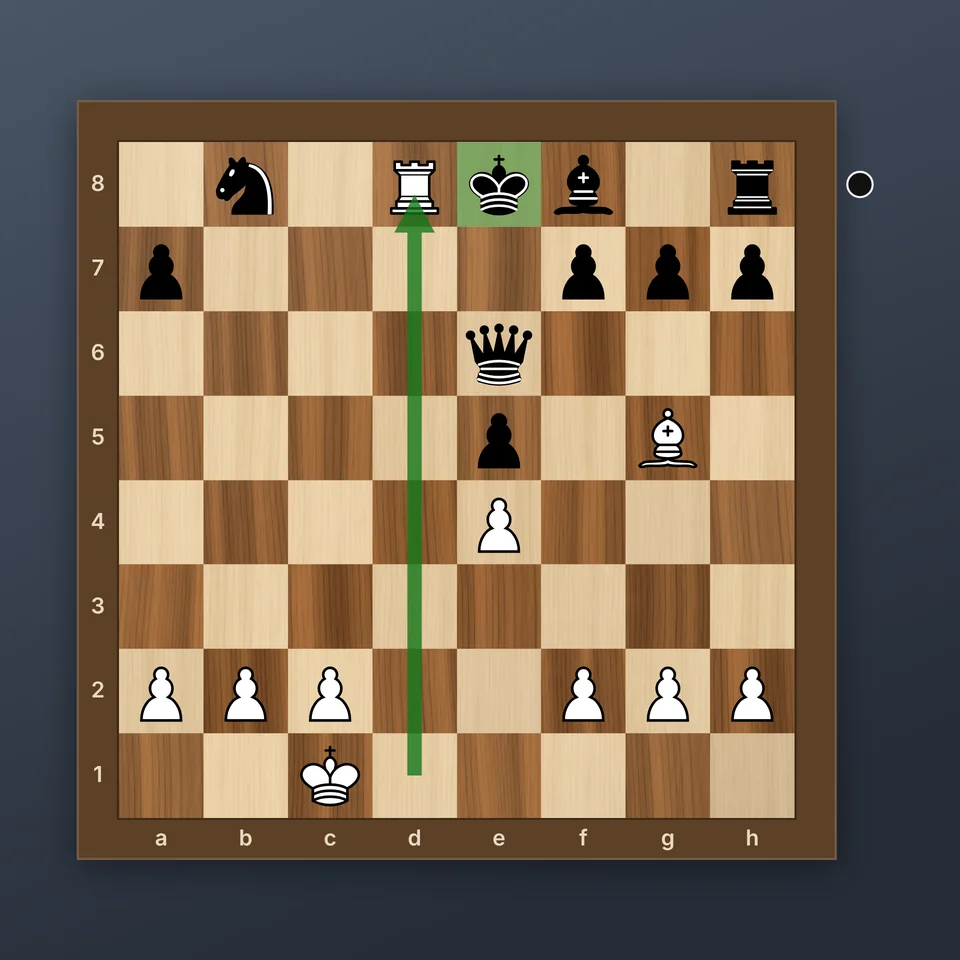
체스 다이어그램 메이커
온라인으로 체스 다이어그램을 만드세요. FEN을 붙여 넣거나 기물을 직접 배치하고, 화살표와 표시한 칸을 더한 뒤 체스판을 PNG로 저장하거나 기물마다 레이어로 편집하세요. 무료.
시도해 볼 준비가 되셨나요?
브라우저에서 PictorX를 열어요. 설치가 필요 없고 시작하는 데 신용 카드가 필요하지 않아요.
편집기로 이동