
Crea equazioni
Crea equazioni in modo semplice e inseriscile nei tuoi progetti. Fai clic sui pulsanti dei simboli o scrivi in LaTeX, guarda l'equazione comporsi mentre scrivi e salvala come immagine per slide, schede didattiche, poster e post social. Type an equation in LaTeX or build it with the buttons: fractions, roots, powers, sums, integrals, matrices and Greek letters. Pick a font, a color and a background, then save a PNG or insert it into a design in the editor.
Come funziona
- Scrivi un'equazione in LaTeX, come \frac{a}{b} o x^2, oppure costruiscila con i pulsanti Base, Avanzato e Greco.
- Scegli un carattere, un colore, una dimensione e uno sfondo: carta millimetrata, quaderno, lavagna, lavagna bianca o trasparente.
- Salva un PNG oppure aprilo nell'editor di PictorX e posizionalo nel tuo progetto.
Composta come in un libro di testo
Le frazioni hanno vere linee di frazione, le radici si allungano sopra il loro contenuto, le parentesi crescono con ciò che racchiudono, e sommatorie e integrali portano i loro estremi sopra e sotto. La spaziatura attorno ai segni più, meno e uguale segue le regole dei matematici, così l'equazione si legge come in un testo stampato.
Da una formula a una soluzione svolta
Scrivi più righe con \\ e allineale al segno di uguale con &, per soluzioni passo passo. Matrici, sistemi per casi, vettori, accenti, simboli di insiemi e l'intero alfabeto greco sono a un clic di distanza, e venti equazioni famose sono pronte come punto di partenza.
Domande frequenti
Devo conoscere LaTeX?
No. Fai clic sui pulsanti per aggiungere frazioni, radici, potenze, simboli e lettere greche; vengono inseriti al cursore, con un riquadro vuoto da riempire. Se conosci LaTeX puoi scriverlo direttamente: \frac{a}{b}, x^2, \sqrt{x}, \sum e \int funzionano tutti.
Come inserisco l'equazione in una slide o in un progetto?
Imposta lo sfondo su «Trasparente» e salva un PNG, poi trascinalo su una slide, una scheda o un poster. Oppure aprilo nell'editor di PictorX, dove App ▸ Testo ▸ Crea equazioni lo aggiunge come livello al tuo progetto.
Posso scrivere un'equazione su più righe?
Sì. Inizia una nuova riga con \\. Metti & prima del segno di uguale su ogni riga per allineare le righe, come in una soluzione passo passo.
Quali caratteri e colori posso usare?
Caratteri con grazie che ricordano un libro di matematica, caratteri senza grazie puliti e caratteri scritti a mano adatti a una lavagna. Va bene qualsiasi colore, e su una lavagna o su un progetto tecnico blu l'inchiostro diventa chiaro da solo.
Come si scrive una funzione definita a tratti?
Usa il pulsante cases nella scheda Avanzato, oppure scrivi \begin{cases} x & x \geq 0 \\ -x & x < 0 \end{cases}. Ogni riga è un tratto: & separa il valore dalla sua condizione, e \\ inizia la riga successiva. Aggiungi parole con \text{if }. L'esempio Valore assoluto ne mostra una.
Strumenti correlati

Muro di gesso e vernice
Disegna e scrivi con gesso o pennello su mattoni, cemento, legno o piastrelle. Il gesso salta le fughe, la vernice cola. Salva PNG.

Poster Maker
Design posters and flyers in the PictorX editor: pick a layout, add your photo or a stock photo, a pattern background, shapes and editable text.

Etichettatrice
Crea online etichette in rilievo retrò: lettere bianche in rilievo su nastro rosso, nero, blu, trasparente o arcobaleno, su kraft, legno o metallo. Salva un PNG.
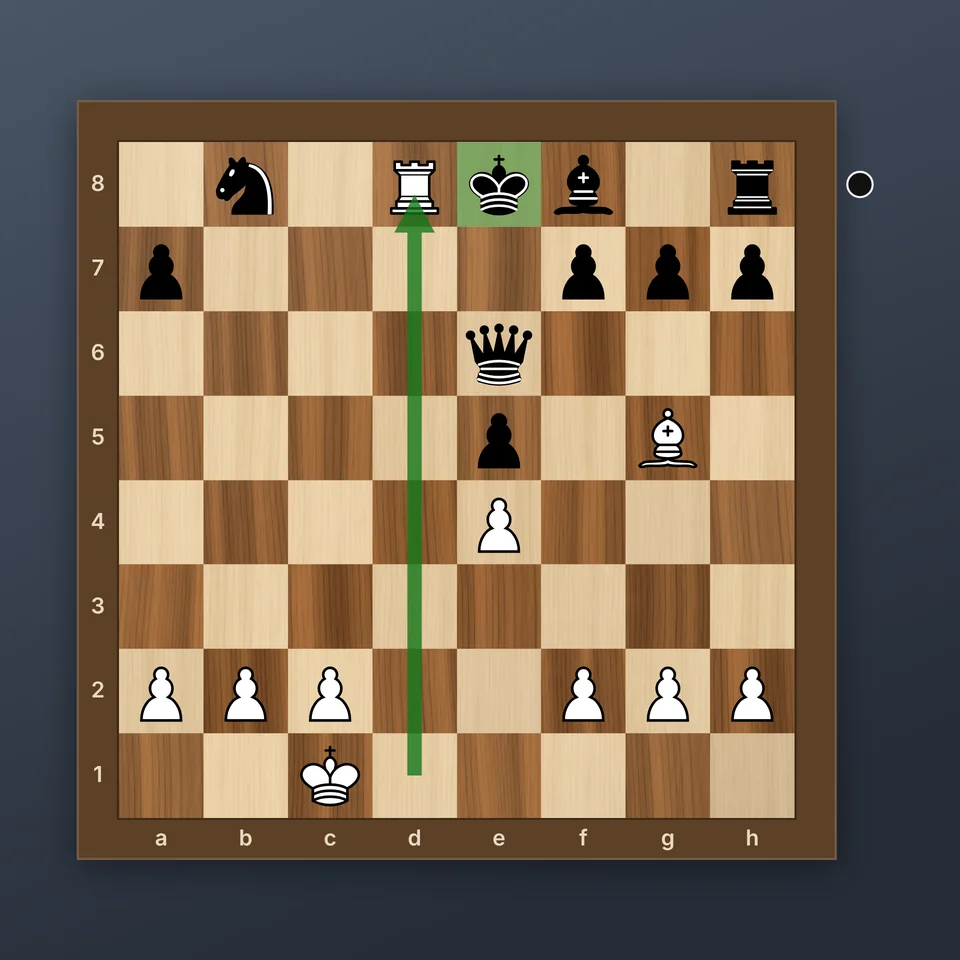
Generatore di diagrammi di scacchi
Crea un diagramma di scacchi online: incolla una FEN o disponi i pezzi a mano, aggiungi frecce e case evidenziate e salva la scacchiera come PNG o modifica ogni pezzo come livello. Gratis.
Pronto a provarlo?
Apri PictorX nel tuo browser: nessuna installazione, nessuna carta di credito richiesta per iniziare.
Vai all'editor