
समीकरण मेकर
आसानी से समीकरण बनाएँ और उन्हें अपने डिज़ाइन में जोड़ें। प्रतीक बटन क्लिक करें या LaTeX टाइप करें, लिखते-लिखते समीकरण को टाइपसेट होते देखें, और उसे स्लाइड, वर्कशीट, पोस्टर और सोशल पोस्ट के लिए तस्वीर के रूप में सहेजें। Type an equation in LaTeX or build it with the buttons: fractions, roots, powers, sums, integrals, matrices and Greek letters. Pick a font, a color and a background, then save a PNG or insert it into a design in the editor.
यह कैसे काम करता है
- LaTeX में समीकरण टाइप करें, जैसे \frac{a}{b} या x^2, या उसे बेसिक, उन्नत और ग्रीक बटनों से बनाएँ।
- फ़ॉन्ट, रंग, आकार और पृष्ठभूमि चुनें: ग्रिड पेपर, नोटबुक, चॉकबोर्ड, व्हाइटबोर्ड या पारदर्शी।
- PNG सहेजें, या उसे PictorX एडिटर में खोलकर अपने डिज़ाइन में रखें।
पाठ्यपुस्तक जैसी टाइपसेटिंग
भिन्नों को सही रेखा मिलती है, मूल चिह्न अपने नीचे की चीज़ पर फैल जाते हैं, कोष्ठक अपनी सामग्री के साथ बढ़ते हैं, और योग व समाकल अपनी सीमाएँ ऊपर और नीचे रखते हैं। धन, ऋण और बराबर के चिह्नों के आसपास की जगह उन नियमों के अनुसार होती है जिन्हें गणितज्ञ अपनाते हैं, इसलिए समीकरण वैसा ही पढ़ा जाता है जैसा छपाई में।
एक फ़ॉर्मूले से पूरे हल तक
चरण-दर-चरण हल के लिए \\ से कई पंक्तियाँ लिखें और & से उन्हें बराबर के चिह्न पर एक सीध में करें। मैट्रिक्स, केस, सदिश, एक्सेंट, समुच्चय प्रतीक और पूरी ग्रीक वर्णमाला बस एक क्लिक दूर हैं, और शुरुआत के लिए बीस प्रसिद्ध समीकरण तैयार हैं।
अक्सर पूछे जाने वाले प्रश्न
क्या मुझे LaTeX आना ज़रूरी है?
नहीं। भिन्न, मूल, घात, प्रतीक और ग्रीक अक्षर जोड़ने के लिए बटन क्लिक करें; वे कर्सर की जगह पर जुड़ते हैं, भरने के लिए एक खाली बॉक्स के साथ। अगर आप LaTeX जानते हैं, तो उसे सीधे टाइप कर सकते हैं: \frac{a}{b}, x^2, \sqrt{x}, \sum और \int सब काम करते हैं।
मैं समीकरण को स्लाइड या डिज़ाइन में कैसे डालूँ?
पृष्ठभूमि को पारदर्शी पर सेट करें और PNG सहेजें, फिर उसे स्लाइड, वर्कशीट या पोस्टर पर डाल दें। या उसे PictorX एडिटर में खोलें, जहाँ ऐप्स ▸ टेक्स्ट ▸ समीकरण मेकर उसे आपके डिज़ाइन पर एक लेयर के रूप में जोड़ देता है।
क्या मैं समीकरण को कई पंक्तियों में लिख सकता हूँ?
हाँ। नई पंक्ति \\ से शुरू करें। पंक्तियों को एक सीध में लाने के लिए हर पंक्ति में बराबर के चिह्न से पहले & लगाएँ, जैसे चरण-दर-चरण हल में।
मैं कौन-से फ़ॉन्ट और रंग इस्तेमाल कर सकता हूँ?
गणित की पाठ्यपुस्तक जैसे दिखने वाले सेरिफ़ फ़ॉन्ट, साफ़ सैन्स-सेरिफ़ फ़ॉन्ट, और चॉकबोर्ड पर जँचने वाले हस्तलिखित फ़ॉन्ट। कोई भी रंग चलता है, और चॉकबोर्ड या ब्लूप्रिंट पर स्याही अपने-आप हल्की हो जाती है।
पीसवाइज़ (खंडशः) फ़ंक्शन कैसे लिखें?
“उन्नत” टैब पर cases बटन इस्तेमाल करें, या \begin{cases} x & x \geq 0 \\ -x & x < 0 \end{cases} टाइप करें। हर पंक्ति एक हिस्सा है: & मान को उसकी शर्त से अलग करता है, और \\ अगली पंक्ति शुरू करता है। \text{if } से शब्द जोड़ें। “निरपेक्ष मान” उदाहरण में ऐसा एक दिखाया गया है।
संबंधित टूल
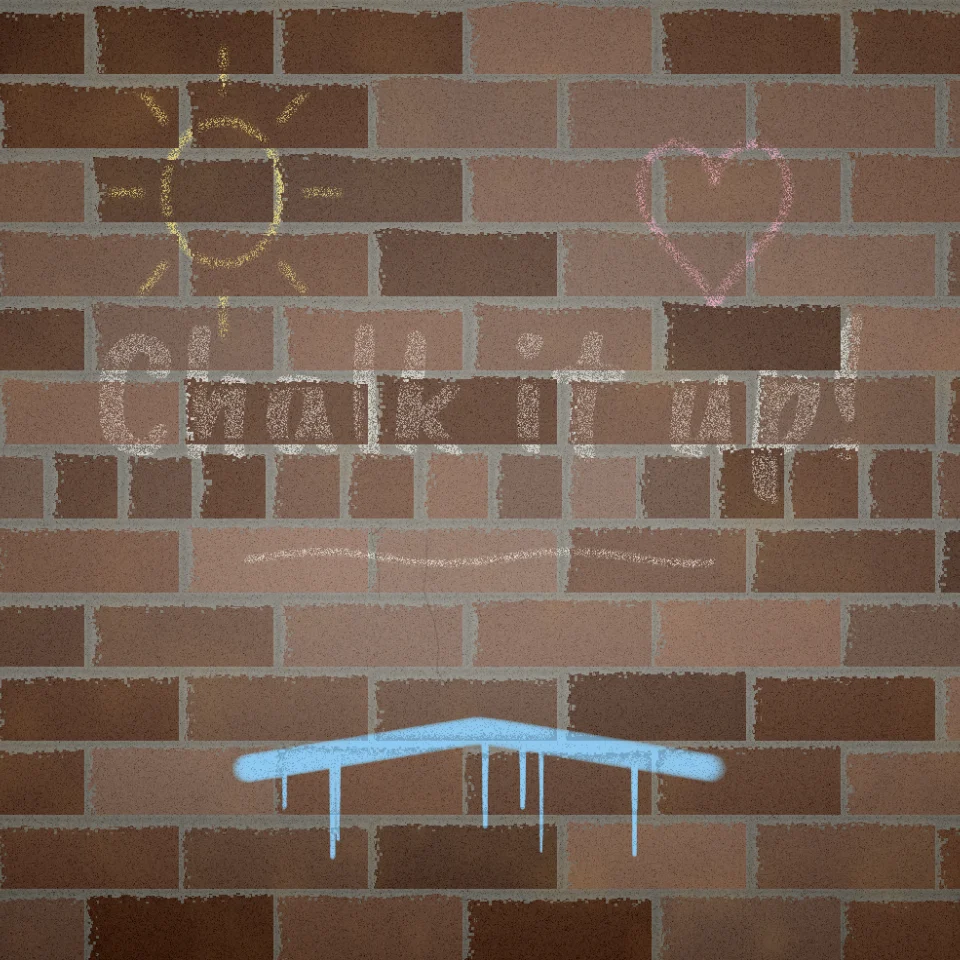
चॉक और पेंट वॉल
चॉक या ब्रश से ईंट, कंक्रीट, लकड़ी या टाइल पर बनाएँ और लिखें। चॉक जोड़ों को छोड़ देता है, पेंट टपकता है। PNG सेव करें।
Poster Maker
Design posters and flyers in the PictorX editor: pick a layout, add your photo or a stock photo, a pattern background, shapes and editable text.
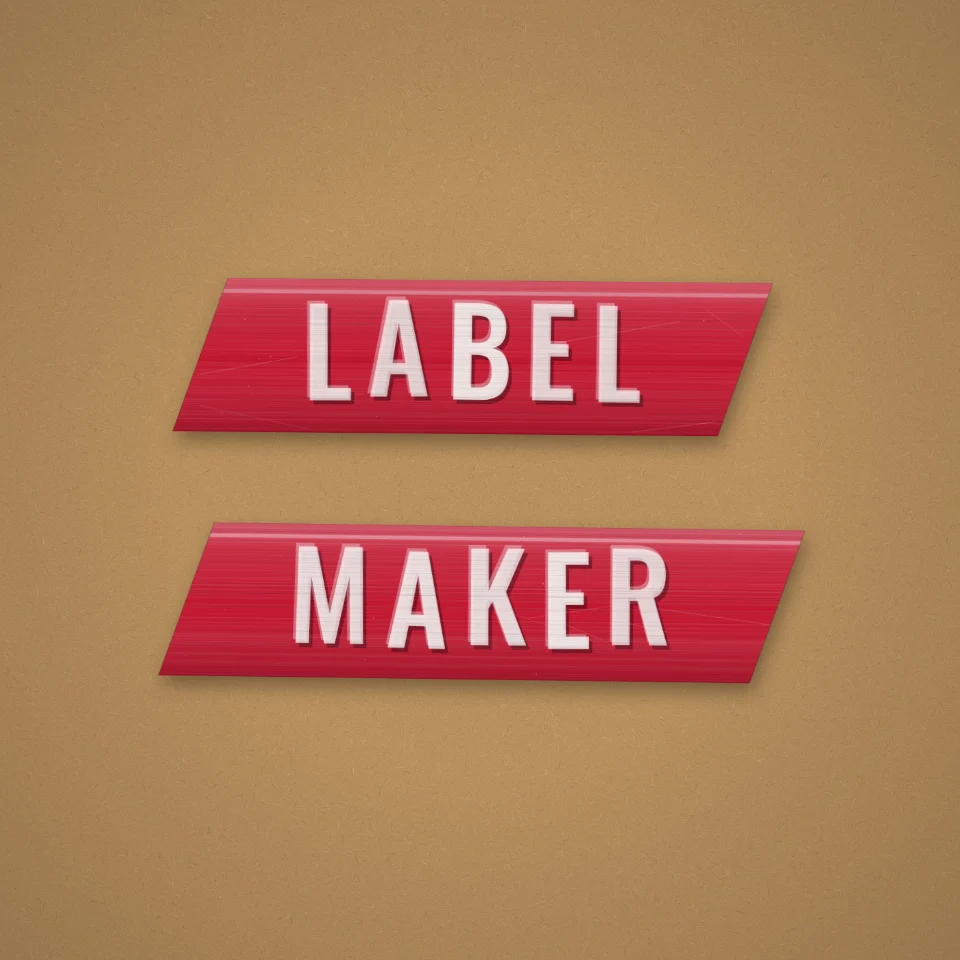
लेबल मेकर
ऑनलाइन रेट्रो उभरे लेबल बनाएँ: लाल, काले, नीले, पारदर्शी या रेनबो टेप पर उभरे सफ़ेद अक्षर, क्राफ़्ट, लकड़ी या धातु पर। PNG सेव करें।
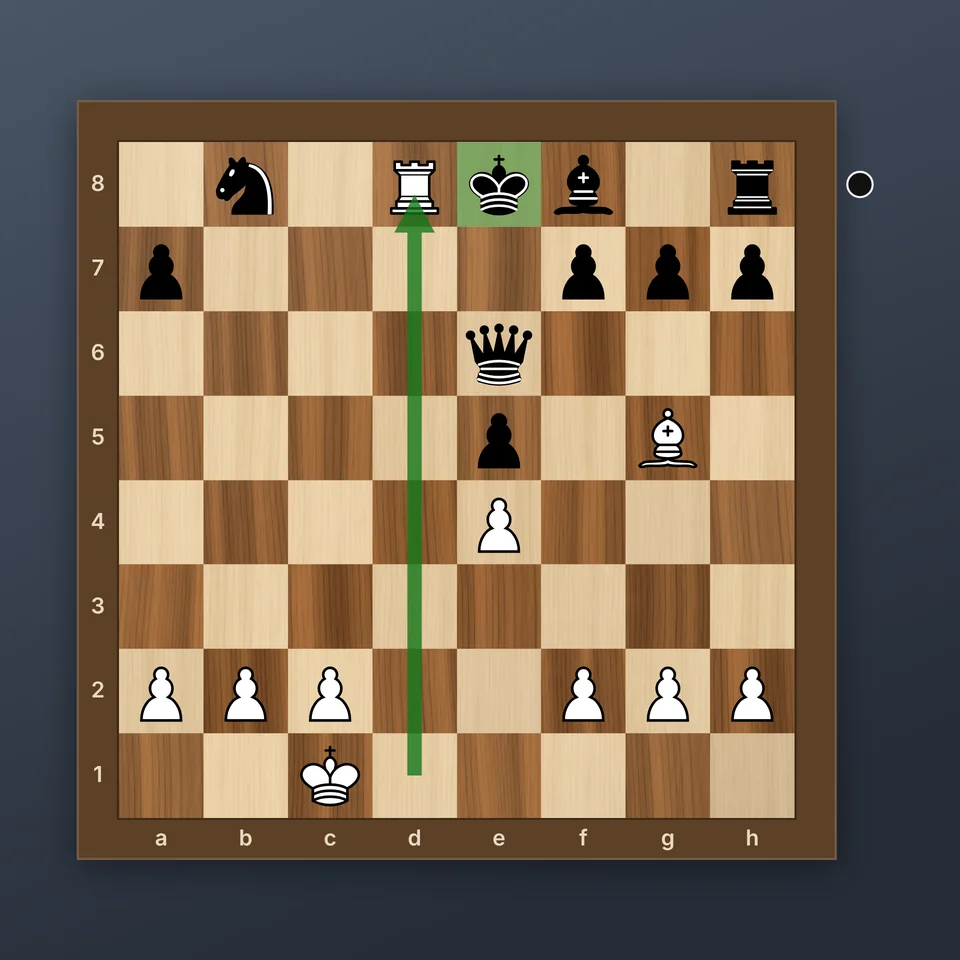
शतरंज आरेख मेकर
ऑनलाइन शतरंज आरेख बनाएँ: FEN पेस्ट करें या मोहरे हाथ से जमाएँ, तीर और चिह्नित खाने जोड़ें, और बिसात को PNG के रूप में सेव करें या हर मोहरे को परत के रूप में संपादित करें। मुफ़्त।
आज़माने के लिए तैयार?
अपने ब्राउज़र में PictorX खोलें — शुरू करने के लिए इंस्टॉल या क्रेडिट कार्ड की ज़रूरत नहीं।
एडिटर पर जाएँ