
Criador de equações
Crie equações com facilidade e insira-as nos seus designs. Clique nos botões de símbolos ou escreva LaTeX, veja a equação a ser composta enquanto escreve e guarde-a como imagem para diapositivos, fichas de trabalho, cartazes e publicações nas redes sociais. Type an equation in LaTeX or build it with the buttons: fractions, roots, powers, sums, integrals, matrices and Greek letters. Pick a font, a color and a background, then save a PNG or insert it into a design in the editor.
Como funciona
- Escreva uma equação em LaTeX, como \frac{a}{b} ou x^2, ou construa-a com os botões Básico, Avançado e Grego.
- Escolha um tipo de letra, uma cor, um tamanho e um fundo: papel quadriculado, caderno, quadro de ardósia, quadro branco ou transparente.
- Guarde um PNG ou abra-o no editor PictorX e coloque-o no seu design.
Composto como num manual
As frações têm barras a sério, as raízes estendem-se sobre o que está por baixo, os parênteses crescem com o conteúdo e os somatórios e integrais levam os limites em cima e em baixo. O espaçamento à volta dos sinais de mais, menos e igual segue as regras que os matemáticos usam, por isso a equação lê-se como se estivesse impressa.
De uma fórmula a uma resolução completa
Escreva várias linhas com \\ e alinhe-as pelo sinal de igual com &, para resoluções passo a passo. Matrizes, casos, vetores, acentos, símbolos de conjuntos e todo o alfabeto grego estão à distância de um clique, e há vinte equações famosas prontas para começar.
Perguntas frequentes
Preciso de saber LaTeX?
Não. Clique nos botões para adicionar frações, raízes, potências, símbolos e letras gregas; são inseridos no cursor, com uma caixa vazia para preencher. Se souber LaTeX, pode escrevê-lo diretamente: \frac{a}{b}, x^2, \sqrt{x}, \sum e \int funcionam todos.
Como coloco a equação num diapositivo ou num design?
Defina o fundo como Transparente e guarde um PNG; depois largue-o num diapositivo, numa ficha de trabalho ou num cartaz. Ou abra-o no editor PictorX, onde Apps ▸ Texto ▸ Criador de equações o adiciona como camada ao seu design.
Posso escrever uma equação em várias linhas?
Sim. Comece uma nova linha com \\. Ponha & antes do sinal de igual em cada linha para alinhar as linhas, como numa resolução passo a passo.
Que tipos de letra e cores posso usar?
Tipos de letra serifados que lembram um manual de matemática, tipos sem serifa limpos e tipos manuscritos que combinam com um quadro de ardósia. Qualquer cor serve, e num quadro de ardósia ou numa planta técnica a tinta fica clara automaticamente.
Como escrevo uma função definida por ramos?
Use o botão cases no separador Avançado, ou escreva \begin{cases} x & x \geq 0 \\ -x & x < 0 \end{cases}. Cada linha é um ramo: & separa o valor da sua condição, e \\ inicia a linha seguinte. Adicione palavras com \text{if }. O exemplo Valor absoluto mostra um caso destes.
Ferramentas relacionadas

Parede de giz e tinta
Desenhe e escreva com giz ou pincel em tijolo, betão, madeira ou azulejo. O giz salta as juntas, a tinta escorre. Guarde PNG.

Poster Maker
Design posters and flyers in the PictorX editor: pick a layout, add your photo or a stock photo, a pattern background, shapes and editable text.

Rotuladora
Crie etiquetas em relevo retro online: letras brancas em relevo em fita vermelha, preta, azul, transparente ou arco-íris, em kraft, madeira ou metal. Guarde um PNG.
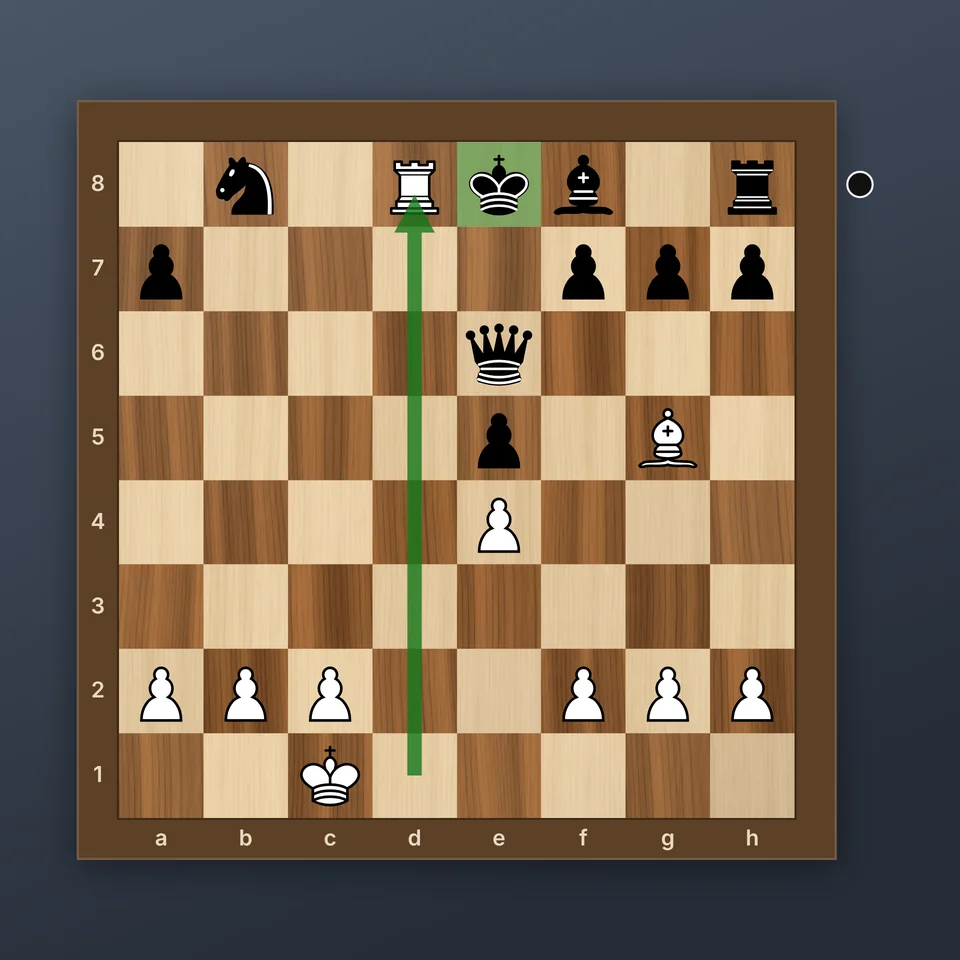
Criador de diagramas de xadrez
Crie um diagrama de xadrez online: cole uma FEN ou monte as peças à mão, adicione setas e casas marcadas e guarde o tabuleiro como PNG ou edite cada peça como uma camada. Grátis.
Pronto para experimentar?
Abra o PictorX no seu navegador – sem instalação, sem necessidade de cartão de crédito para começar.
Ir para o editor