
Ligningsværktøj
Lav ligninger nemt, og indsæt dem i dine designs. Klik på symbolknapperne eller skriv LaTeX, se ligningen blive sat, mens du skriver, og gem den som et billede til slides, opgaveark, plakater og opslag på sociale medier. Type an equation in LaTeX or build it with the buttons: fractions, roots, powers, sums, integrals, matrices and Greek letters. Pick a font, a color and a background, then save a PNG or insert it into a design in the editor.
Sådan virker det
- Skriv en ligning i LaTeX, som \frac{a}{b} eller x^2, eller byg den med knapperne Grundlæggende, Avanceret og Græsk.
- Vælg en skrifttype, en farve, en størrelse og en baggrund: kvadreret papir, en kollegieblok, en tavle, et whiteboard eller gennemsigtig.
- Gem en PNG, eller åbn den i PictorX-editoren og placer den i dit design.
Sat som i en lærebog
Brøker får rigtige brøkstreger, rodtegn strækker sig over det, der står under dem, parenteser vokser med indholdet, og summer og integraler har deres grænser over og under. Afstanden omkring plus-, minus- og lighedstegn følger de regler, matematikere bruger, så ligningen læses, som den ville gøre på tryk.
Fra én formel til en udregnet løsning
Skriv flere linjer med \\, og stil dem op ved lighedstegnet med & til trinvise løsninger. Matricer, tilfælde, vektorer, accenter, mængdesymboler og hele det græske alfabet er ét klik væk, og tyve berømte ligninger er klar at starte fra.
Ofte stillede spørgsmål
Skal jeg kunne LaTeX?
Nej. Klik på knapperne for at tilføje brøker, rødder, potenser, symboler og græske bogstaver; de indsættes ved markøren med en tom boks, du kan udfylde. Kan du LaTeX, kan du skrive det direkte: \frac{a}{b}, x^2, \sqrt{x}, \sum og \int virker alle.
Hvordan sætter jeg ligningen ind i en slide eller et design?
Sæt baggrunden til Gennemsigtig og gem en PNG, og slip den så på en slide, et opgaveark eller en plakat. Eller åbn den i PictorX-editoren, hvor Apps ▸ Tekst ▸ Ligningsværktøj tilføjer den som et lag i dit design.
Kan jeg skrive en ligning over flere linjer?
Ja. Start en ny linje med \\. Sæt & foran lighedstegnet på hver linje for at stille linjerne op under hinanden, som i en trinvis løsning.
Hvilke skrifttyper og farver kan jeg bruge?
Serif-skrifter, der ligner en matematikbog, rene sans-serif-skrifter og håndskrevne skrifter, der passer til en tavle. Alle farver virker, og på en tavle eller en blåtegning bliver blækket lyst af sig selv.
Hvordan skriver jeg en stykvis defineret funktion?
Brug knappen cases på fanen ”Avanceret”, eller skriv \begin{cases} x & x \geq 0 \\ -x & x < 0 \end{cases}. Hver række er ét stykke: & adskiller værdien fra dens betingelse, og \\ starter næste række. Tilføj ord med \text{if }. Eksemplet ”Absolut værdi” viser en.
Relaterede værktøjer

Kridt- & malervæg
Tegn og skriv med kridt eller pensel på mursten, beton, træ eller fliser. Kridt springer fugerne over, maling drypper. Gem PNG.

Poster Maker
Design posters and flyers in the PictorX editor: pick a layout, add your photo or a stock photo, a pattern background, shapes and editable text.
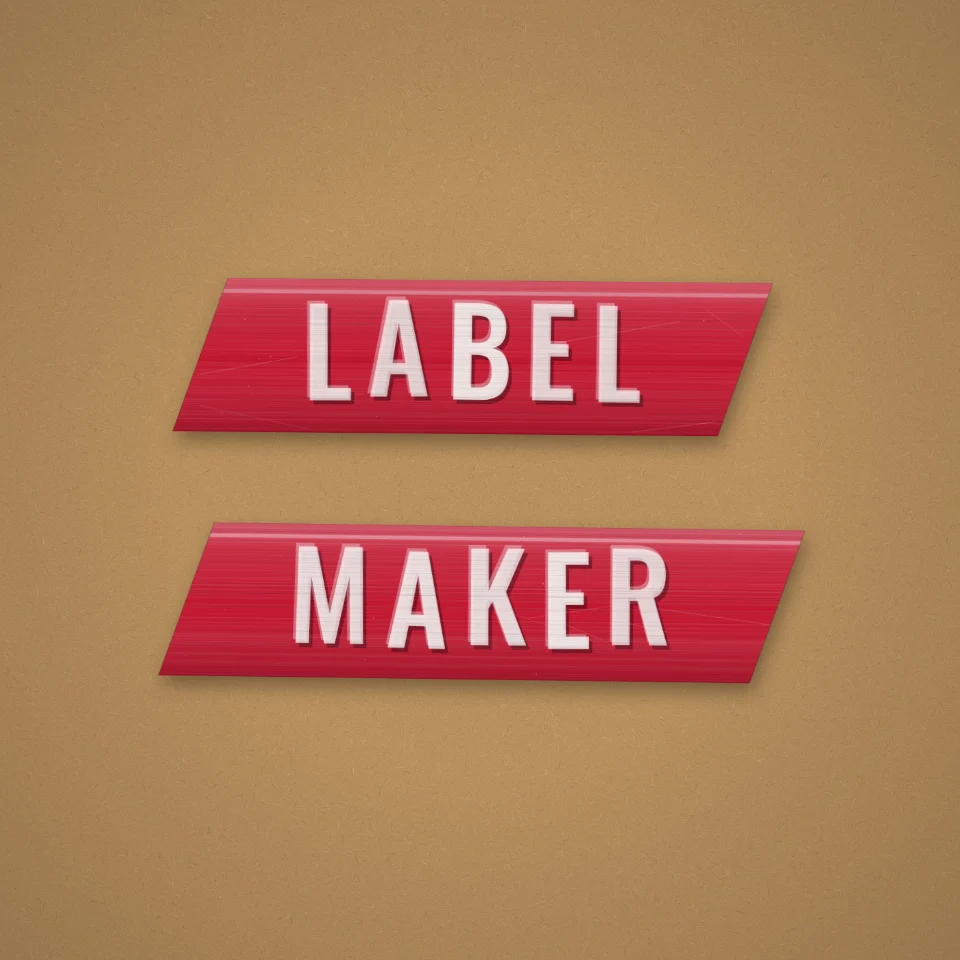
Labelmaskine
Lav retro prægede etiketter online: hvide bogstaver i relief på rød, sort, blå, klar eller regnbuetape, på kraftpapir, træ eller metal. Gem en PNG.
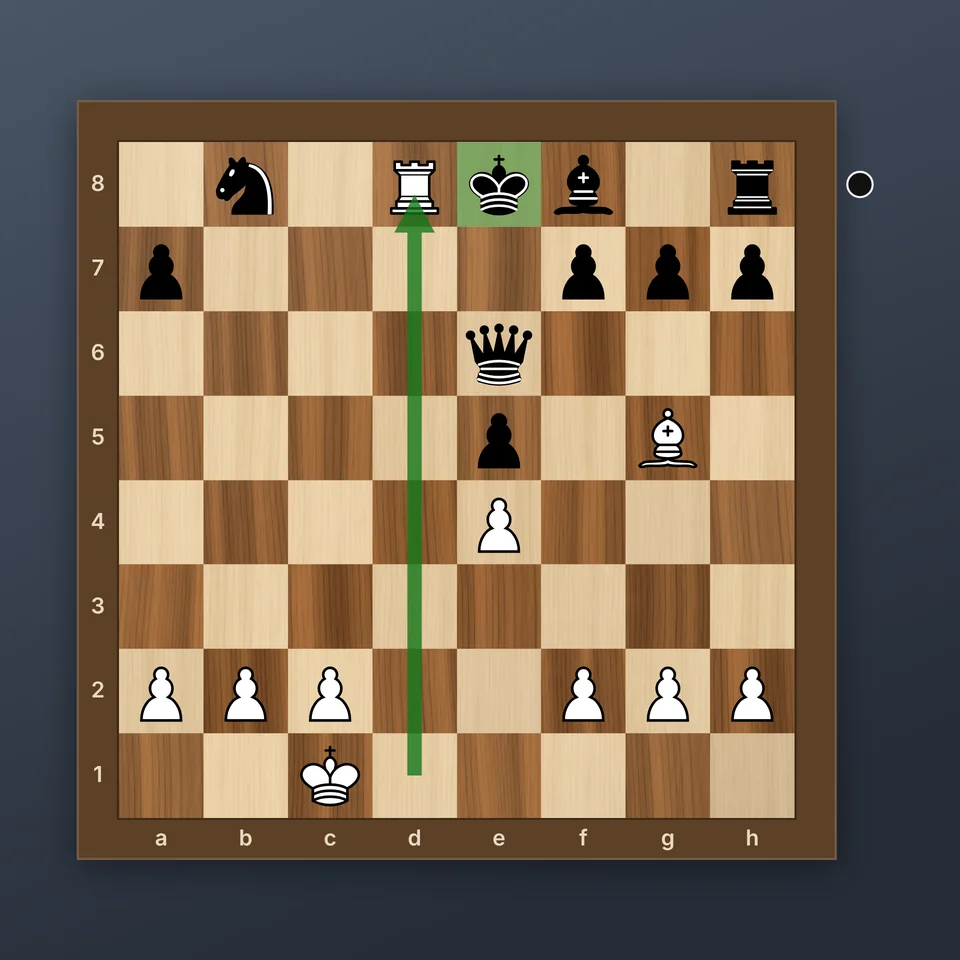
Skakdiagram-generator
Lav et skakdiagram online: indsæt en FEN eller stil brikkerne op i hånden, tilføj pile og markerede felter, og gem brættet som PNG eller rediger hver brik som et lag. Gratis.
Er du klar til at prøve?
Åbn PictorX i din browser – ingen installation og intet kreditkort for at komme i gang.
Gå til Editor