
魔方求解器
给色块涂上与你手中魔方一致的颜色,点“求解”,然后在可以随意旋转的 3D 魔方上一步一步跟着还原。求解器采用 Herbert Kociemba 的两阶段算法,这也是大多数电脑求解程序背后的方法,通常一秒左右就能找到约 20 步的解法。你还可以打乱一个魔方来练习、亲手转动各个面,或者试试棋盘、超级翻转等图案。 按照你自己的魔方给色块涂色:选一种颜色,然后点击色块;拖动魔方可以转动它,查看其他面(也可以切换到平面展开图)。像图中那样拿着魔方:白色中心块朝上,绿色中心块朝前。然后点击“求解”:求解器会找到一个简短的解法,通常不超过 20 步,并逐步演示。“打乱”会随机打乱魔方;用 U、R、F、D、L 和 B 按钮可以自己转动某个面。
它是如何运作的
- 拿好魔方,让白色中心块朝上、绿色中心块朝前,在“涂色”下选一种颜色,点击色块使其与魔方一致;拖动魔方可查看其他面,也可以切换到展开图。
- 点“求解”。如果这些颜色不可能出自真实的魔方,求解器会指出问题所在,比如某个角块被拧过,或某种颜色用得太多。
- 用播放条播放解法,或逐步查看每一步;信息块会显示下一步以及要转动哪个面。
- 也可以点“打乱”生成一个随机魔方,用 U、R、F、D、L、B 按钮转动各个面,然后保存图片,或在编辑器中打开,每个面各占一个图层。
输入你自己的魔方
中心块永远不会移动,因此可以用它们来分辨各个面:像屏幕上那样,白色朝上、绿色朝向自己,红色就在右侧。选一种颜色,逐个点击色块,使其与你的魔方一致;拖动魔方可查看背面和底面,或把“视图”切换到“展开图”,一次看到全部六个面。“魔方”信息块会统计已经归位的块数;如果涂色出现任何魔方都不可能有的情况,比如有十个白色,或一个角块上有两个绿色,就会有提示指出。
看懂转动记号
解法采用 Singmaster 记号。U、D、R、L、F、B 分别代表上、下、右、左、前、后六个面。单独一个字母表示正对该面将它顺时针转动四分之一圈,字母后加 ' 表示逆时针转动,加 2 表示转半圈。“下一步”信息块会用文字写出每一步,比如“右面,逆时针”;魔方下方的标签列出完整解法,并高亮当前所在的一步,点击某个标签即可跳到该步。
求解器如何找到 20 步解法
Kociemba 两阶段算法先把魔方转到这样一种状态:每个块的朝向都正确,中层棱块都位于中层;然后只用 U、D 以及其他面的半圈转动将其还原。两个阶段都是搜索,由浏览器在页面打开时建立的距离表来引导。求解器会在最多一秒半的时间里不断寻找更短的解法,所以大多数魔方的解法在 19 到 21 步之间;而按最优解法计算,任何状态都不需要超过 20 步。
常见问题
怎样输入我的魔方?
拿好魔方,让白色中心块朝上、绿色中心块朝向自己。在“涂色”下选一种颜色,点击屏幕上的每个色块,使其与你的魔方一致;拖动 3D 魔方即可看到背面和底面,也可以把“视图”切换到“展开图”,将六个面平铺开来查看。中心块无法更改,因为在真实的魔方上它们从不移动。
解法需要多少步?
通常是 19 到 21 步。求解器采用 Kociemba 两阶段算法,一旦找到 20 步或更短的解法,或用时达到一秒半,就会停止。任何状态都能在 20 步之内还原,这一点已在 2010 年得到证明。
R、U' 和 F2 是什么意思?
每个字母代表一个面:上(Up)、下(Down)、右(Right)、左(Left)、前(Front)、后(Back)。R 表示正对右面将它顺时针转动四分之一圈,U' 表示将顶面逆时针转动,F2 表示将前面转半圈。“下一步”信息块会用文字写出每一步。
为什么提示我的魔方无法还原?
因为任何真实的魔方都不可能靠转动变成那个样子:某种颜色用了多于或少于九次、某个块上出现了不该在一起的颜色、单独一个角块被拧过、单独一个棱块被翻转,或者有两个块互换了位置。通常是某个色块涂错了颜色,请检查提示中提到的那个块。如果真实的魔方处于这种状态,说明它被拆开重装过,或者贴纸被挪动过。
我可以自己转动魔方吗?
可以。U 到 B' 的按钮可以转动各个面,字母键也可以(按住 Shift 为逆时针);“执行转动”会执行你输入的转动序列,比如 R U R' U'。“打乱”会生成一个随机魔方,“图案”可以摆出棋盘、超级翻转等图案。撤销可以撤回一次转动或一次涂色。
图片可以拿来用吗?
可以。保存会生成 PNG 图片;点铅笔图标则会在 PictorX 照片编辑器中打开魔方,背景、阴影、魔方主体以及每个面的色块各占一个图层。在编辑器中,它位于“应用 ▸ 科学 ▸ 数学 ▸ 魔方”。一切都在你的浏览器中运行。
魔方求解器:如何录制视频?
按下播放栏中的红色录制按钮:它会录下舞台上显示的内容。再按一次即可停止,视频会保存到你的设备上。录制是免费的,只需登录即可。没有订阅时,视频的一角会带有一个小小的 PictorX 标志。录制按钮旁边的按钮可打开视频选项:形状(按显示、正方形、快拍 9:16 或宽屏 16:9)、时长(直到你停止,或用于社交媒体的 5、10、15 或 30 秒)以及文件格式:MP4、WebM 或动画 GIF。你可以加入三段音乐之一:舒缓、明快或节奏。
相关工具
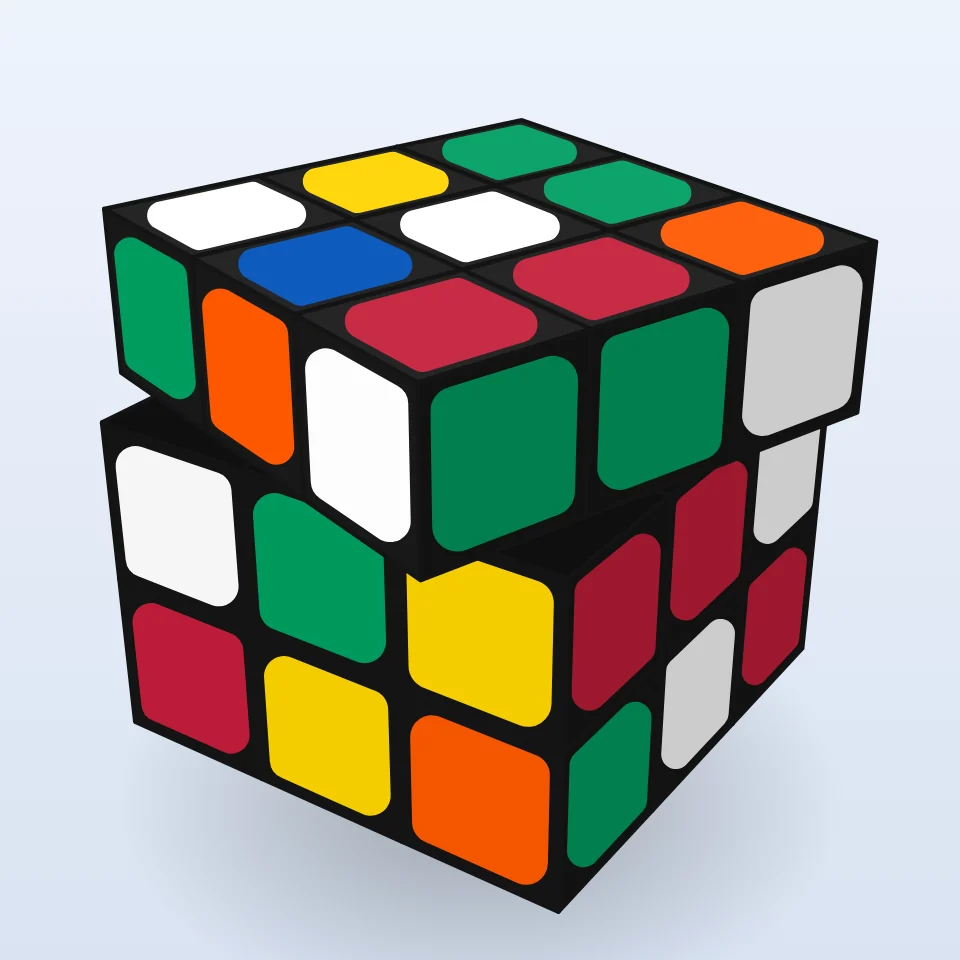
魔方详解
魔方是怎样运作的:它的 43,252,003,274,489,856,000 种状态、为什么随意重装的魔方只有十二分之一能还原、转动记号、上帝之数 20,以及 Kociemba 两阶段算法如何找到约 20 步的解法。
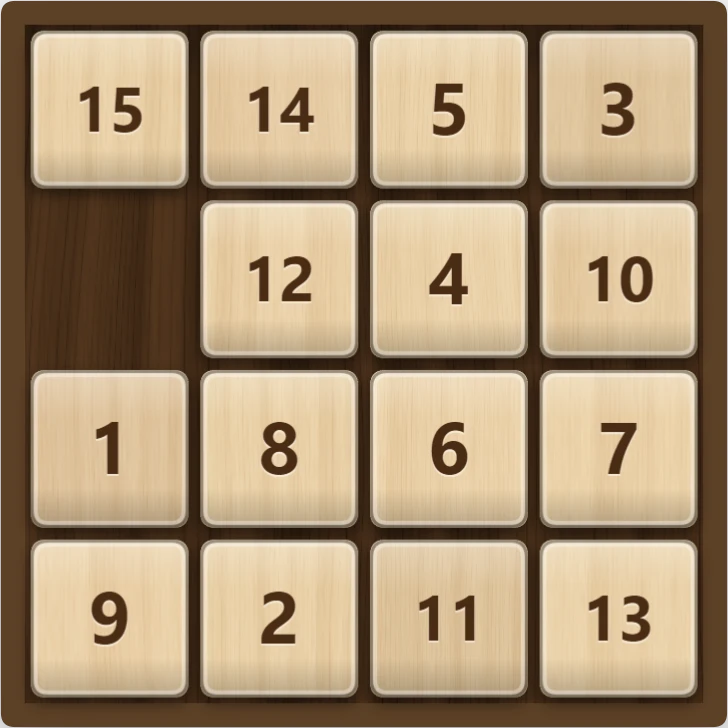
数字华容道
在浏览器中玩经典的数字华容道(15 数码),木制方块可选 3×3、4×4 或 5×5。打乱方块,一次滑动一整行,试试山姆·洛伊德那个不可能完成的 14-15,或者看“求解”把它解完。
汉诺塔
在浏览器中把一座圆盘塔移过三根柱子。每次一个圆盘,大盘绝不能压在小盘上。最短解是 2ⁿ − 1 步。
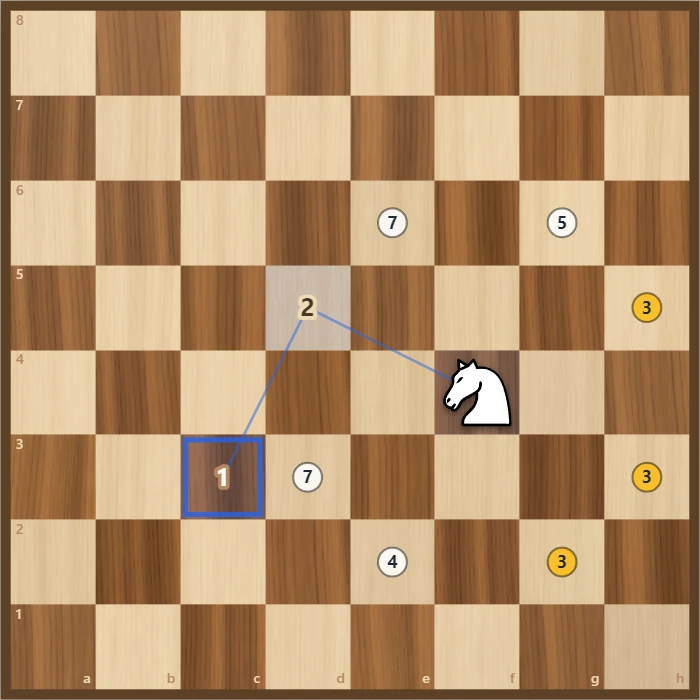
骑士巡逻
让国际象棋的马跳遍棋盘的每一格,每格恰好一次。你可以借助瓦恩斯多夫提示自己玩,也可以看“求解”完成开放巡逻或封闭巡逻。把路径保存为 PNG。
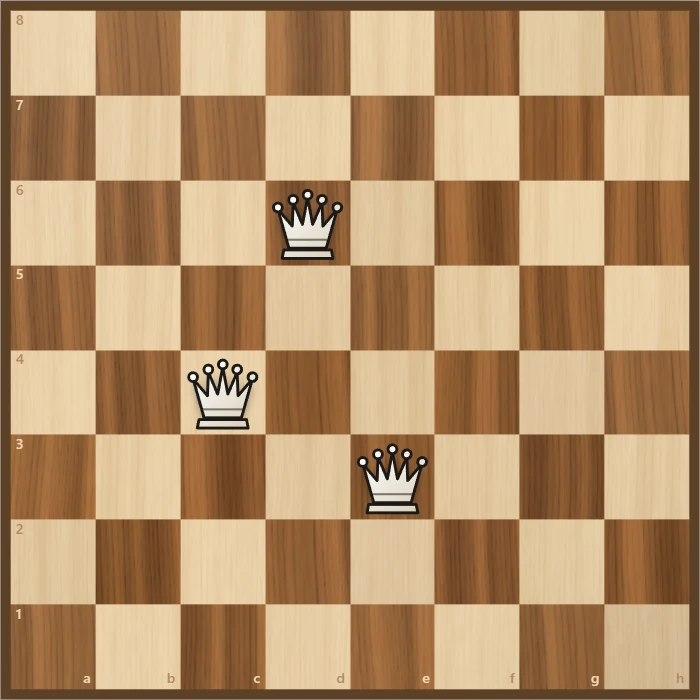
八皇后
在棋盘上放置八个皇后,使它们互不攻击。自己动手试试,观看回溯搜索一步一步找到一个解,再浏览全部 92 个解。
关灯游戏
玩经典的关灯谜题:按下一盏灯,切换它和相邻灯的开关,直到所有灯都熄灭。棋盘从 3×3 到 6×6,保证有解,带提示、求解器和最佳成绩。
准备好尝试了吗?
在浏览器中打开 PictorX — 无需安装,无需信用卡即可启动。
前往编辑器