
Solveur de Rubik's Cube
Coloriez les facettes comme sur votre propre cube, appuyez sur « Résoudre » et suivez la solution mouvement par mouvement sur un cube 3D que vous pouvez faire pivoter. Le solveur utilise l'algorithme en deux phases de Herbert Kociemba, la méthode employée par la plupart des solveurs informatiques, et trouve une solution d'environ 20 mouvements en une seconde à peu près. Mélangez un cube pour vous entraîner, tournez les faces vous-même ou essayez un motif comme le damier ou le superflip. Coloriez les autocollants comme ceux de votre propre cube : choisissez une couleur et cliquez sur un autocollant, puis faites glisser le cube pour le faire pivoter et voir les autres faces (ou passez au patron à plat). Tenez le cube avec le centre blanc en haut et le centre vert devant, comme sur l’image. Appuyez ensuite sur Résoudre : le solveur trouve une solution courte, en général 20 mouvements ou moins, et la joue mouvement par mouvement. Mélanger mélange le cube au hasard ; les boutons U, R, F, D, L et B vous permettent de tourner une face vous-même.
Comment ça marche
- Tenez votre cube avec le centre blanc en haut et le centre vert devant vous, choisissez une couleur sous « Peindre » et cliquez sur les facettes correspondantes ; faites glisser le cube pour voir les autres faces ou passez au patron.
- Appuyez sur « Résoudre ». Si les couleurs ne peuvent pas provenir d'un vrai cube, le solveur indique ce qui ne va pas, par exemple un coin tourné ou une couleur utilisée trop souvent.
- Lisez la solution avec la barre de lecture ou parcourez-la mouvement par mouvement ; les vignettes indiquent le mouvement suivant et la face à tourner.
- Ou appuyez sur « Mélanger » pour obtenir un cube aléatoire, tournez les faces avec les boutons U, R, F, D, L et B, puis enregistrez l'image ou ouvrez-la dans l'éditeur avec chaque face sur son propre calque.
Saisir votre propre cube
Les centres ne bougent jamais : ce sont eux qui indiquent quelle face est laquelle. Tenez le cube avec le blanc en haut et le vert face à vous, comme à l'écran : le rouge se trouve alors à droite. Choisissez une couleur et cliquez sur chaque facette pour reproduire votre cube ; faites glisser le cube pour voir l'arrière et le dessous, ou réglez « Vue » sur « Patron » pour voir les six faces à la fois. La vignette « Cube » compte les pièces déjà en place, et un message signale toute coloration impossible sur un vrai cube, comme dix facettes blanches ou un coin avec deux verts.
Lire les mouvements
La solution est écrite en notation Singmaster. U, D, R, L, F et B désignent les faces du haut, du bas, de droite, de gauche, de devant et de derrière (de l'anglais Up, Down, Right, Left, Front, Back). Une lettre seule tourne cette face d'un quart de tour dans le sens horaire quand on la regarde de face, une lettre suivie de ' la tourne dans le sens antihoraire et une lettre suivie de 2 lui fait faire un demi-tour. La vignette « Mouvement suivant » écrit chaque mouvement en toutes lettres, par exemple « Face de droite, sens antihoraire », et les pastilles sous le cube affichent toute la solution en mettant en évidence le mouvement en cours ; cliquez sur une pastille pour y aller directement.
Comment le solveur trouve 20 mouvements
L'algorithme en deux phases de Kociemba amène d'abord le cube dans une position où chaque pièce est bien orientée et où les arêtes de la couronne du milieu se trouvent dans la couronne du milieu, puis le résout en n'utilisant que U, D et des demi-tours des autres faces. Les deux phases sont des recherches guidées par des tables de distances que votre navigateur construit à l'ouverture de la page. Le solveur continue à chercher des solutions plus courtes pendant une seconde et demie au maximum, si bien que la plupart des cubes sont résolus en 19 à 21 mouvements ; avec la meilleure solution possible, aucune position n'en demande plus de 20.
Questions fréquemment posées
Comment saisir mon cube ?
Tenez votre cube avec le centre blanc en haut et le centre vert face à vous. Choisissez une couleur sous « Peindre » et cliquez sur chaque facette à l'écran pour reproduire votre cube, en faisant pivoter le cube 3D pour atteindre les faces arrière et inférieure, ou réglez « Vue » sur « Patron » pour voir les six faces à plat. Les centres ne peuvent pas être modifiés, puisqu'ils ne bougent jamais sur un vrai cube.
Combien de mouvements compte la solution ?
Généralement 19 à 21. Le solveur utilise l'algorithme en deux phases de Kociemba et s'arrête dès qu'il a une solution de 20 mouvements ou moins, ou au bout d'une seconde et demie. Toute position peut être résolue en 20 mouvements ou moins, ce qui a été démontré en 2010.
Que signifient R, U' et F2 ?
Chaque lettre désigne une face : Up (haut), Down (bas), Right (droite), Left (gauche), Front (avant) et Back (arrière). R tourne la face de droite d'un quart de tour dans le sens horaire quand on la regarde, U' tourne la face du haut dans le sens antihoraire, et F2 fait faire un demi-tour à la face avant. La vignette « Mouvement suivant » écrit chaque mouvement en toutes lettres.
Pourquoi est-il indiqué que mon cube ne peut pas être résolu ?
Parce qu'aucun vrai cube ne peut avoir cet aspect à force de rotations : une couleur utilisée plus ou moins de neuf fois, une pièce dont les couleurs ne vont pas ensemble, un seul coin tourné, une seule arête retournée ou deux pièces échangées. Le plus souvent, une facette est mal coloriée ; vérifiez la pièce mentionnée dans le message. Un vrai cube dans cet état a été démonté ou ses autocollants ont été déplacés.
Puis-je tourner le cube moi-même ?
Oui. Les boutons U à B' tournent une face, tout comme les touches des lettres (avec Maj pour le sens antihoraire), et « Faire des mouvements » applique une séquence que vous saisissez, comme R U R' U'. « Mélanger » crée un cube aléatoire, et « Motif » met en place le damier, le superflip et d'autres motifs. « Annuler » revient sur une rotation ou une facette coloriée.
Puis-je utiliser l'image ?
Oui. « Enregistrer » produit un PNG, et le crayon ouvre le cube dans l'éditeur photo PictorX avec l'arrière-plan, l'ombre, le corps du cube et les facettes de chaque face sur des calques séparés. Dans l'éditeur, il se trouve sous Applis ▸ Science ▸ Mathématiques ▸ Rubik's Cube. Tout fonctionne dans votre navigateur.
Solveur de Rubik's Cube : comment enregistrer une vidéo ?
Appuyez sur le bouton rouge Enregistrer de la barre de lecture : il filme ce que montre la scène. Appuyez de nouveau pour arrêter, et la vidéo est enregistrée sur votre appareil. L'enregistrement est gratuit ; il suffit de vous connecter. Sans abonnement, la vidéo porte un petit logo PictorX dans un coin. Le bouton à côté d'Enregistrer ouvre les options vidéo : la forme (telle qu'affichée, carrée, story 9:16 ou large 16:9), la durée (jusqu'à l'arrêt, ou 5, 10, 15 ou 30 secondes pour les réseaux sociaux) et le fichier : MP4, WebM ou GIF animé. Vous pouvez ajouter l'une des trois musiques : calme, joyeuse ou rythmée.
Outils associés
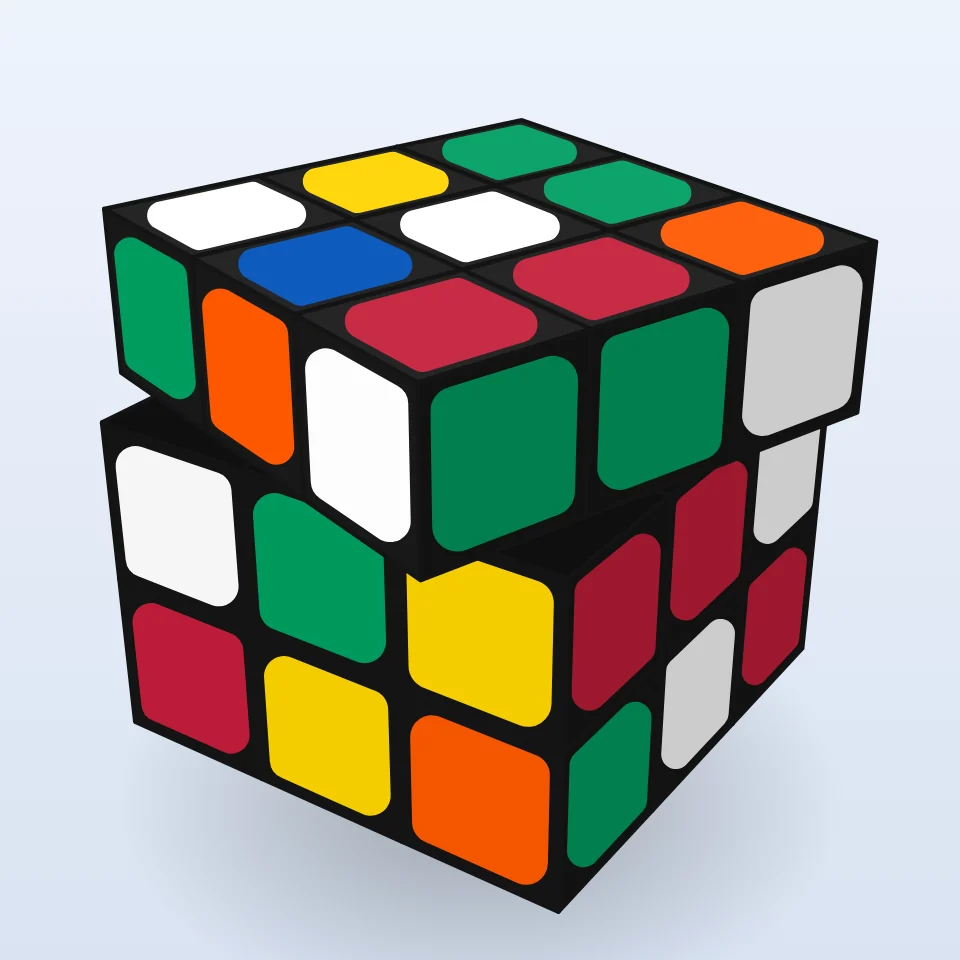
Le Rubik's Cube expliqué
Comment fonctionne le Rubik's Cube : ses 43 252 003 274 489 856 000 positions, pourquoi seul 1 cube remonté sur 12 peut être résolu, la notation, le nombre de Dieu 20 et comment l'algorithme en deux phases de Kociemba trouve une solution en 20 mouvements environ.
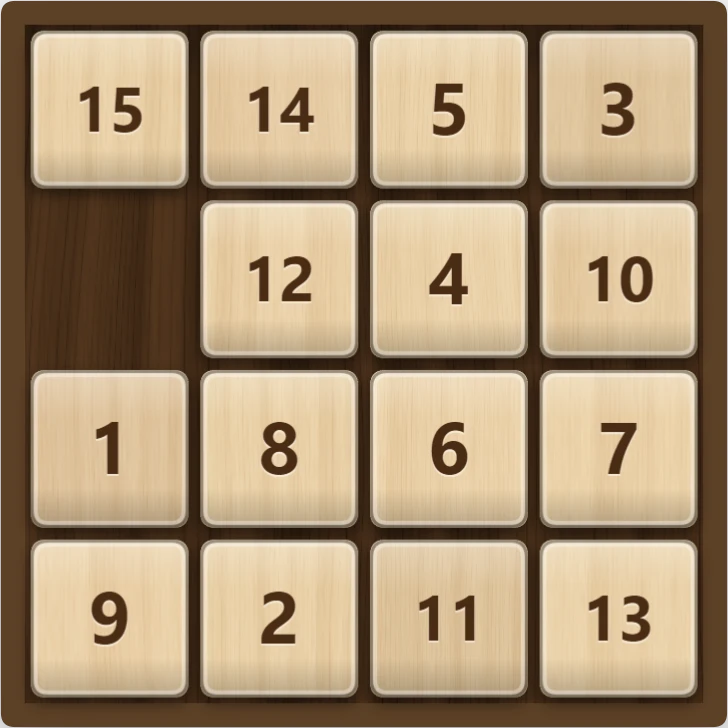
Taquin
Jouez au taquin classique dans votre navigateur, avec des pièces en bois en 3×3, 4×4 ou 5×5. Mélangez, faites glisser des lignes entières d’un coup, essayez l’impossible 14-15 de Sam Loyd, ou regardez Résoudre le terminer.
Tours de Hanoï
Déplacez une tour de disques sur trois tiges dans votre navigateur. Un disque à la fois, jamais un grand sur un petit. La solution la plus courte compte 2ⁿ − 1 coups.
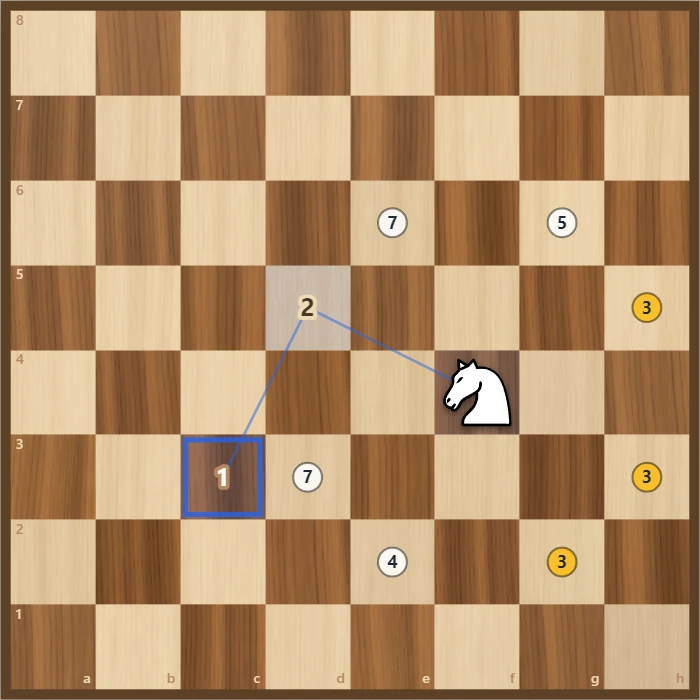
Parcours du cavalier
Faites sauter un cavalier sur chaque case de l’échiquier exactement une fois. Jouez vous-même avec les indices de Warnsdorff, ou regardez Résoudre terminer un parcours ouvert ou fermé. Enregistrez le tracé en PNG.
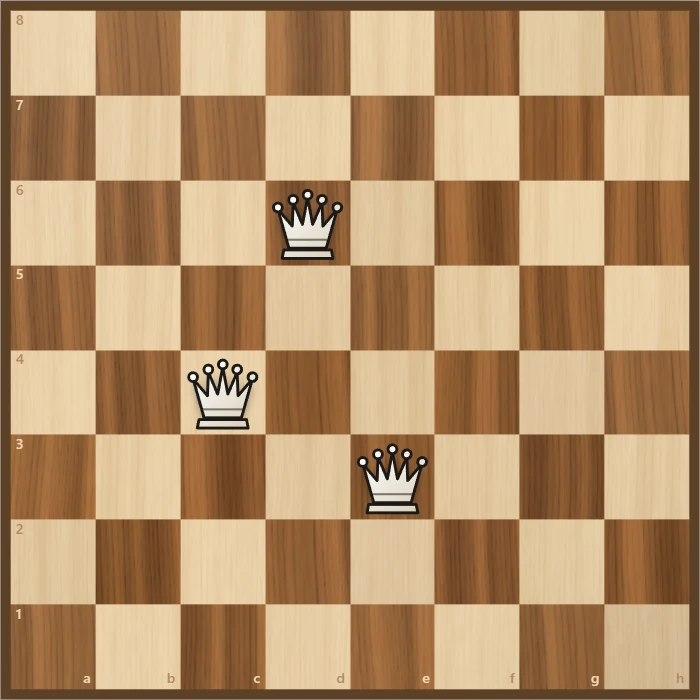
Huit dames
Placez huit dames sur un échiquier sans qu’aucune n’en attaque une autre. Essayez vous-même, regardez la recherche par retour sur trace trouver une solution pas à pas, et parcourez les 92 solutions.
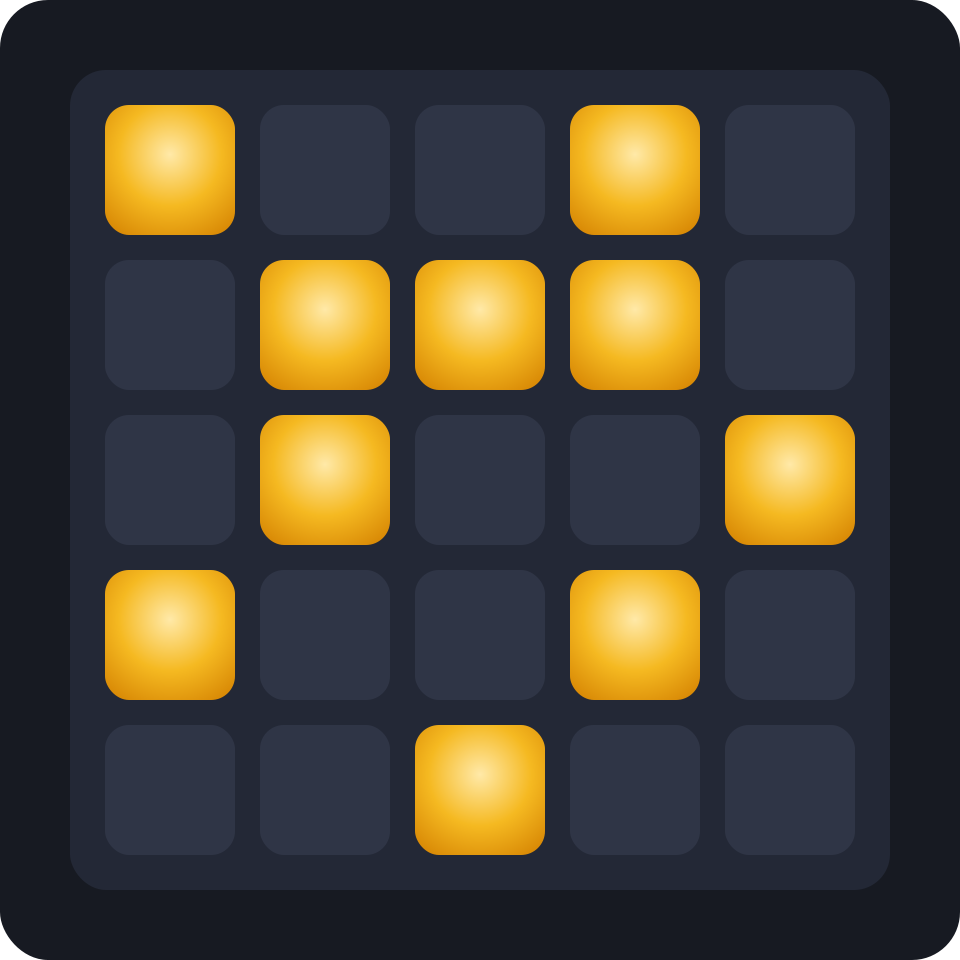
Lights Out
Jouez à Lights Out, le casse-tête classique des lampes : appuyez sur une lampe pour l'inverser avec ses voisines jusqu'à ce que toutes soient éteintes. Grilles de 3×3 à 6×6, toujours résolubles, avec indices, solveur et records.
Prêt à l'essayer ?
Ouvrez PictorX dans votre navigateur – aucune installation, aucune carte de crédit requise pour démarrer.
Aller à l'éditeur