
Układacz kostki Rubika
Pokoloruj naklejki tak, jak wyglądają na Twojej kostce, naciśnij Ułóż i wykonuj rozwiązanie obrót po obrocie na kostce 3D, którą możesz dowolnie obracać. Układacz korzysta z dwufazowego algorytmu Herberta Kociemby, na którym opiera się większość komputerowych programów do układania kostki, i w mniej więcej sekundę znajduje rozwiązanie liczące około 20 ruchów. Wymieszaj kostkę, żeby poćwiczyć, obracaj ściany samodzielnie albo wypróbuj wzór, taki jak szachownica czy superflip. Pokoloruj naklejki tak jak na swojej kostce: wybierz kolor i kliknij naklejkę, a kostkę przeciągnij, aby ją obrócić i zobaczyć pozostałe ściany (albo przełącz na płaską siatkę). Trzymaj kostkę białym środkiem do góry i zielonym środkiem do przodu, jak na obrazku. Następnie naciśnij Ułóż: program znajdzie krótkie rozwiązanie, zwykle 20 ruchów lub mniej, i odtworzy je ruch po ruchu. Wymieszaj losowo miesza kostkę; przyciskami U, R, F, D, L i B samodzielnie obracasz ścianę.
Jak to działa
- Trzymaj kostkę tak, by biały środek był na górze, a zielony z przodu, wybierz kolor w sekcji Maluj i klikaj naklejki, aż będą pasować; przeciągnij kostkę, żeby zobaczyć pozostałe ściany, albo przełącz na siatkę.
- Naciśnij Ułóż. Jeśli takie kolory nie mogą pochodzić z prawdziwej kostki, układacz wskaże, co jest nie tak, na przykład skręcony narożnik albo kolor użyty zbyt wiele razy.
- Odtwórz rozwiązanie za pomocą paska odtwarzania lub przechodź przez nie ruch po ruchu; kafelki pokazują następny ruch i to, którą ścianę obrócić.
- Możesz też nacisnąć Wymieszaj, aby uzyskać losową kostkę, obracać ściany przyciskami U, R, F, D, L i B, a potem zapisać obraz lub otworzyć go w edytorze, gdzie każda ściana ma osobną warstwę.
Wprowadź swoją kostkę
Środki nigdy się nie przesuwają, więc wskazują, która ściana jest którą: trzymaj kostkę białym do góry i zielonym do siebie, tak jak na ekranie, a czerwony będzie po prawej. Wybierz kolor i klikaj kolejne naklejki, aż będą pasować; przeciągnij kostkę, żeby obejrzeć tył i spód, albo przełącz Widok na Siatka, żeby zobaczyć wszystkie sześć ścian naraz. Kafelek Kostka liczy elementy, które są już na swoim miejscu, a komunikat wskazuje kolorowanie niemożliwe na żadnej kostce, na przykład dziesięć białych pól albo narożnik z dwoma zielonymi.
Jak czytać ruchy
Rozwiązanie jest zapisane w notacji Singmastera. U, D, R, L, F i B to ściany górna, dolna, prawa, lewa, przednia i tylna. Sama litera oznacza obrót tej ściany o ćwierć obrotu zgodnie z ruchem wskazówek zegara, gdy patrzysz na nią na wprost, litera z ' – obrót przeciwnie do ruchu wskazówek zegara, a litera z 2 – obrót o pół obrotu. Kafelek Następny ruch opisuje każdy ruch słowami, np. „Ściana prawa, przeciwnie do ruchu wskazówek zegara”, a etykiety pod kostką pokazują całe rozwiązanie z wyróżnionym bieżącym ruchem; kliknij etykietę, aby do niego przejść.
Jak układacz znajduje 20 ruchów
Dwufazowy algorytm Kociemby najpierw doprowadza kostkę do pozycji, w której każdy element jest poprawnie zorientowany, a krawędzie środkowej warstwy znajdują się w środkowej warstwie, a potem układa ją, używając tylko U, D i półobrotów pozostałych ścian. Obie fazy to przeszukiwania kierowane tablicami odległości, które Twoja przeglądarka buduje po otwarciu strony. Układacz szuka krótszych rozwiązań przez maksymalnie półtorej sekundy, więc większość kostek wychodzi w 19–21 ruchach; żadna pozycja nie wymaga więcej niż 20 ruchów przy najlepszym możliwym rozwiązaniu.
Często zadawane pytania
Jak wprowadzić swoją kostkę?
Trzymaj kostkę białym środkiem do góry i zielonym środkiem do siebie. Wybierz kolor w sekcji Maluj i klikaj kolejne naklejki na ekranie tak, by odpowiadały Twojej kostce; obracaj kostkę 3D przeciąganiem, żeby dostać się do tylnej i dolnej ściany, albo przełącz Widok na Siatka, żeby zobaczyć wszystkie sześć ścian rozłożonych płasko. Środków nie można zmieniać, bo w prawdziwej kostce nigdy się nie przesuwają.
Ile ruchów liczy rozwiązanie?
Zwykle od 19 do 21. Układacz korzysta z dwufazowego algorytmu Kociemby i kończy, gdy tylko znajdzie rozwiązanie w 20 ruchach lub mniej albo po półtorej sekundy. Każdą pozycję da się ułożyć w najwyżej 20 ruchach, co udowodniono w 2010 roku.
Co oznaczają R, U' i F2?
Każda litera to ściana: U – górna (ang. Up), D – dolna (Down), R – prawa (Right), L – lewa (Left), F – przednia (Front) i B – tylna (Back). R obraca prawą ścianę o ćwierć obrotu zgodnie z ruchem wskazówek zegara, gdy na nią patrzysz, U' obraca górną ścianę przeciwnie do ruchu wskazówek zegara, a F2 obraca przednią ścianę o pół obrotu. Kafelek Następny ruch opisuje każdy ruch słowami.
Dlaczego pojawia się komunikat, że mojej kostki nie da się ułożyć?
Bo żadna prawdziwa kostka nie może tak wyglądać po samym obracaniu ścian: kolor użyty więcej lub mniej niż dziewięć razy, element z kolorami, które do siebie nie pasują, jeden skręcony narożnik, jedna odwrócona krawędź albo dwa zamienione elementy. Zwykle jedna naklejka ma zły kolor; sprawdź element wskazany w komunikacie. Prawdziwa kostka w takim stanie była rozbierana albo ktoś przekleił na niej naklejki.
Czy mogę samodzielnie obracać kostkę?
Tak. Przyciski od U do B' obracają ściany, podobnie jak klawisze liter (z Shift – przeciwnie do ruchu wskazówek zegara), a Wykonaj ruchy stosuje wpisaną sekwencję, np. R U R' U'. Wymieszaj tworzy losową kostkę, a Wzór ustawia szachownicę, superflip i inne wzory. Cofnij cofa obrót lub pokolorowanie naklejki.
Czy mogę wykorzystać obraz?
Tak. Zapisz pobiera plik PNG, a ołówek otwiera kostkę w edytorze zdjęć PictorX, gdzie tło, cień, korpus kostki i naklejki każdej ściany leżą na osobnych warstwach. W edytorze znajdziesz ją w menu Aplikacje ▸ Nauka ▸ Matematyka ▸ Kostka Rubika. Wszystko działa w Twojej przeglądarce.
Układacz kostki Rubika: jak nagrać film?
Naciśnij czerwony przycisk Nagraj na pasku odtwarzania: nagrywa on to, co pokazuje scena. Naciśnij go ponownie, aby zatrzymać, a film zapisze się na Twoim urządzeniu. Nagrywanie jest bezpłatne; wystarczy się zalogować. Bez subskrypcji film ma małe logo PictorX w rogu. Przycisk obok Nagraj otwiera opcje wideo: kształt (jak na ekranie, kwadrat, relacja 9:16 lub szeroki 16:9), długość (do zatrzymania albo 5, 10, 15 lub 30 sekund do mediów społecznościowych) i plik: MP4, WebM lub animowany GIF. Możesz dodać jeden z trzech utworów: spokojny, radosny lub z bitem.
Powiązane narzędzia
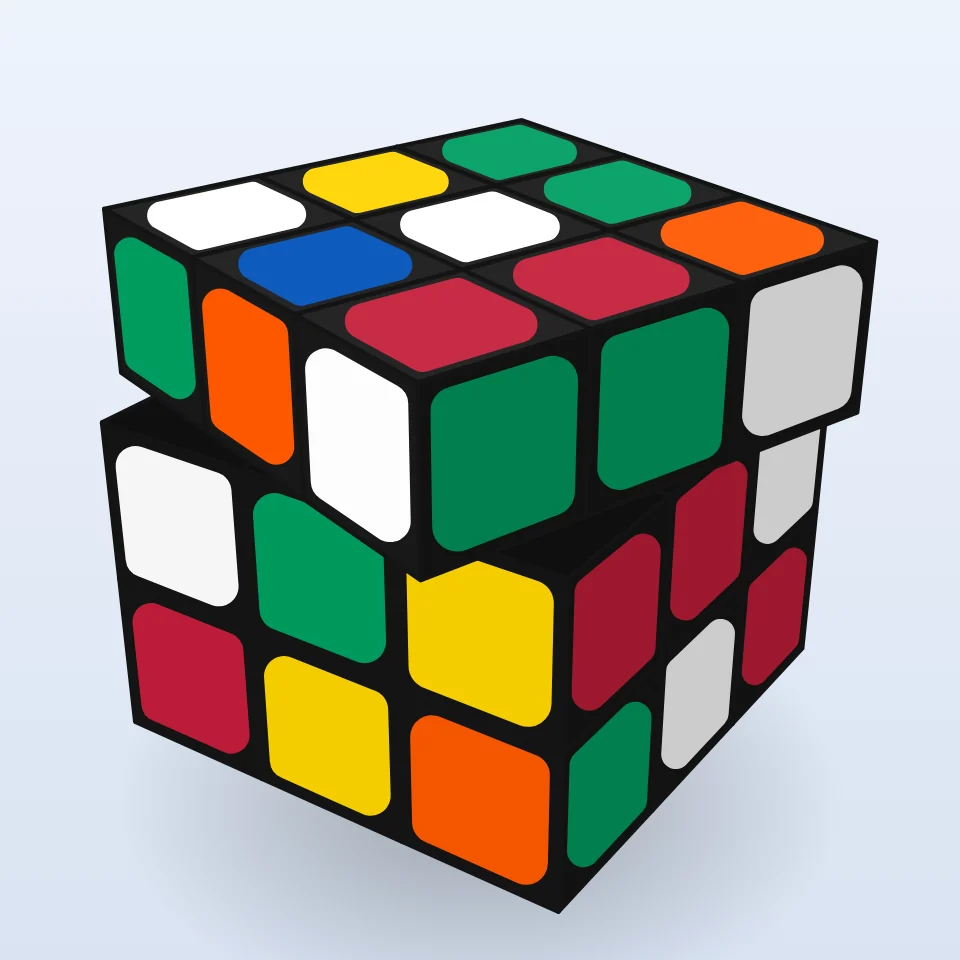
Jak działa kostka Rubika
Jak działa kostka Rubika: jej 43 252 003 274 489 856 000 pozycji, dlaczego tylko 1 na 12 ponownie złożonych kostek da się ułożyć, notacja, liczba Boga 20 i jak dwufazowy algorytm Kociemby znajduje rozwiązanie w około 20 ruchach.
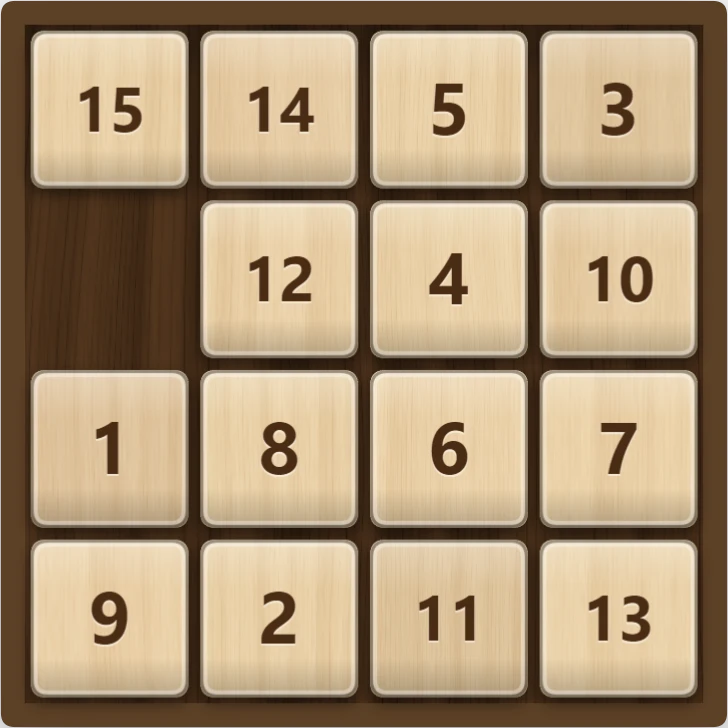
Piętnastka
Zagraj w przeglądarce w klasyczną piętnastkę z drewnianymi klockami na planszy 3×3, 4×4 lub 5×5. Wymieszaj, przesuwaj całe rzędy naraz, spróbuj niemożliwej układanki 14-15 Sama Loyda albo obejrzyj, jak Rozwiąż kończy grę.
Wieże Hanoi
Przenieś w przeglądarce wieżę z krążków między trzema prętami. Po jednym krążku, nigdy większy na mniejszy. Najkrótsze rozwiązanie to 2ⁿ − 1 ruchów.
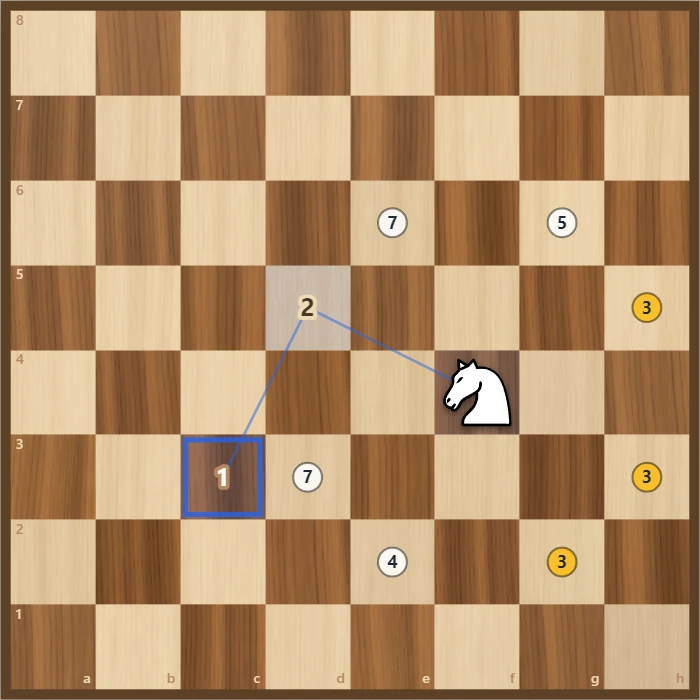
Trasa skoczka
Poprowadź skoczka szachowego przez każde pole planszy dokładnie raz. Graj sam z podpowiedziami Warnsdorffa albo patrz, jak Rozwiąż kończy trasę otwartą lub zamkniętą. Zapisz ścieżkę jako PNG.
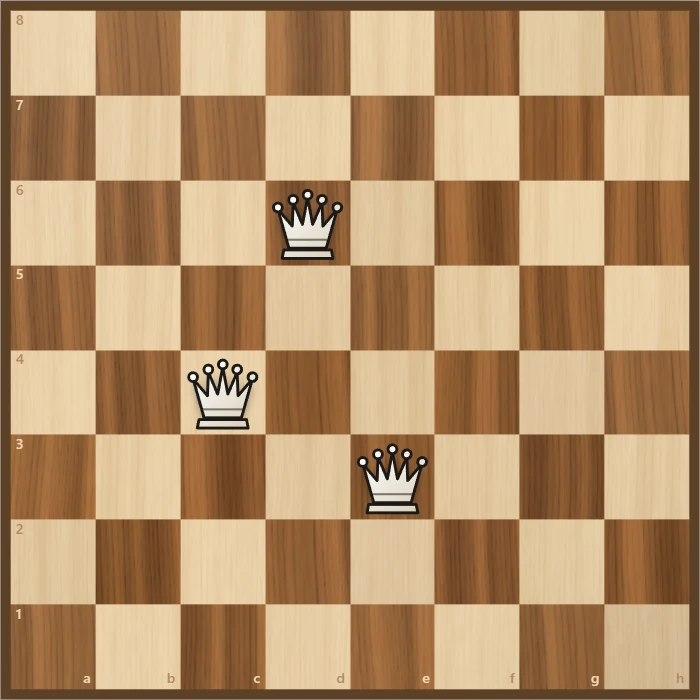
Osiem hetmanów
Ustaw osiem hetmanów na szachownicy tak, aby żaden nie atakował innego. Spróbuj sam, obejrzyj, jak przeszukiwanie z powrotami krok po kroku znajduje rozwiązanie, i przejrzyj wszystkie 92 rozwiązania.
Lights Out
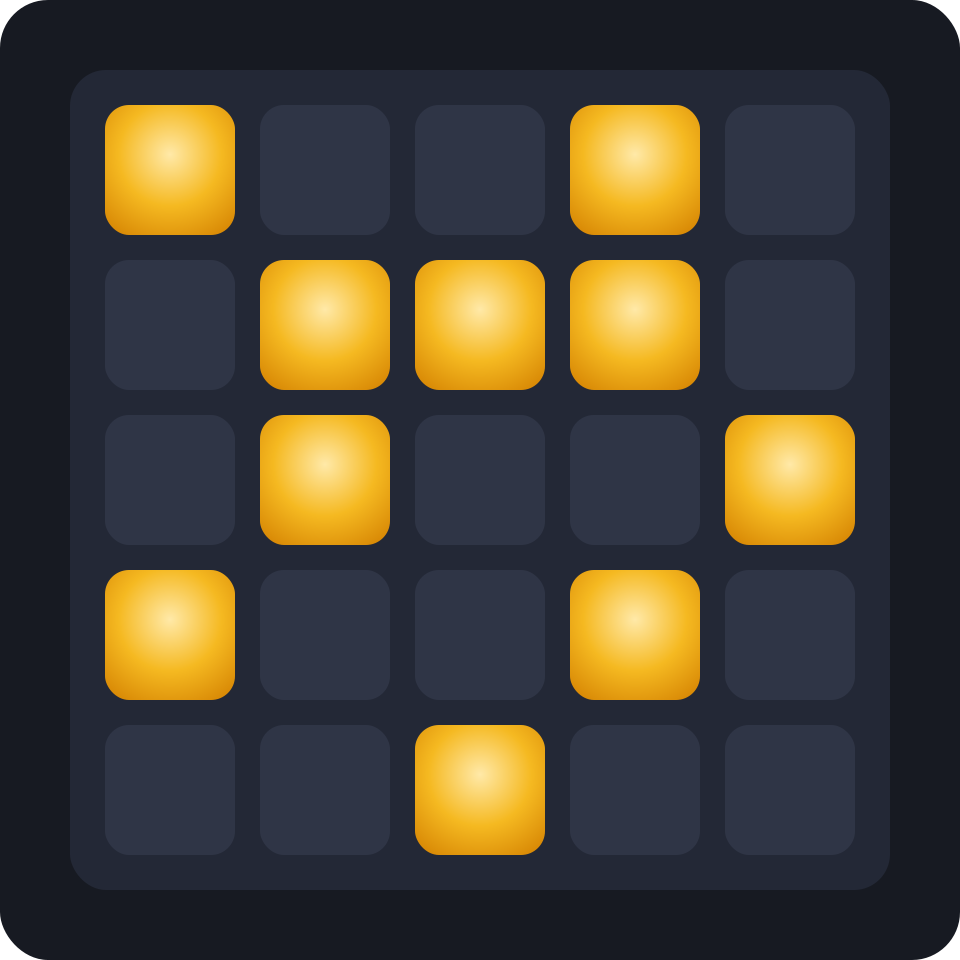
Graj w Lights Out, klasyczną łamigłówkę z lampkami: naciśnij lampkę, aby przełączyć ją i jej sąsiadów, aż wszystkie lampki zgasną. Plansze od 3×3 do 6×6, zawsze rozwiązywalne, z podpowiedziami, solverem i najlepszymi wynikami.
Chcesz wypróbować?
Otwórz PictorX w swojej przeglądarce — do uruchomienia nie jest wymagana żadna instalacja ani karta kredytowa.
Przejdź do edytora