
रूबिक क्यूब सॉल्वर
स्टिकरों में अपने क्यूब जैसे रंग भरें, ‘हल करें’ दबाएँ, और हल को एक-एक घुमाव करके ऐसे 3D क्यूब पर देखें जिसे आप चारों ओर घुमा सकते हैं। यह सॉल्वर Herbert Kociemba के दो-चरणीय एल्गोरिद्म का उपयोग करता है, जिस पर ज़्यादातर कंप्यूटर सॉल्वर आधारित हैं, और लगभग एक सेकंड में करीब 20 चालों का हल ढूँढ लेता है। अभ्यास के लिए क्यूब मिलाएँ, फलकों को ख़ुद घुमाएँ, या चेकरबोर्ड या सुपरफ़्लिप जैसा कोई पैटर्न आज़माएँ। स्टिकरों को अपने क्यूब के अनुसार रंगें: एक रंग चुनें और किसी स्टिकर पर क्लिक करें, और दूसरे फलक देखने के लिए क्यूब को खींचकर घुमाएँ (या समतल जाल पर जाएँ)। क्यूब को ऐसे पकड़ें कि सफ़ेद केंद्र ऊपर और हरा केंद्र सामने हो, जैसा चित्र में है। फिर हल करें दबाएँ: सॉल्वर एक छोटा हल ढूँढता है, आमतौर पर 20 या उससे कम चालों का, और उसे चाल-दर-चाल चलाता है। मिलाएँ क्यूब को बेतरतीब ढंग से मिला देता है; U, R, F, D, L और B बटनों से आप खुद कोई फलक घुमा सकते हैं।
यह कैसे काम करता है
- अपने क्यूब को ऐसे पकड़ें कि सफ़ेद केंद्र ऊपर और हरा केंद्र सामने हो, ‘रंगें’ में कोई रंग चुनें और स्टिकरों पर क्लिक करके उन्हें मिलाएँ; दूसरे फलक देखने के लिए क्यूब को खींचें, या ‘जाल’ पर जाएँ।
- ‘हल करें’ दबाएँ। अगर रंग किसी असली क्यूब के नहीं हो सकते, तो सॉल्वर बताता है कि गड़बड़ी क्या है, जैसे कोई मुड़ा हुआ कोना या कोई रंग जो ज़रूरत से ज़्यादा बार इस्तेमाल हुआ है।
- हल को प्लेबैक बार से चलाएँ या एक-एक चाल करके आगे बढ़ें; टाइलें अगली चाल दिखाती हैं और बताती हैं कि कौन-सा फलक घुमाना है।
- या रैंडम क्यूब के लिए ‘मिलाएँ’ दबाएँ, U, R, F, D, L और B बटनों से फलक घुमाएँ, और चित्र सेव करें या उसे एडिटर में खोलें, जहाँ हर फलक अपनी अलग लेयर पर होता है।
अपना क्यूब दर्ज करें
केंद्र कभी अपनी जगह नहीं बदलते, इसलिए उन्हीं से पता चलता है कि कौन-सा फलक कौन-सा है: क्यूब को ऐसे पकड़ें कि सफ़ेद ऊपर हो और हरा आपकी ओर, जैसा स्क्रीन पर है, तब लाल दाईं ओर होगा। कोई रंग चुनें और हर स्टिकर पर क्लिक करके उसे मिलाएँ; पीछे और नीचे का फलक देखने के लिए क्यूब को खींचें, या छहों फलक एक साथ देखने के लिए ‘दृश्य’ को ‘जाल’ पर करें। ‘क्यूब’ टाइल गिनती है कि कितने टुकड़े पहले से अपनी जगह पर हैं, और अगर रंग ऐसे भरे गए हों जो किसी क्यूब में हो ही नहीं सकते, जैसे दस सफ़ेद स्टिकर या दो हरे स्टिकरों वाला कोना, तो एक संदेश यह बता देता है।
चालें कैसे पढ़ें
हल Singmaster संकेतन में लिखा जाता है। U, D, R, L, F और B क्रमशः ऊपर (Up), नीचे (Down), दाएँ (Right), बाएँ (Left), सामने (Front) और पीछे (Back) के फलक हैं। अकेला अक्षर उस फलक को, सीधे उसकी ओर देखते हुए, चौथाई चक्कर दक्षिणावर्त घुमाता है, ' वाला अक्षर उसे वामावर्त घुमाता है, और 2 वाला अक्षर उसे आधा चक्कर घुमाता है। ‘अगली चाल’ टाइल हर चाल को शब्दों में लिखती है, जैसे दायाँ फलक, वामावर्त, और क्यूब के नीचे के चिप पूरा हल दिखाते हैं, जिसमें मौजूदा चाल हाइलाइट रहती है; किसी चिप पर क्लिक करके सीधे वहाँ पहुँचें।
सॉल्वर 20 चालें कैसे ढूँढता है
Kociemba का दो-चरणीय एल्गोरिद्म पहले क्यूब को ऐसी स्थिति में लाता है जिसमें हर टुकड़ा सही दिशा में हो और बीच की परत के किनारे बीच की परत में हों, फिर उसे केवल U, D और बाकी फलकों के आधे चक्करों से हल करता है। दोनों चरण ऐसी खोजें हैं जिन्हें दूरी की तालिकाएँ राह दिखाती हैं, और ये तालिकाएँ पेज खुलते ही आपका ब्राउज़र बना लेता है। सॉल्वर डेढ़ सेकंड तक छोटे हल ढूँढता रहता है, इसलिए ज़्यादातर क्यूब 19 से 21 चालों में हल होते हैं; सबसे अच्छे संभव हल के साथ किसी भी स्थिति को 20 से ज़्यादा चालों की ज़रूरत नहीं होती।
अक्सर पूछे जाने वाले प्रश्न
मैं अपना क्यूब कैसे दर्ज करूँ?
अपने क्यूब को ऐसे पकड़ें कि सफ़ेद केंद्र ऊपर और हरा केंद्र आपकी ओर हो। ‘रंगें’ में कोई रंग चुनें और स्क्रीन पर हर स्टिकर पर क्लिक करके उसे अपने क्यूब से मिलाएँ; पीछे और नीचे के फलकों तक पहुँचने के लिए 3D क्यूब को खींचकर घुमाएँ, या छहों फलक सपाट फैले हुए देखने के लिए ‘दृश्य’ को ‘जाल’ पर करें। केंद्रों को बदला नहीं जा सकता, क्योंकि असली क्यूब पर वे कभी अपनी जगह नहीं बदलते।
हल में कितनी चालें लगती हैं?
आम तौर पर 19 से 21। सॉल्वर Kociemba के दो-चरणीय एल्गोरिद्म का उपयोग करता है और जैसे ही उसे 20 या उससे कम चालों का हल मिल जाता है, या डेढ़ सेकंड बीत जाते हैं, रुक जाता है। हर स्थिति 20 या उससे कम चालों में हल की जा सकती है, यह 2010 में सिद्ध हुआ था।
R, U' और F2 का क्या मतलब है?
हर अक्षर एक फलक है: Up (ऊपर), Down (नीचे), Right (दायाँ), Left (बायाँ), Front (सामने) और Back (पीछे)। R दाएँ फलक को उसकी ओर देखते हुए चौथाई चक्कर दक्षिणावर्त घुमाता है, U' ऊपरी फलक को वामावर्त घुमाता है, और F2 सामने के फलक को आधा चक्कर घुमाता है। ‘अगली चाल’ टाइल हर चाल को शब्दों में लिखती है।
सॉल्वर क्यों कहता है कि मेरा क्यूब हल नहीं हो सकता?
क्योंकि कोई भी असली क्यूब सिर्फ़ घुमाने से ऐसा नहीं दिख सकता: कोई रंग नौ बार से ज़्यादा या कम इस्तेमाल हुआ है, किसी टुकड़े पर ऐसे रंग हैं जो एक साथ नहीं होते, एक कोना मुड़ा हुआ है, एक किनारा पलटा हुआ है या दो टुकड़ों की जगहें आपस में बदली हुई हैं। आम तौर पर कोई एक स्टिकर गलत रंगा होता है; संदेश में बताए गए टुकड़े को जाँचें। अगर कोई असली क्यूब इस हालत में है, तो उसे खोलकर दोबारा जोड़ा गया है या उसके स्टिकर हटाकर दूसरी जगह लगाए गए हैं।
क्या क्यूब को ख़ुद घुमाया जा सकता है?
हाँ। U से B' तक के बटन किसी फलक को घुमाते हैं, और यही काम अक्षर वाली कुंजियाँ भी करती हैं (वामावर्त के लिए Shift के साथ); ‘चालें चलें’ आपकी टाइप की हुई चालों का क्रम लागू करता है, जैसे R U R' U'। ‘मिलाएँ’ एक रैंडम क्यूब बनाता है, और ‘पैटर्न’ चेकरबोर्ड, सुपरफ़्लिप और दूसरे पैटर्न सेट करता है। ‘पूर्ववत करें’ एक घुमाव या एक स्टिकर वापस ले लेता है।
क्या चित्र का इस्तेमाल किया जा सकता है?
हाँ। ‘सेव’ से PNG फ़ाइल मिलती है, और पेंसिल आइकन क्यूब को PictorX फ़ोटो एडिटर में खोलता है, जहाँ बैकग्राउंड, छाया, क्यूब का ढाँचा और हर फलक के स्टिकर अपनी-अपनी अलग लेयर पर होते हैं। एडिटर में यह ऐप्स ▸ विज्ञान ▸ गणित ▸ रूबिक क्यूब में मिलता है। सब कुछ आपके ब्राउज़र में ही चलता है।
रूबिक क्यूब सॉल्वर: मैं वीडियो कैसे रिकॉर्ड करूँ?
प्लेबैक बार में लाल रिकॉर्ड बटन दबाएँ: यह वही रिकॉर्ड करता है जो स्टेज पर दिखता है। रोकने के लिए उसे फिर दबाएँ, और वीडियो आपके डिवाइस पर सेव हो जाता है। रिकॉर्डिंग मुफ़्त है; बस साइन इन करना होता है। सदस्यता के बिना वीडियो के एक कोने में छोटा-सा PictorX लोगो रहता है। रिकॉर्ड के बगल वाला बटन वीडियो विकल्प खोलता है: आकार (जैसा दिखता है, वर्गाकार, स्टोरी 9:16 या चौड़ा 16:9), अवधि (जब तक आप न रोकें, या सोशल मीडिया के लिए 5, 10, 15 या 30 सेकंड) और फ़ाइल: MP4, WebM या एनिमेटेड GIF। आप तीन संगीत में से कोई एक जोड़ सकते हैं: शांत, खुशनुमा या बीट वाला।
संबंधित टूल
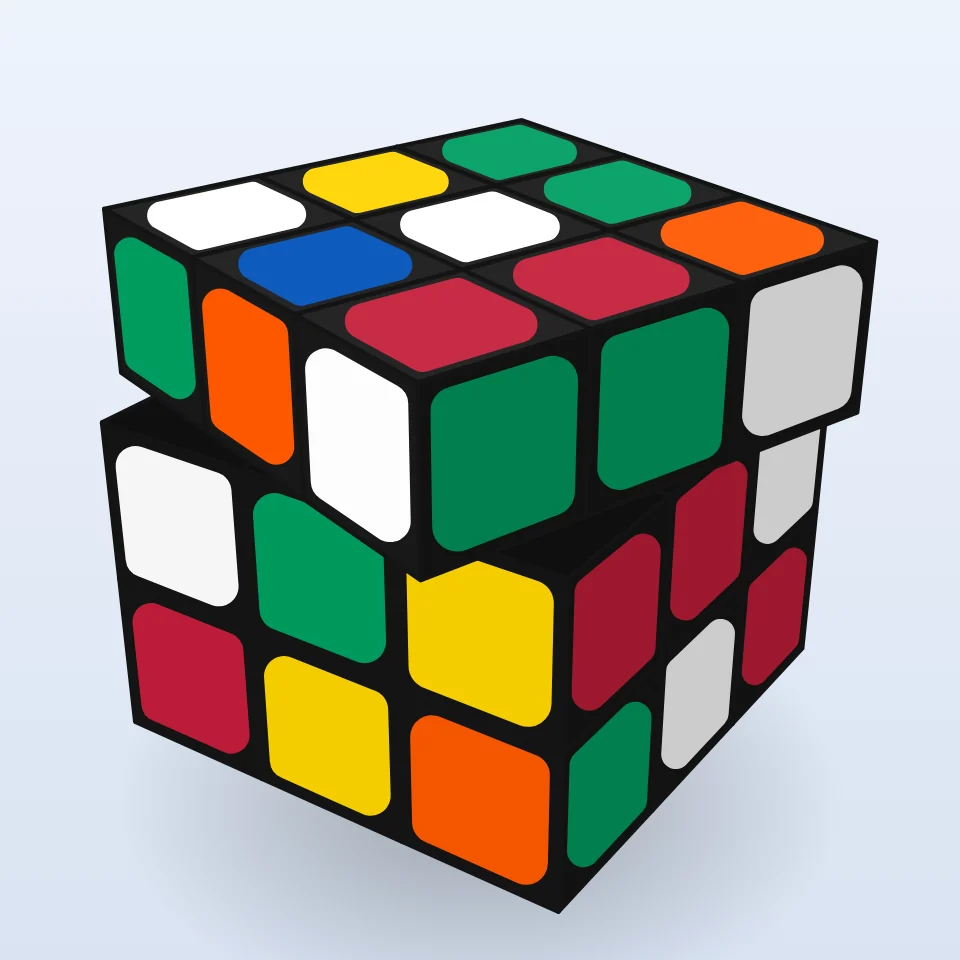
रूबिक क्यूब को समझिए
रूबिक क्यूब कैसे काम करता है: इसकी 4,32,52,00,32,74,48,98,56,000 स्थितियाँ, बेतरतीब ढंग से दोबारा जोड़े गए क्यूब के हल हो सकने की संभावना सिर्फ़ 12 में 1 क्यों होती है, संकेतन, गॉड्स नंबर 20, और Kociemba का दो-चरणीय एल्गोरिद्म लगभग 20 चालों में हल कैसे ढूँढता है।
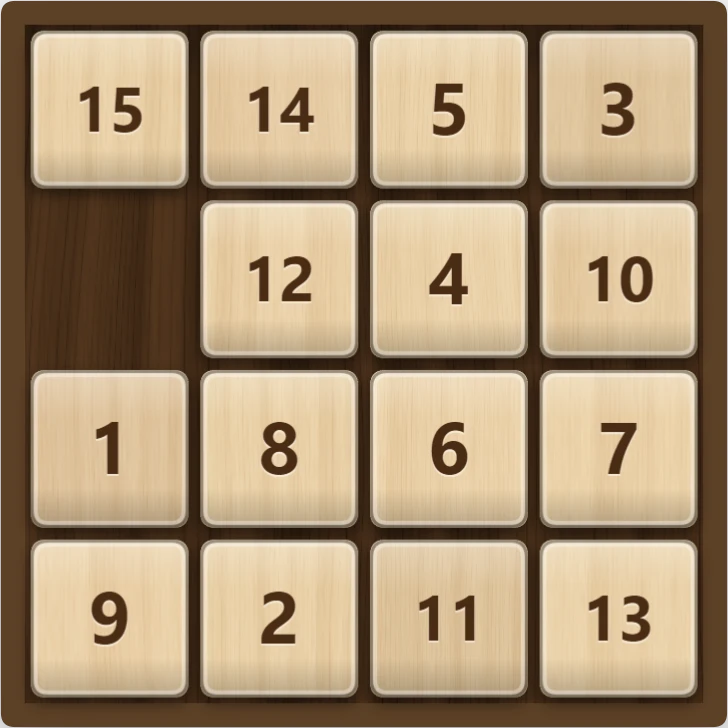
15 पहेली
क्लासिक 15 स्लाइडिंग पहेली अपने ब्राउज़र में 3×3, 4×4 या 5×5 लकड़ी की टाइलों पर खेलें। ‘शफ़ल’ करें, पूरी पंक्तियाँ एक साथ खिसकाएँ, सैम लॉयड का असंभव 14-15 आज़माएँ, या ‘हल करें’ को इसे पूरा करते देखें।
हनोई की मीनार
अपने ब्राउज़र में डिस्कों की मीनार को तीन खूँटियों पर ले जाएँ। एक बार में एक डिस्क, बड़ी डिस्क कभी छोटी पर नहीं। सबसे छोटा हल 2ⁿ − 1 चालों का है।
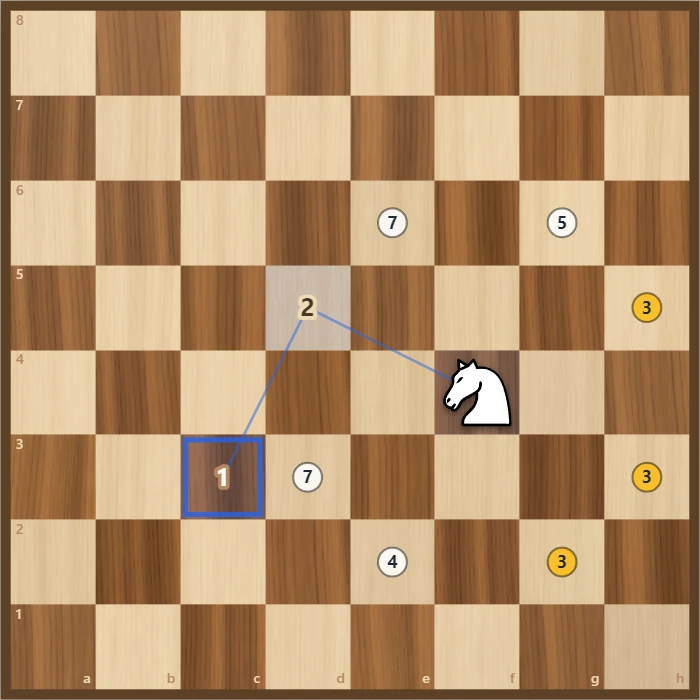
घोड़े का भ्रमण
शतरंज के घोड़े को बोर्ड के हर खाने पर ठीक एक बार कुदाएँ। वार्न्सडॉर्फ़ के संकेतों के साथ खुद खेलें, या ‘हल करें’ को खुला या बंद भ्रमण पूरा करते देखें। रास्ते को PNG के रूप में सहेजें।
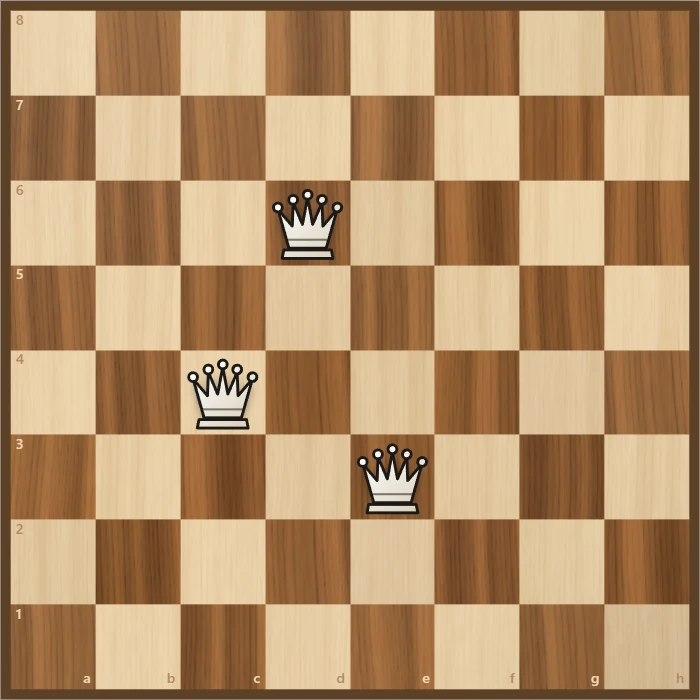
आठ रानियाँ
शतरंज की बिसात पर आठ रानियाँ ऐसे रखें कि कोई भी किसी दूसरी पर हमला न करे। खुद आज़माएँ, बैकट्रैकिंग खोज को चरण-दर-चरण हल ढूँढते देखें, और सभी 92 हलों को एक-एक करके देखें।
Lights Out
क्लासिक लैंप पहेली Lights Out खेलें: किसी लैंप को दबाकर उसे और उसके पड़ोसियों को पलटें, जब तक हर लैंप बुझ न जाए। 3×3 से 6×6 तक के बोर्ड, हमेशा हल होने वाले, संकेत, सॉल्वर और सबसे अच्छे स्कोर के साथ।
आज़माने के लिए तैयार?
अपने ब्राउज़र में PictorX खोलें — शुरू करने के लिए इंस्टॉल या क्रेडिट कार्ड की ज़रूरत नहीं।
एडिटर पर जाएँ