
Rubiks terning-løser
Farv felterne, så de passer til din egen terning, tryk på Løs, og følg løsningen ét drej ad gangen på en 3D-terning, som du kan dreje rundt. Løseren bruger Herbert Kociembas tofasealgoritme, metoden bag de fleste computerløsere, og finder en løsning på cirka 20 træk på et sekunds tid. Bland en terning for at øve dig, drej selv siderne, eller prøv et mønster som skakbrættet eller superflip. Farv klistermærkerne, så de passer til din egen terning: vælg en farve og klik på et klistermærke, og træk i terningen for at vende den rundt og se de andre sider (eller skift til den flade udfoldning). Hold terningen med det hvide midterfelt øverst og det grønne midterfelt forrest, som på billedet. Tryk så på Løs: løseren finder en kort løsning, som regel 20 træk eller færre, og afspiller den træk for træk. Bland blander terningen tilfældigt; med knapperne U, R, F, D, L og B drejer du selv en side.
Sådan virker det
- Hold terningen med det hvide midterfelt øverst og det grønne midterfelt foran, vælg en farve under Mal, og klik på felterne, så de passer; træk i terningen for at se de andre sider, eller skift til udfoldningen.
- Tryk på Løs. Hvis farverne ikke kan komme fra en rigtig terning, fortæller løseren, hvad der er galt, for eksempel et drejet hjørne eller en farve, der er brugt for mange gange.
- Afspil løsningen med afspilningslinjen, eller gå den igennem træk for træk; boksene viser det næste træk, og hvilken side der skal drejes.
- Eller tryk på Bland for at få en tilfældig terning, drej siderne med knapperne U, R, F, D, L og B, og gem billedet, eller åbn det i editoren med hver side på sit eget lag.
Indtast din egen terning
Midterfelterne flytter sig aldrig, så de afgør, hvilken side der er hvilken: hold terningen med hvid øverst og grøn mod dig, som på skærmen, så sidder rød til højre. Vælg en farve, og klik på hvert felt, så det passer; træk i terningen for at se bagsiden og bunden, eller sæt Visning til Udfoldning for at se alle seks sider på én gang. Boksen Terning tæller de brikker, der allerede sidder på plads, og en besked gør opmærksom på en farvning, som ingen terning kan have, for eksempel ti hvide felter eller et hjørne med to grønne.
Sådan læser du trækkene
Løsningen er skrevet i Singmaster-notation. U, D, R, L, F og B er den øverste, nederste, højre, venstre, forreste og bageste side. Et bogstav alene drejer den side en kvart omgang med uret, når du ser direkte på den, et bogstav med ' drejer den mod uret, og et bogstav med 2 drejer den en halv omgang. Boksen Næste træk skriver hvert træk ud, for eksempel Højre side, mod uret, og rækken af træk under terningen viser hele løsningen med det træk, du er nået til, fremhævet; klik på et træk for at springe dertil.
Sådan finder løseren 20 træk
Kociembas tofasealgoritme bringer først terningen i en stilling, hvor alle brikker vender rigtigt, og kantbrikkerne fra det midterste lag sidder i det midterste lag, og løser den derefter kun med U, D og halve drej af de andre sider. Begge faser er søgninger styret af afstandstabeller, som din browser bygger, når siden åbner. Løseren bliver ved med at lede efter kortere løsninger i op til halvandet sekund, så de fleste terninger ender på 19 til 21 træk; ingen stilling kræver mere end 20 med den bedst mulige løsning.
Ofte stillede spørgsmål
Hvordan indtaster jeg min terning?
Hold terningen med det hvide midterfelt øverst og det grønne midterfelt mod dig. Vælg en farve under Mal, og klik på hvert felt på skærmen, så det passer til din terning; træk 3D-terningen rundt for at nå bagsiden og bunden, eller sæt Visning til Udfoldning for at se alle seks sider fladt. Midterfelterne kan ikke ændres, da de aldrig flytter sig på en rigtig terning.
Hvor mange træk er løsningen på?
Som regel 19 til 21. Løseren bruger Kociembas tofasealgoritme og stopper, så snart den har en løsning på 20 træk eller færre, eller efter halvandet sekund. Enhver stilling kan løses på 20 træk eller færre, hvilket blev bevist i 2010.
Hvad betyder R, U' og F2?
Hvert bogstav er en side, efter det engelske ord: U er op (up), D ned (down), R højre (right), L venstre (left), F for (front) og B bag (back). R drejer højre side en kvart omgang med uret, når du ser på den, U' drejer den øverste side mod uret, og F2 drejer forsiden en halv omgang. Boksen Næste træk skriver hvert træk ud med ord.
Hvorfor står der, at min terning ikke kan løses?
Fordi ingen rigtig terning kan komme til at se sådan ud ved at blive drejet: en farve, der er brugt mere eller mindre end ni gange, en brik med farver, der ikke hører sammen, ét drejet hjørne, én vendt kant eller to ombyttede brikker. Som regel er ét felt farvet forkert; tjek den brik, som beskeden nævner. En rigtig terning i den tilstand har været skilt ad eller har fået flyttet klistermærker.
Kan jeg selv dreje terningen?
Ja. Knapperne U til B' drejer en side, og det gør bogstavtasterne også (med Skift for mod uret), og Udfør træk udfører en sekvens, som du skriver, for eksempel R U R' U'. Bland laver en tilfældig terning, og Mønster stiller skakbrættet, superflip og andre mønstre op. Fortryd tager et drej eller et felt tilbage.
Må jeg bruge billedet?
Ja. Gem giver en PNG, og blyanten åbner terningen i PictorX' fotoeditor med baggrunden, skyggen, terningens krop og hver sides felter på hvert sit lag. I editoren finder du den under Apps ▸ Videnskab ▸ Matematik ▸ Rubiks terning. Alt kører i din browser.
Rubiks terning-løser: hvordan optager jeg en video?
Tryk på den røde optageknap i afspilningslinjen: den filmer det, scenen viser. Tryk på den igen for at stoppe, så gemmes videoen på din enhed. Optagelse er gratis; du skal bare logge ind. Uden abonnement har videoen et lille PictorX-logo i et hjørne. Knappen ved siden af Optag åbner videoindstillingerne: formen (som vist, kvadratisk, story 9:16 eller bred 16:9), længden (indtil du stopper, eller 5, 10, 15 eller 30 sekunder til sociale medier) og filen: MP4, WebM eller en animeret GIF. Du kan tilføje et af tre musiknumre: rolig, munter eller beat.
Relaterede værktøjer
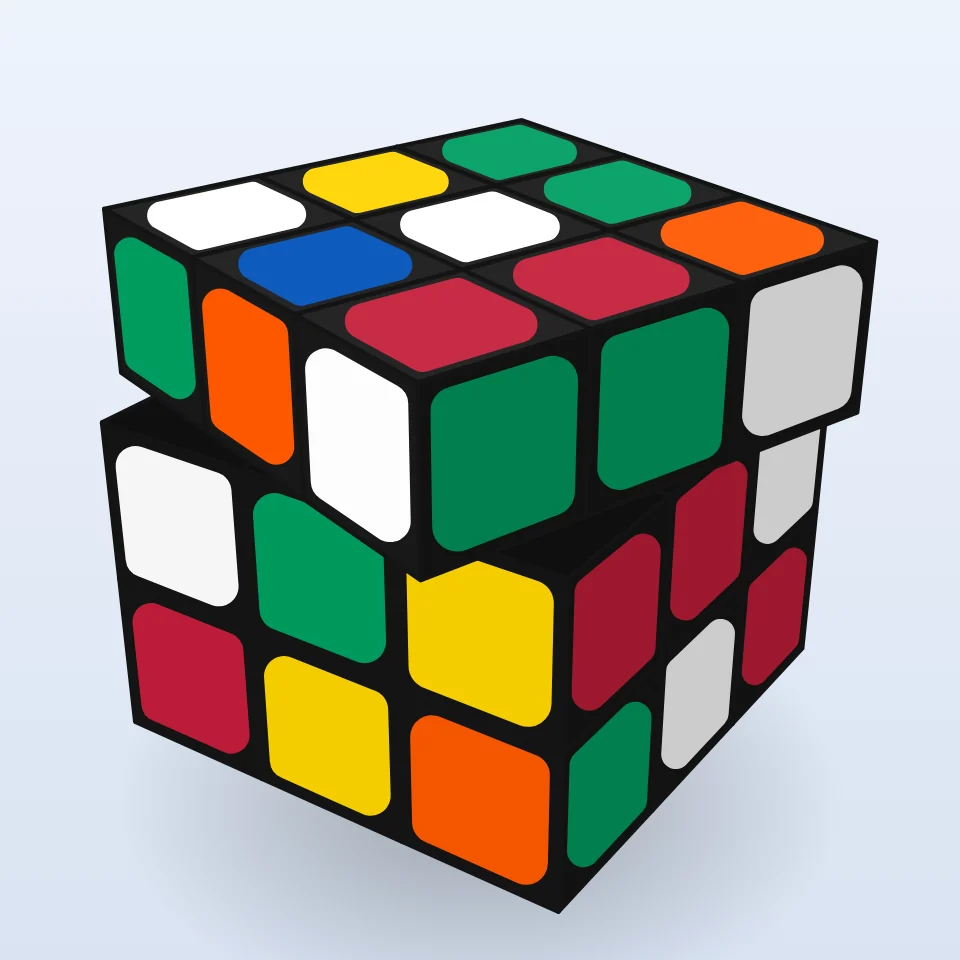
Rubiks terning forklaret
Sådan virker Rubiks terning: dens 43.252.003.274.489.856.000 stillinger, hvorfor kun 1 ud af 12 gensamlede terninger kan løses, notationen, Guds tal 20, og hvordan Kociembas tofasealgoritme finder en løsning på cirka 20 træk.
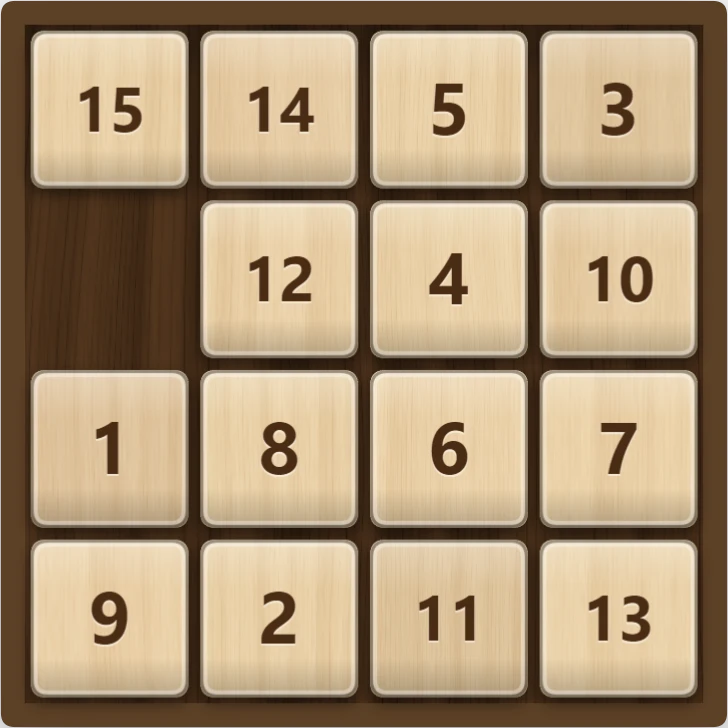
15-spillet
Spil det klassiske 15-spil med træbrikker i din browser, på 3×3, 4×4 eller 5×5. Bland, skub hele rækker på én gang, prøv Sam Loyds umulige 14-15, eller se Løs gøre det færdigt.
Tårnet i Hanoi
Flyt et tårn af skiver mellem tre pinde i din browser. Én skive ad gangen, aldrig en større på en mindre. Den korteste løsning er 2ⁿ − 1 træk.
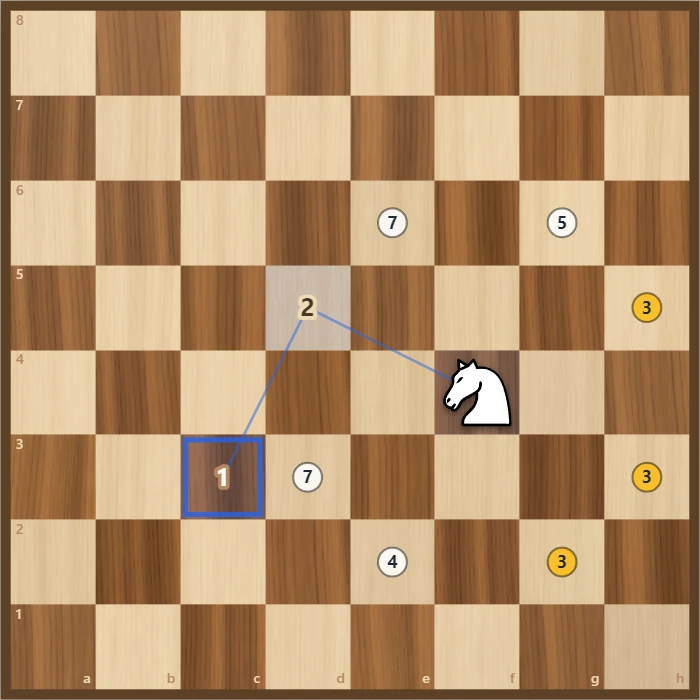
Springertur
Lad en springer hoppe til hvert felt på brættet præcis én gang. Spil selv med Warnsdorff-tips, eller se Løs fuldføre en åben eller lukket tur. Gem ruten som PNG.
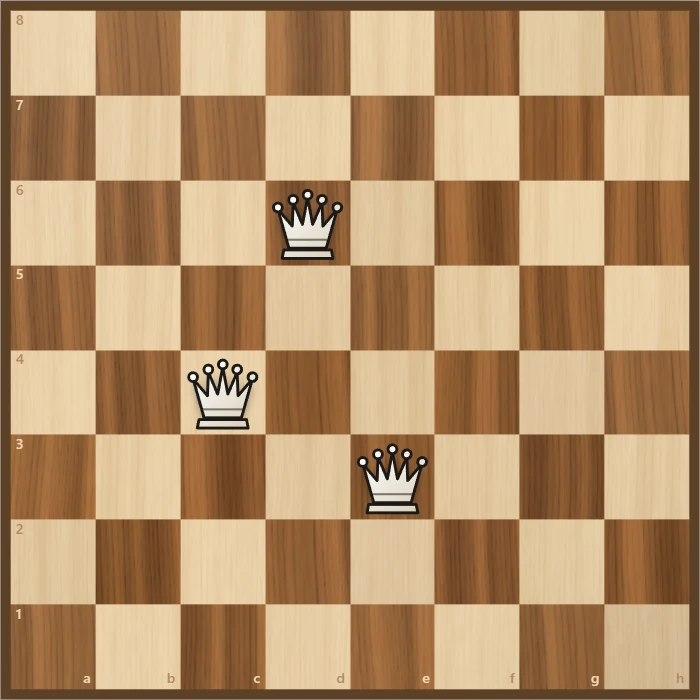
Otte dronninger
Placer otte dronninger på et skakbræt, så ingen af dem angriber en anden. Prøv selv, se backtracking-søgningen finde en løsning trin for trin, og gå alle 92 løsninger igennem.
Lights Out
Spil Lights Out, den klassiske lampegåde: tryk på en lampe for at skifte den og dens naboer, indtil alle lamper er slukket. Brætter fra 3×3 til 6×6, altid løselige, med tip, en løser og rekorder.
Er du klar til at prøve?
Åbn PictorX i din browser – ingen installation og intet kreditkort for at komme i gang.
Gå til Editor