
Trình giải khối Rubik
Tô màu các ô cho giống khối Rubik của bạn, nhấn Giải, rồi làm theo lời giải từng lượt xoay một trên khối 3D mà bạn có thể xoay quanh để quan sát. Trình giải dùng thuật toán hai giai đoạn của Herbert Kociemba, phương pháp đứng sau hầu hết các trình giải trên máy tính, và tìm ra lời giải khoảng 20 bước chỉ trong chừng một giây. Hãy xáo trộn khối để luyện tập, tự xoay các mặt, hoặc thử một họa tiết như bàn cờ hay superflip. Tô màu các ô dán cho giống khối Rubik của bạn: chọn một màu rồi nhấp vào một ô, và kéo khối để xoay và xem các mặt khác (hoặc chuyển sang hình trải phẳng). Cầm khối với tâm trắng ở trên và tâm xanh lá ở phía trước, như trong hình. Sau đó nhấn Giải: trình giải sẽ tìm một lời giải ngắn, thường từ 20 bước trở xuống, và thực hiện từng bước một. Xáo trộn sẽ xáo khối ngẫu nhiên; các nút U, R, F, D, L và B cho phép bạn tự xoay một mặt.
Cách nó hoạt động
- Cầm khối với tâm trắng ở trên và tâm xanh lá ở phía trước, chọn một màu trong mục Tô màu rồi nhấp vào các ô cho khớp; kéo khối để xem các mặt khác, hoặc chuyển sang Hình trải.
- Nhấn Giải. Nếu các màu không thể có trên một khối thật, trình giải sẽ cho biết lỗi ở đâu, chẳng hạn một góc bị xoắn hoặc một màu được dùng quá nhiều lần.
- Phát lời giải bằng thanh phát lại hoặc đi qua từng bước một; các ô thông tin cho biết bước tiếp theo và mặt nào cần xoay.
- Hoặc nhấn Xáo trộn để có một khối ngẫu nhiên, xoay các mặt bằng các nút U, R, F, D, L và B, rồi lưu hình hoặc mở trong trình chỉnh sửa với mỗi mặt nằm trên một lớp riêng.
Nhập khối Rubik của bạn
Các ô tâm không bao giờ di chuyển, nên chúng cho biết mặt nào là mặt nào: cầm khối với màu trắng ở trên và màu xanh lá hướng về phía bạn, như trên màn hình, khi đó màu đỏ nằm bên phải. Chọn một màu và nhấp vào từng ô cho khớp; kéo khối để xem mặt sau và mặt dưới, hoặc đổi Chế độ xem sang Hình trải để thấy cả sáu mặt cùng lúc. Ô Khối đếm số mảnh đã nằm đúng chỗ, và một thông báo sẽ chỉ ra cách tô màu mà không khối nào có được, chẳng hạn mười ô trắng hoặc một góc có hai ô xanh lá.
Đọc các bước xoay
Lời giải được viết bằng ký hiệu Singmaster. U, D, R, L, F và B là các mặt trên (Up), dưới (Down), phải (Right), trái (Left), trước (Front) và sau (Back). Một chữ cái đứng riêng nghĩa là xoay mặt đó một phần tư vòng theo chiều kim đồng hồ khi bạn nhìn thẳng vào nó, chữ cái kèm dấu ' là xoay ngược chiều kim đồng hồ, còn chữ cái kèm số 2 là xoay nửa vòng. Ô Bước tiếp theo diễn giải từng bước bằng lời, chẳng hạn Mặt phải, ngược chiều kim đồng hồ, và các nhãn bên dưới khối hiển thị toàn bộ lời giải với bước hiện tại được làm nổi bật; nhấp vào một nhãn để nhảy đến bước đó.
Cách trình giải tìm ra 20 bước
Thuật toán hai giai đoạn của Kociemba trước hết đưa khối về một trạng thái mà mọi mảnh đều quay đúng hướng và các cạnh của tầng giữa nằm ở tầng giữa, rồi giải nốt chỉ bằng U, D và các lượt xoay nửa vòng của những mặt còn lại. Cả hai giai đoạn đều là những phép tìm kiếm được dẫn đường bởi các bảng khoảng cách mà trình duyệt của bạn tạo ra khi trang được mở. Trình giải tiếp tục tìm lời giải ngắn hơn trong tối đa một giây rưỡi, nên phần lớn các khối được giải trong 19 đến 21 bước; với lời giải tốt nhất có thể, không trạng thái nào cần quá 20 bước.
Câu hỏi thường gặp
Làm sao để nhập khối Rubik của tôi?
Cầm khối với tâm trắng ở trên và tâm xanh lá hướng về phía bạn. Chọn một màu trong mục Tô màu và nhấp vào từng ô trên màn hình cho khớp với khối của bạn, kéo khối 3D xoay quanh để tới mặt sau và mặt dưới, hoặc đổi Chế độ xem sang Hình trải để thấy cả sáu mặt trải phẳng. Không thể đổi màu các ô tâm, vì trên khối thật chúng không bao giờ di chuyển.
Lời giải gồm bao nhiêu bước?
Thường là 19 đến 21. Trình giải dùng thuật toán hai giai đoạn của Kociemba và dừng ngay khi có lời giải từ 20 bước trở xuống, hoặc sau một giây rưỡi. Mọi trạng thái đều giải được trong không quá 20 bước, điều này đã được chứng minh vào năm 2010.
R, U' và F2 nghĩa là gì?
Mỗi chữ cái là một mặt: Up (trên), Down (dưới), Right (phải), Left (trái), Front (trước) và Back (sau). R xoay mặt phải một phần tư vòng theo chiều kim đồng hồ khi bạn nhìn vào nó, U' xoay mặt trên ngược chiều kim đồng hồ, còn F2 xoay mặt trước nửa vòng. Ô Bước tiếp theo viết mỗi bước ra bằng lời.
Vì sao trình giải báo khối của tôi không giải được?
Vì không khối thật nào có thể trông như vậy chỉ bằng cách xoay: một màu được dùng nhiều hơn hoặc ít hơn chín lần, một mảnh có các màu không đi cùng nhau, một góc bị xoắn, một cạnh bị lật hoặc hai mảnh bị đổi chỗ. Thường thì chỉ có một ô bị tô sai màu; hãy kiểm tra mảnh được nêu trong thông báo. Một khối thật ở trạng thái đó hẳn đã từng bị tháo ra hoặc bị bóc dán lại các ô màu.
Tôi có thể tự xoay khối không?
Có. Các nút từ U đến B' xoay một mặt, các phím chữ cái cũng vậy (giữ Shift để xoay ngược chiều kim đồng hồ), còn Thực hiện bước xoay áp dụng một chuỗi do bạn gõ vào, chẳng hạn R U R' U'. Xáo trộn tạo một khối ngẫu nhiên, còn Họa tiết dựng sẵn bàn cờ, superflip và các họa tiết khác. Hoàn tác sẽ lùi lại một lượt xoay hoặc một ô vừa tô.
Tôi có thể dùng hình ảnh không?
Có. Nút Lưu cho bạn một tệp PNG, còn biểu tượng bút chì mở khối trong trình chỉnh sửa ảnh PictorX với nền, bóng đổ, thân khối và các ô màu của từng mặt nằm trên những lớp riêng. Trong trình chỉnh sửa, ứng dụng nằm ở Ứng dụng ▸ Khoa học ▸ Toán học ▸ Khối Rubik. Mọi thứ đều chạy ngay trong trình duyệt của bạn.
Trình giải khối Rubik: làm thế nào để quay video?
Nhấn nút Ghi màu đỏ trên thanh phát: nút này quay lại những gì sân khấu hiển thị. Nhấn lần nữa để dừng, video sẽ được lưu vào thiết bị của bạn. Quay video miễn phí; bạn chỉ cần đăng nhập. Nếu không có gói đăng ký, video sẽ có một logo PictorX nhỏ ở góc. Nút bên cạnh nút Ghi mở các tùy chọn video: khung hình (như đang hiển thị, vuông, story 9:16 hoặc rộng 16:9), độ dài (cho đến khi bạn dừng, hoặc 5, 10, 15 hay 30 giây cho mạng xã hội) và định dạng tệp: MP4, WebM hoặc GIF động. Bạn có thể thêm một trong ba bản nhạc: êm dịu, tươi vui hoặc sôi động.
Công cụ liên quan
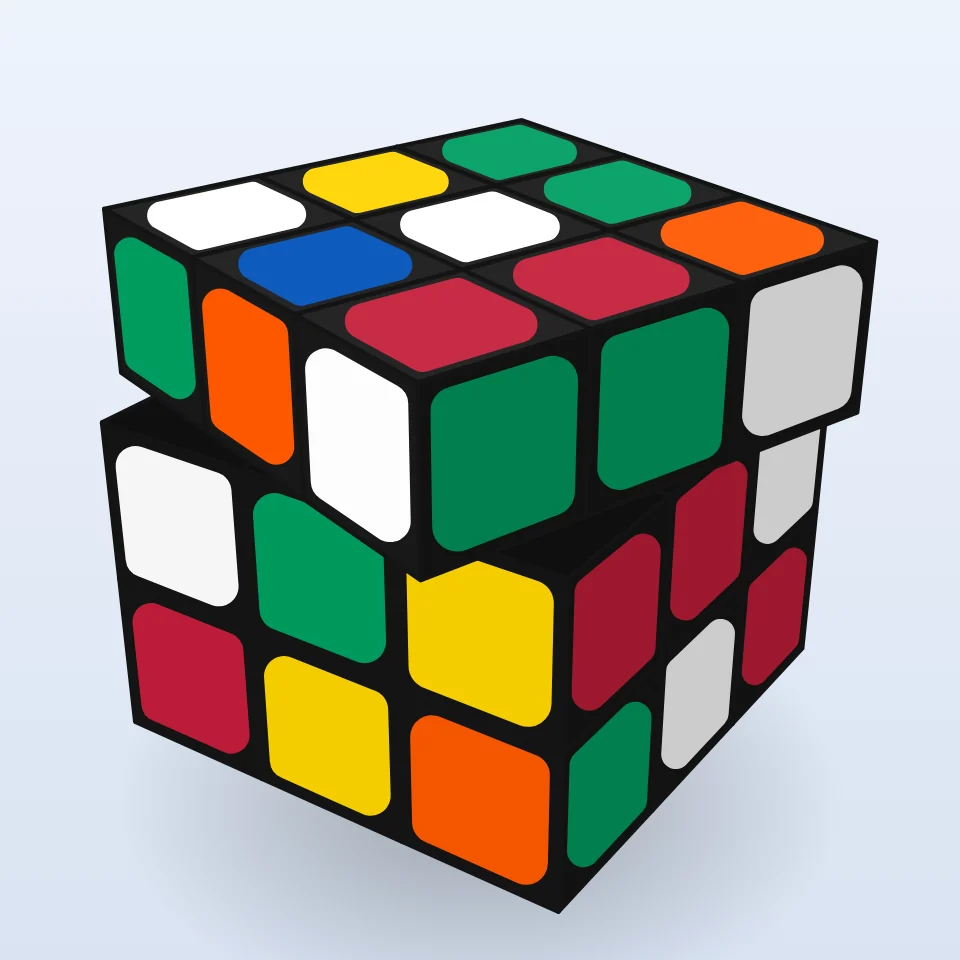
Giải mã khối Rubik
Khối Rubik hoạt động thế nào: 43.252.003.274.489.856.000 trạng thái, vì sao một khối lắp lại ngẫu nhiên chỉ có 1 trên 12 khả năng giải được, hệ ký hiệu, con số của Chúa là 20, và cách thuật toán hai giai đoạn của Kociemba tìm ra lời giải khoảng 20 bước.
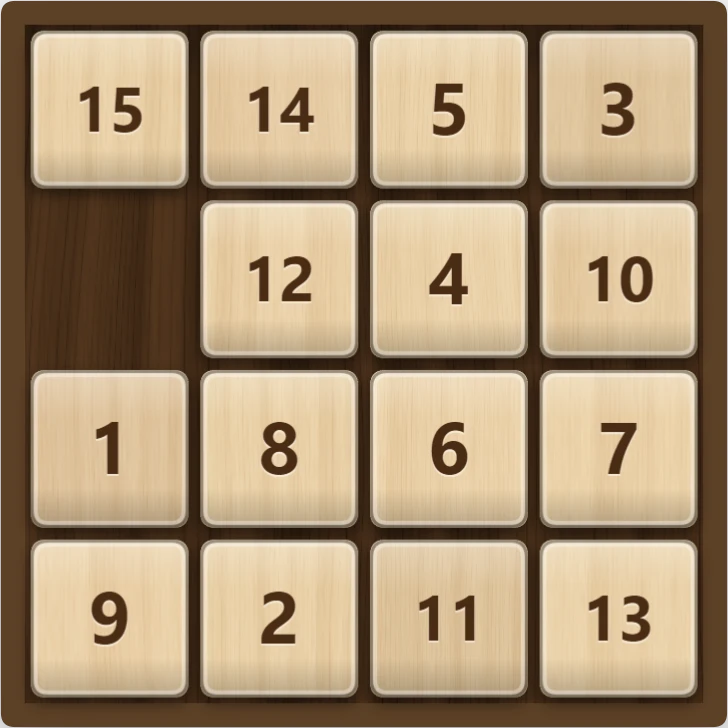
Trò chơi 15
Chơi trò chơi trượt ô 15 kinh điển ngay trên trình duyệt, với các ô số bằng gỗ trên bàn 3×3, 4×4 hoặc 5×5. Xáo trộn, trượt cả hàng cùng lúc, thử thế 14-15 bất khả thi của Sam Loyd, hoặc xem Giải hoàn tất.
Tháp Hà Nội
Chuyển một tháp đĩa qua ba cọc ngay trên trình duyệt. Mỗi lần một đĩa, không bao giờ đặt đĩa lớn lên đĩa nhỏ. Lời giải ngắn nhất là 2ⁿ − 1 nước.
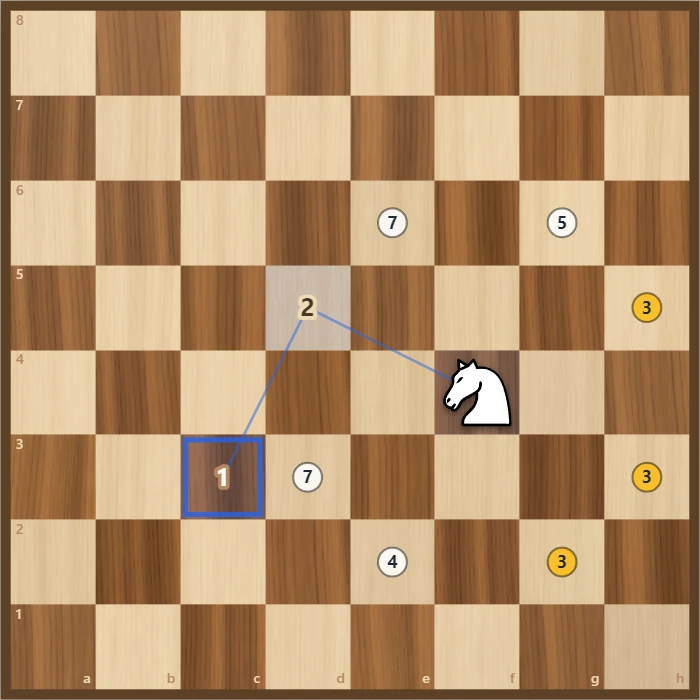
Mã đi tuần
Cho quân mã nhảy đến mọi ô trên bàn cờ, mỗi ô đúng một lần. Tự chơi với gợi ý Warnsdorff, hoặc xem Giải hoàn thành một hành trình mở hay đóng. Lưu đường đi thành PNG.
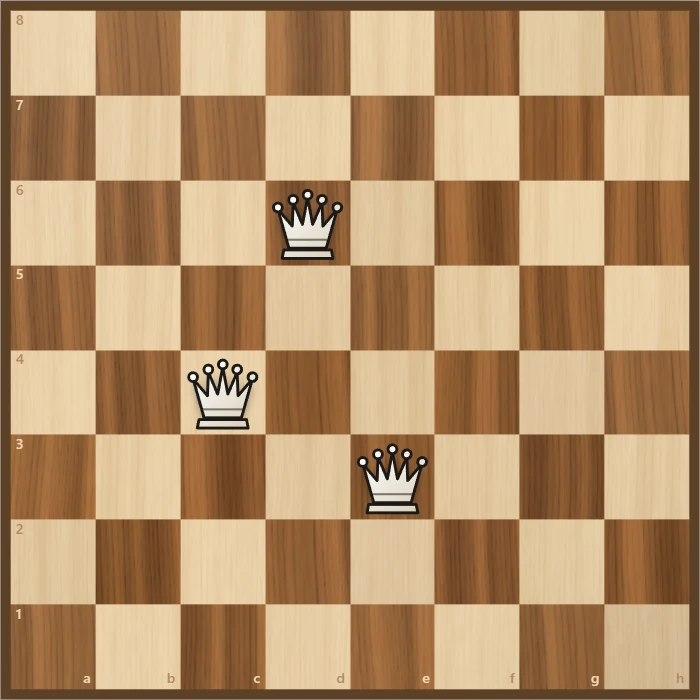
Tám quân hậu
Đặt tám quân hậu lên bàn cờ sao cho không quân nào tấn công quân khác. Tự mình thử, xem phép tìm kiếm quay lui tìm ra lời giải từng bước, và duyệt qua cả 92 lời giải.
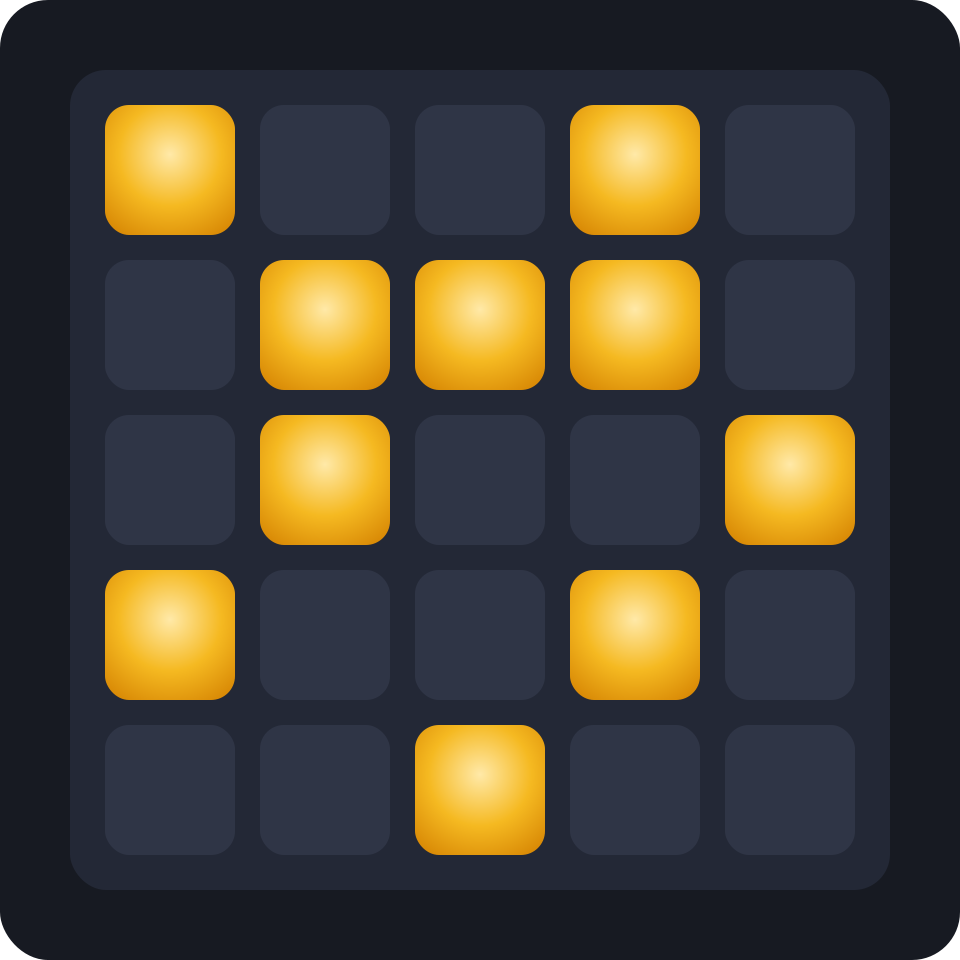
Tắt đèn
Chơi Tắt đèn (Lights Out), câu đố bóng đèn kinh điển: nhấn một bóng đèn để đảo trạng thái của nó và các đèn bên cạnh cho đến khi mọi đèn đều tắt. Bảng từ 3×3 đến 6×6, luôn có lời giải, có gợi ý, trình giải và điểm tốt nhất.
Sẵn sàng thử chưa?
Mở PictorX trong trình duyệt — không cần cài đặt, không cần thẻ tín dụng để bắt đầu.
Tới trình chỉnh sửa