
Rubiks kubus-oplosser
Kleur de stickers in zoals op je eigen kubus, klik op Oplossen en volg de oplossing draai voor draai op een 3D-kubus die je alle kanten op kunt draaien. De oplosser gebruikt het tweefasenalgoritme van Herbert Kociemba, de methode achter de meeste computeroplossers, en vindt in ongeveer een seconde een oplossing van zo'n 20 zetten. Hussel een kubus om te oefenen, draai zelf aan de zijden of probeer een patroon zoals het dambord of de superflip. Kleur de stickers zoals op je eigen kubus: kies een kleur en klik op een sticker, en sleep de kubus om hem rond te draaien en de andere zijden te zien (of schakel over naar de platte uitslag). Houd de kubus met het witte middenvlak boven en het groene middenvlak vooraan, zoals op de afbeelding. Druk dan op Oplossen: de oplosser vindt een korte oplossing, meestal 20 zetten of minder, en speelt die zet voor zet af. Husselen mengt de kubus willekeurig; met de knoppen U, R, F, D, L en B draai je zelf een zijde.
Hoe het werkt
- Houd je kubus met het witte middenstuk boven en het groene middenstuk voor, kies een kleur onder Verven en klik op de stickers zodat ze overeenkomen; sleep de kubus om de andere zijden te zien of schakel over naar de uitslag.
- Klik op Oplossen. Als de kleuren niet van een echte kubus kunnen komen, vertelt de oplosser wat er mis is, zoals een gedraaide hoek of een kleur die te vaak voorkomt.
- Speel de oplossing af met de afspeelbalk of loop er zet voor zet doorheen; de tegels tonen de volgende zet en welke zijde je moet draaien.
- Of klik op Husselen voor een willekeurige kubus, draai zijden met de knoppen U, R, F, D, L en B, en sla de afbeelding op of open hem in de editor met elke zijde op een eigen laag.
Voer je eigen kubus in
De middenstukken bewegen nooit, dus zij vertellen welke zijde welke is: houd de kubus met wit boven en groen naar je toe, zoals op het scherm, dan zit rood rechts. Kies een kleur en klik op elke sticker zodat hij overeenkomt; sleep de kubus om de achter- en onderkant te bekijken, of zet Weergave op Uitslag om alle zes zijden tegelijk te zien. De tegel Kubus telt de stukken die al op hun plek zitten, en een melding wijst je op een kleuring die geen enkele kubus kan hebben, zoals tien keer wit of een hoek met twee keer groen.
De zetten lezen
De oplossing staat in Singmaster-notatie. U, D, R, L, F en B zijn de boven-, onder-, rechter-, linker-, voor- en achterzijde. Een letter alleen draait die zijde een kwartslag met de klok mee als je er recht op kijkt, een letter met ' draait hem tegen de klok in, en een letter met 2 draait hem een halve slag. De tegel Volgende zet schrijft elke zet uit, zoals Rechterzijde, tegen de klok in, en de chips onder de kubus tonen de hele oplossing, met de zet waar je bent gemarkeerd; klik op een chip om daarheen te springen.
Hoe de oplosser 20 zetten vindt
Het tweefasenalgoritme van Kociemba brengt de kubus eerst in een stand waarin elk stuk goed georiënteerd is en de randstukken van de middelste laag in de middelste laag zitten, en lost hem dan op met alleen U, D en halve slagen van de andere zijden. Beide fasen zijn zoektochten die worden gestuurd door afstandstabellen die je browser opbouwt zodra de pagina opent. De oplosser blijft tot anderhalve seconde zoeken naar kortere oplossingen, dus de meeste kubussen komen uit op 19 tot 21 zetten; geen enkele stand heeft met de best mogelijke oplossing meer dan 20 nodig.
Veelgestelde vragen
Hoe voer ik mijn kubus in?
Houd je kubus met het witte middenstuk boven en het groene middenstuk naar je toe. Kies een kleur onder Verven en klik op elke sticker op het scherm zodat die overeenkomt met je kubus; sleep de 3D-kubus rond om bij de achter- en onderkant te komen, of zet Weergave op Uitslag om alle zes zijden plat te zien. De middenstukken kun je niet veranderen, omdat ze op een echte kubus nooit bewegen.
Hoeveel zetten telt de oplossing?
Meestal 19 tot 21. De oplosser gebruikt het tweefasenalgoritme van Kociemba en stopt zodra hij een oplossing van 20 zetten of minder heeft, of na anderhalve seconde. Elke stand is in 20 zetten of minder op te lossen; dat is in 2010 bewezen.
Wat betekenen R, U' en F2?
Elke letter is een zijde, naar het Engelse woord: U is boven (up), D onder (down), R rechts (right), L links (left), F voor (front) en B achter (back). R draait de rechterzijde een kwartslag met de klok mee als je ernaar kijkt, U' draait de bovenzijde tegen de klok in en F2 draait de voorzijde een halve slag. De tegel Volgende zet schrijft elke zet in woorden uit.
Waarom staat er dat mijn kubus niet op te lossen is?
Omdat geen echte kubus er door draaien zo uit kan zien: een kleur die meer of minder dan negen keer voorkomt, een stuk met kleuren die niet bij elkaar horen, één gedraaide hoek, één omgeklapt randstuk of twee verwisselde stukken. Meestal is er één sticker verkeerd ingekleurd; controleer het stuk dat in de melding genoemd wordt. Een echte kubus in die toestand is uit elkaar gehaald, of er zijn stickers verplaatst.
Kan ik zelf aan de kubus draaien?
Ja. De knoppen U tot en met B' draaien een zijde, net als de lettertoetsen (met Shift voor tegen de klok in), en Zetten uitvoeren past een reeks toe die je intypt, zoals R U R' U'. Husselen maakt een willekeurige kubus, en Patroon zet het dambord, de superflip en andere patronen klaar. Ongedaan maken draait een zet of een sticker terug.
Mag ik de afbeelding gebruiken?
Ja. Opslaan levert een PNG op, en het potlood opent de kubus in de foto-editor van PictorX met de achtergrond, de schaduw, het lichaam van de kubus en de stickers van elke zijde elk op een eigen laag. In de editor vind je hem onder Apps ▸ Wetenschap ▸ Wiskunde ▸ Rubiks kubus. Alles draait in je browser.
Rubiks kubus-oplosser: hoe neem ik een video op?
Druk op de rode opnameknop in de afspeelbalk: die filmt wat het podium laat zien. Druk er nog eens op om te stoppen, en de video wordt op je apparaat opgeslagen. Opnemen is gratis; je hoeft alleen in te loggen. Zonder abonnement staat er een klein PictorX-logo in een hoek van de video. De knop naast Opnemen opent de video-opties: de vorm (zoals getoond, vierkant, story 9:16 of breed 16:9), de lengte (tot je stopt, of 5, 10, 15 of 30 seconden voor sociale media) en het bestand: MP4, WebM of een geanimeerde GIF. Je kunt een van drie muziekjes toevoegen: rustig, vrolijk of beat.
Gerelateerde gereedschappen
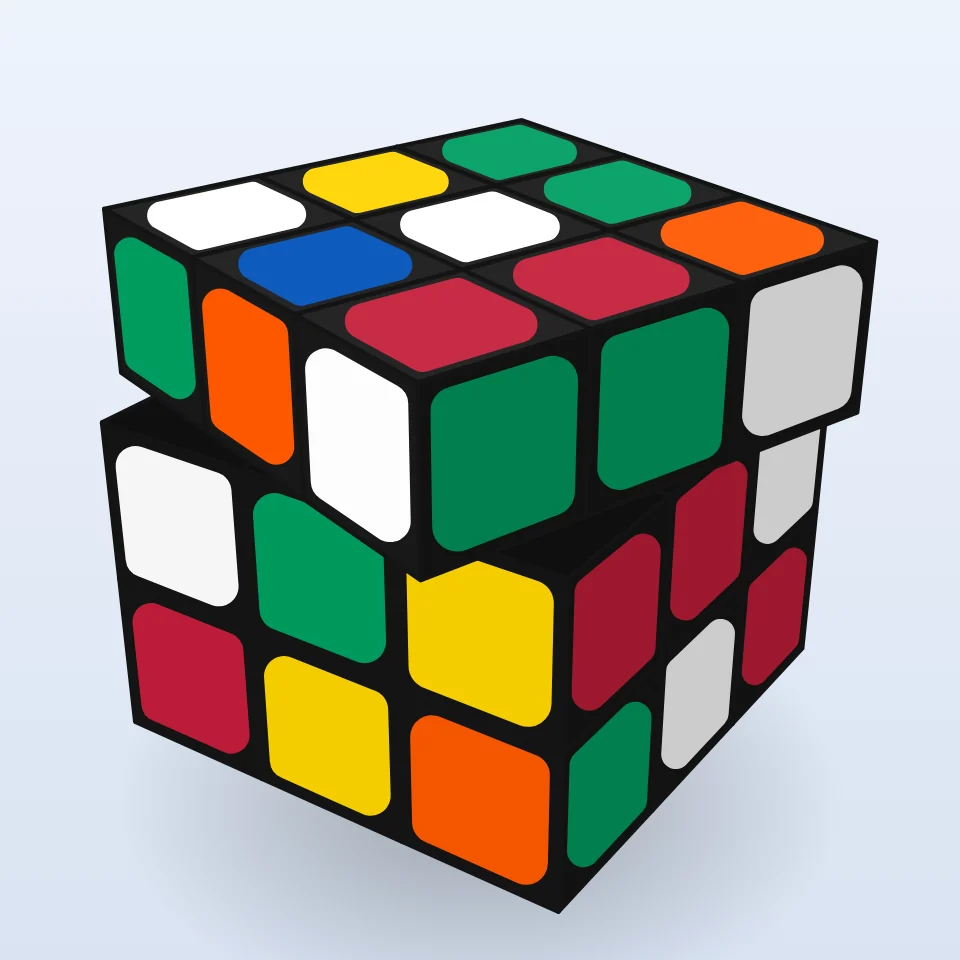
De Rubiks kubus uitgelegd
Hoe de Rubiks kubus werkt: de 43.252.003.274.489.856.000 standen, waarom maar 1 op de 12 weer in elkaar gezette kubussen op te lossen is, de notatie, het getal van God 20 en hoe het tweefasenalgoritme van Kociemba een oplossing van ongeveer 20 zetten vindt.
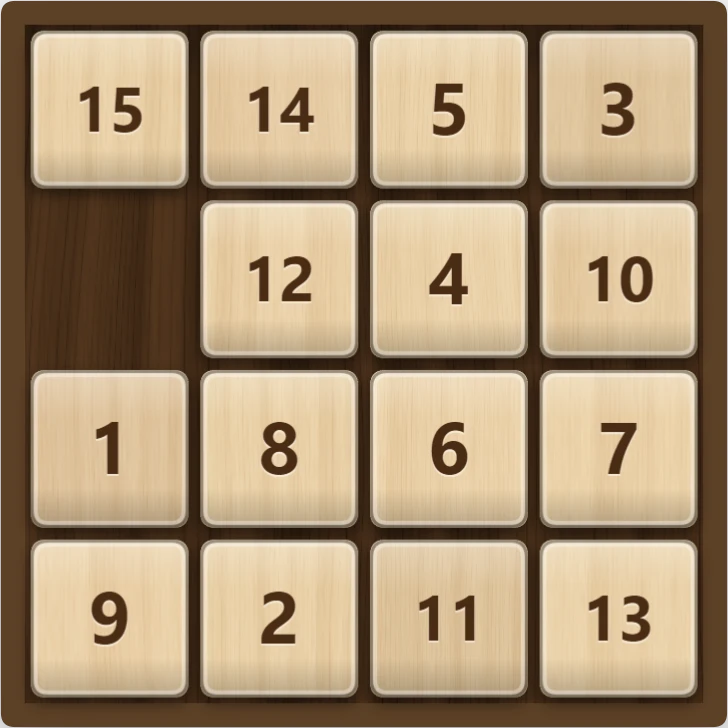
15-puzzel
Speel de klassieke 15-puzzel, de schuifpuzzel met houten blokjes, in je browser op 3×3, 4×4 of 5×5. Schud, schuif hele rijen in één keer, probeer Sam Loyds onmogelijke 14-15, of kijk hoe Oplossen hem afmaakt.
Torens van Hanoi
Verplaats in je browser een toren van schijven over drie pinnen. Eén schijf tegelijk, nooit een grotere op een kleinere. De kortste oplossing is 2ⁿ − 1 zetten.
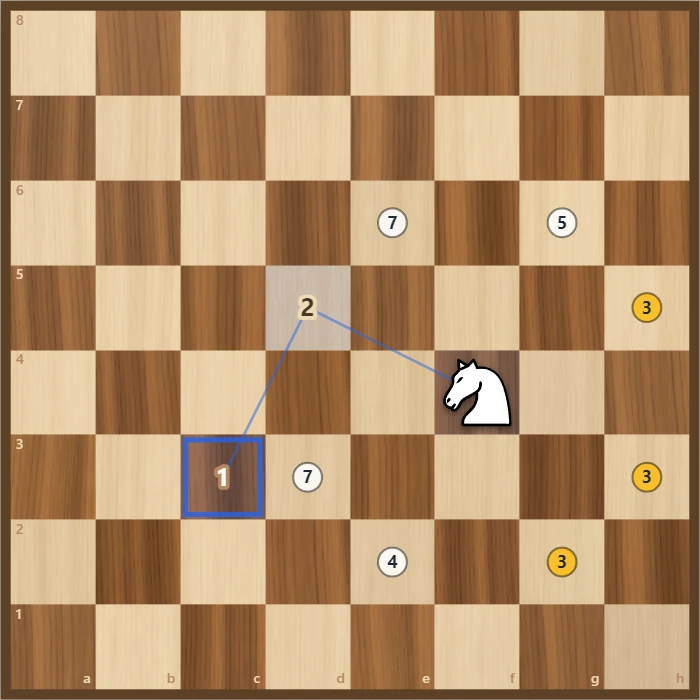
Paardensprong
Laat een schaakpaard precies één keer op elk veld van het bord springen. Speel zelf met de hints van Warnsdorff, of kijk hoe Oplossen een open of gesloten rondgang afmaakt. Sla de route op als PNG.
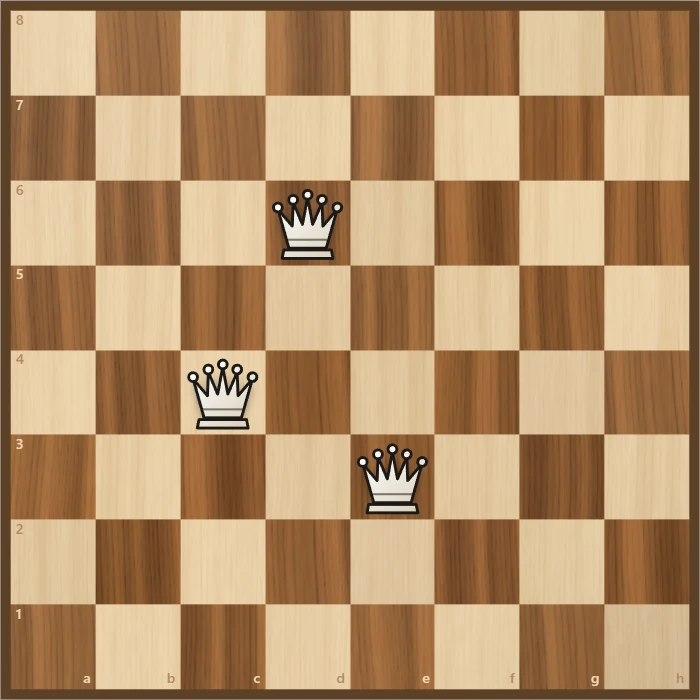
Acht dames
Plaats acht dames zo op een schaakbord dat geen enkele een andere aanvalt. Probeer het zelf, kijk hoe de zoektocht met backtracking stap voor stap een oplossing vindt, en loop alle 92 oplossingen door.
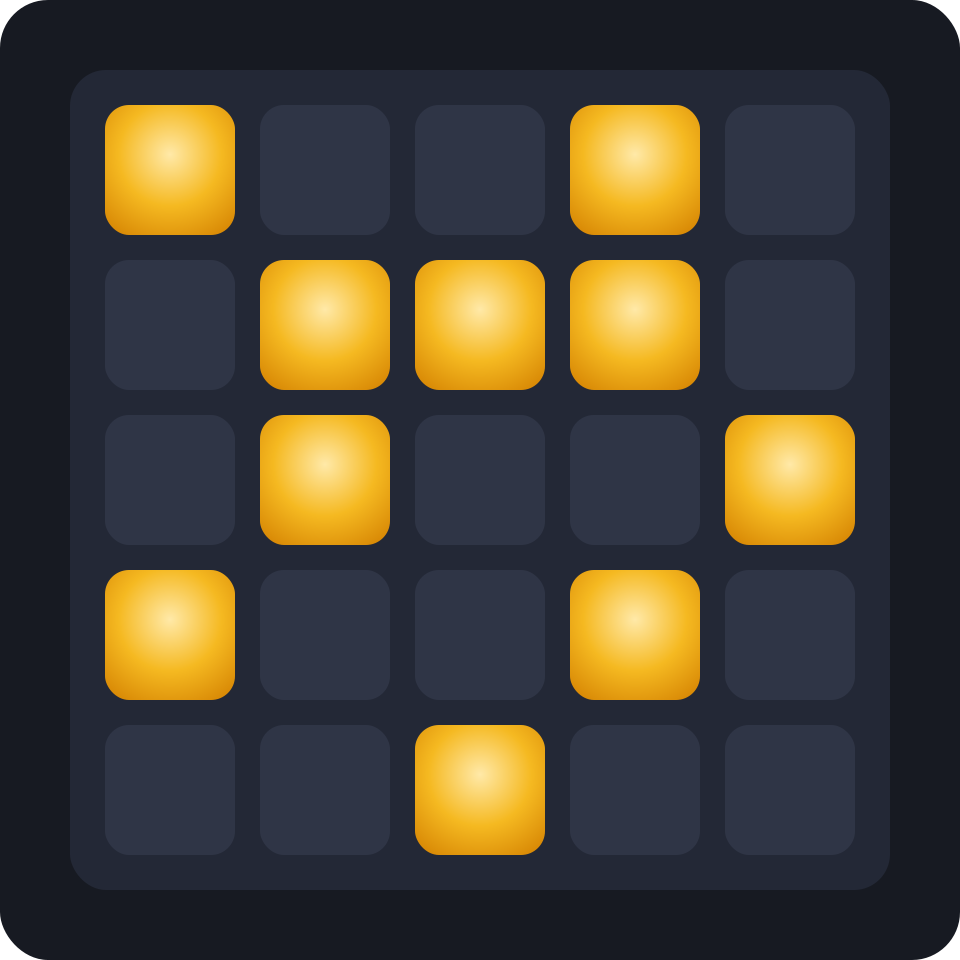
Lights Out
Speel Lights Out, de klassieke lampenpuzzel: druk op een lamp om hem en zijn buren om te schakelen tot elke lamp uit is. Borden van 3×3 tot 6×6, altijd oplosbaar, met hints, een oplosser en beste scores.
Klaar om het te proberen?
Open PictorX in je browser - geen installatie, geen creditcard nodig om te starten.
Ga naar Editor