
Pemecah Kubus Rubik
Warnai stiker agar sama dengan kubus Anda, tekan Selesaikan, lalu ikuti solusinya putaran demi putaran pada kubus 3D yang bisa Anda putar ke segala arah. Pemecah ini memakai algoritma dua fase Herbert Kociemba, metode di balik sebagian besar pemecah komputer, dan menemukan solusi sekitar 20 gerakan dalam kira-kira satu detik. Acak kubus untuk berlatih, putar sisi-sisinya sendiri, atau coba pola seperti papan catur atau superflip. Warnai stiker agar sama dengan kubus Anda: pilih warna lalu klik stiker, dan seret kubus untuk memutarnya dan melihat sisi lainnya (atau beralih ke jaring datar). Pegang kubus dengan pusat putih di atas dan pusat hijau di depan, seperti pada gambar. Lalu tekan Selesaikan: pemecah menemukan solusi singkat, biasanya 20 gerakan atau kurang, dan menjalankannya gerakan demi gerakan. Acak mengocok kubus secara acak; dengan tombol U, R, F, D, L, dan B Anda memutar sisi sendiri.
Cara kerjanya
- Pegang kubus dengan pusat putih di atas dan pusat hijau di depan, pilih warna di Warnai, lalu klik stiker hingga sama; seret kubus untuk melihat sisi lainnya, atau beralih ke Jaring.
- Tekan Selesaikan. Jika warnanya tidak mungkin berasal dari kubus sungguhan, pemecah akan memberi tahu apa yang salah, misalnya sudut yang terpelintir atau warna yang dipakai terlalu sering.
- Putar solusinya dengan bilah pemutaran atau jalankan gerakan demi gerakan; panel-panelnya menunjukkan gerakan berikutnya dan sisi mana yang harus diputar.
- Atau tekan Acak untuk mendapatkan kubus acak, putar sisi dengan tombol U, R, F, D, L, dan B, lalu simpan gambarnya atau buka di editor dengan setiap sisi pada lapisannya sendiri.
Masukkan kubus Anda sendiri
Bagian tengah tidak pernah berpindah, jadi merekalah yang menunjukkan sisi mana adalah sisi mana: pegang kubus dengan putih di atas dan hijau menghadap Anda, seperti di layar, maka merah ada di kanan. Pilih warna dan klik setiap stiker hingga sama; seret kubus untuk melihat sisi belakang dan bawah, atau ubah Tampilan ke Jaring untuk melihat keenam sisi sekaligus. Panel Kubus menghitung kepingan yang sudah berada di tempatnya, dan sebuah pesan menunjukkan pewarnaan yang mustahil ada pada kubus mana pun, misalnya sepuluh stiker putih atau sudut dengan dua warna hijau.
Membaca gerakan
Solusi ditulis dalam notasi Singmaster. U, D, R, L, F, dan B adalah sisi atas (Up), bawah (Down), kanan (Right), kiri (Left), depan (Front), dan belakang (Back). Huruf saja berarti memutar sisi itu seperempat putaran searah jarum jam saat Anda melihatnya lurus dari depan, huruf dengan ' memutarnya berlawanan arah jarum jam, dan huruf dengan 2 memutarnya setengah putaran. Panel Gerakan berikutnya menuliskan setiap gerakan dengan kata-kata, misalnya Sisi kanan, berlawanan arah jarum jam, dan chip di bawah kubus menampilkan seluruh solusi dengan gerakan saat ini disorot; klik sebuah chip untuk melompat ke sana.
Cara pemecah menemukan 20 gerakan
Algoritma dua fase Kociemba mula-mula membawa kubus ke posisi di mana setiap kepingan menghadap ke arah yang benar dan rusuk lapisan tengah berada di lapisan tengah, lalu menyelesaikannya hanya dengan U, D, dan putaran setengah pada sisi-sisi lainnya. Kedua fase adalah pencarian yang dipandu tabel jarak yang dibuat browser Anda saat halaman dibuka. Pemecah terus mencari solusi yang lebih pendek hingga satu setengah detik, sehingga sebagian besar kubus selesai dalam 19 sampai 21 gerakan; dengan solusi terbaik, tidak ada posisi yang membutuhkan lebih dari 20 gerakan.
Pertanyaan yang sering diajukan
Bagaimana cara memasukkan kubus saya?
Pegang kubus dengan pusat putih di atas dan pusat hijau menghadap Anda. Pilih warna di Warnai dan klik setiap stiker di layar agar sama dengan kubus Anda; seret kubus 3D untuk menjangkau sisi belakang dan bawah, atau ubah Tampilan ke Jaring untuk melihat keenam sisi terbentang datar. Bagian tengah tidak bisa diubah, karena pada kubus sungguhan bagian ini tidak pernah berpindah.
Berapa gerakan yang dibutuhkan solusinya?
Biasanya 19 sampai 21. Pemecah memakai algoritma dua fase Kociemba dan berhenti begitu menemukan solusi 20 gerakan atau kurang, atau setelah satu setengah detik. Setiap posisi dapat diselesaikan dalam 20 gerakan atau kurang, sebagaimana dibuktikan pada 2010.
Apa arti R, U' dan F2?
Setiap huruf adalah satu sisi: Up (atas), Down (bawah), Right (kanan), Left (kiri), Front (depan), dan Back (belakang). R memutar sisi kanan seperempat putaran searah jarum jam saat Anda melihatnya, U' memutar sisi atas berlawanan arah jarum jam, dan F2 memutar sisi depan setengah putaran. Panel Gerakan berikutnya menuliskan setiap gerakan dengan kata-kata.
Mengapa kubus saya dikatakan tidak bisa diselesaikan?
Karena tidak ada kubus sungguhan yang bisa terlihat seperti itu hanya dengan diputar: warna yang dipakai lebih atau kurang dari sembilan kali, kepingan dengan warna yang tidak seharusnya bersama, satu sudut terpelintir, satu rusuk terbalik, atau dua kepingan yang tertukar. Biasanya ada satu stiker yang salah warna; periksa kepingan yang disebut dalam pesan. Kubus sungguhan dalam keadaan itu pernah dibongkar atau stikernya dipindahkan.
Bisakah saya memutar kubus sendiri?
Bisa. Tombol U sampai B' memutar satu sisi, begitu pula tombol huruf di keyboard (dengan Shift untuk berlawanan arah jarum jam), dan Jalankan gerakan menerapkan urutan yang Anda ketik, misalnya R U R' U'. Acak membuat kubus acak, dan Pola menyiapkan papan catur, superflip, dan pola lainnya. Urungkan membatalkan satu putaran atau satu stiker.
Bisakah saya memakai gambarnya?
Bisa. Simpan menghasilkan file PNG, dan ikon pensil membuka kubus di editor foto PictorX dengan latar belakang, bayangan, badan kubus, dan stiker setiap sisi pada lapisannya masing-masing. Di editor, aplikasi ini ada di Aplikasi ▸ Sains ▸ Matematika ▸ Kubus Rubik. Semuanya berjalan di browser Anda.
Pemecah Kubus Rubik: bagaimana cara merekam video?
Tekan tombol Rekam merah di bilah pemutaran: tombol ini merekam apa yang ditampilkan panggung. Tekan lagi untuk berhenti, dan video tersimpan di perangkat Anda. Merekam gratis; Anda hanya perlu masuk. Tanpa langganan, video memuat logo PictorX kecil di salah satu sudutnya. Tombol di samping Rekam membuka opsi video: bentuk (seperti yang tampil, persegi, story 9:16, atau lebar 16:9), durasi (sampai Anda berhenti, atau 5, 10, 15, atau 30 detik untuk media sosial), dan file: MP4, WebM, atau GIF animasi. Anda dapat menambahkan salah satu dari tiga musik: tenang, ceria, atau berirama.
Alat terkait
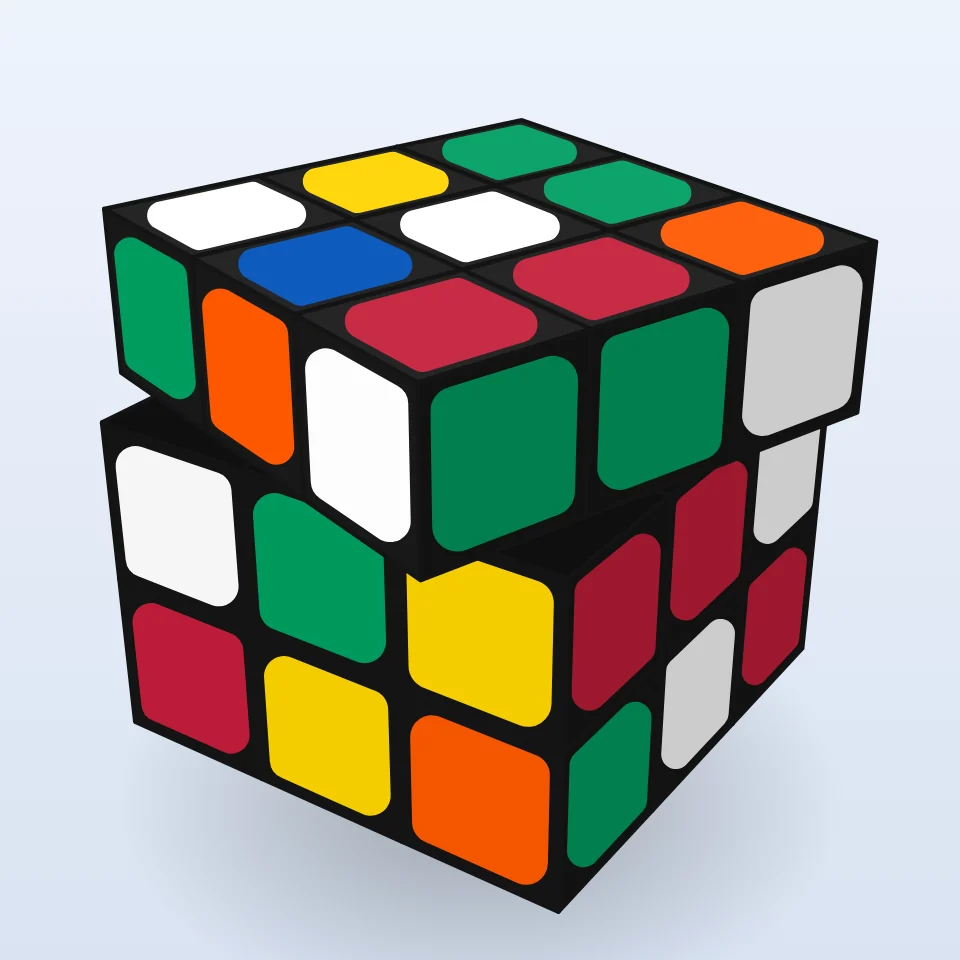
Kubus Rubik dijelaskan
Cara kerja kubus Rubik: 43.252.003.274.489.856.000 posisinya, mengapa kubus yang dirakit ulang secara acak hanya berpeluang 1 dari 12 untuk bisa diselesaikan, notasinya, angka Tuhan 20, dan bagaimana algoritma dua fase Kociemba menemukan solusi dalam sekitar 20 gerakan.
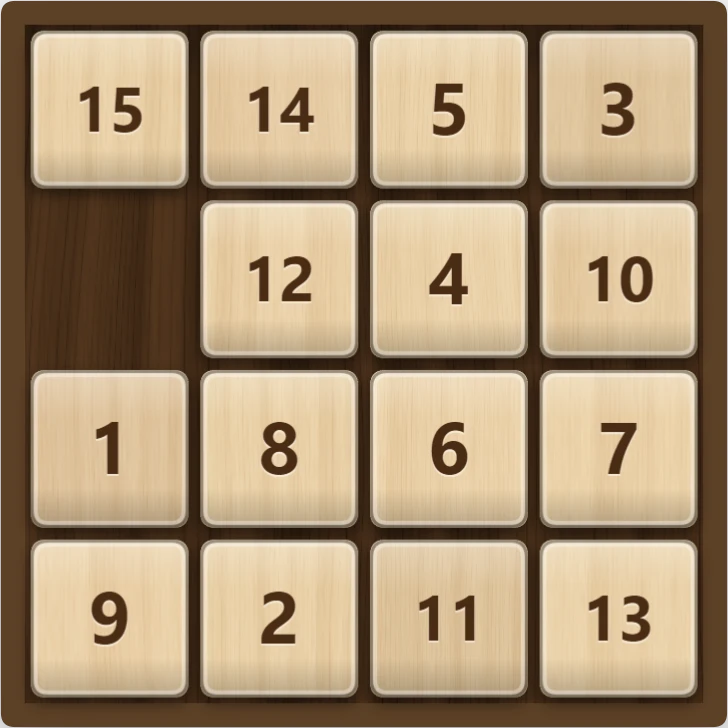
Teka-teki 15
Mainkan teka-teki geser 15 klasik di peramban Anda dengan ubin kayu di papan 3×3, 4×4, atau 5×5. Acak urutan, geser satu baris penuh sekaligus, coba 14-15 Sam Loyd yang mustahil, atau tonton Selesaikan menuntaskannya.
Menara Hanoi
Pindahkan menara cakram di antara tiga tiang di peramban Anda. Satu cakram setiap kali, tidak pernah yang besar di atas yang kecil. Solusi terpendek adalah 2ⁿ − 1 langkah.
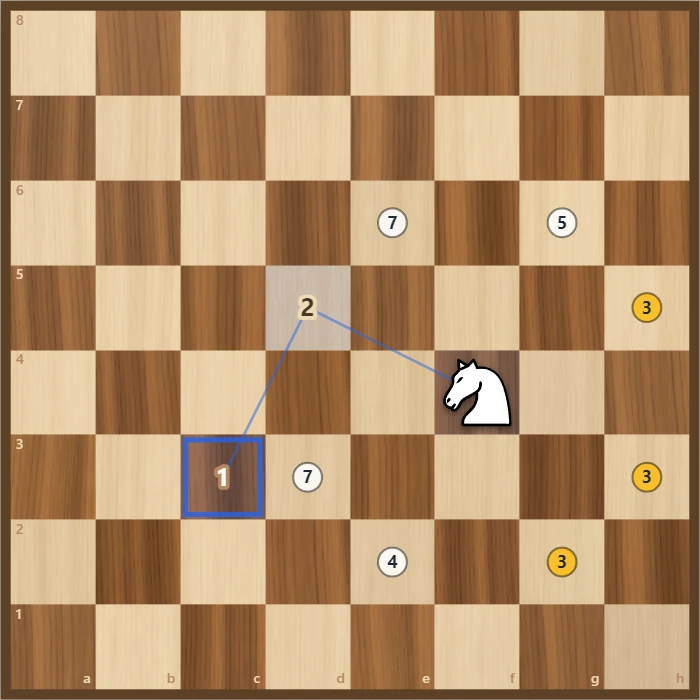
Perjalanan Kuda
Lompatkan kuda catur ke setiap petak papan tepat satu kali. Mainkan sendiri dengan petunjuk Warnsdorff, atau tonton Selesaikan menuntaskan perjalanan terbuka atau tertutup. Simpan jalurnya sebagai PNG.
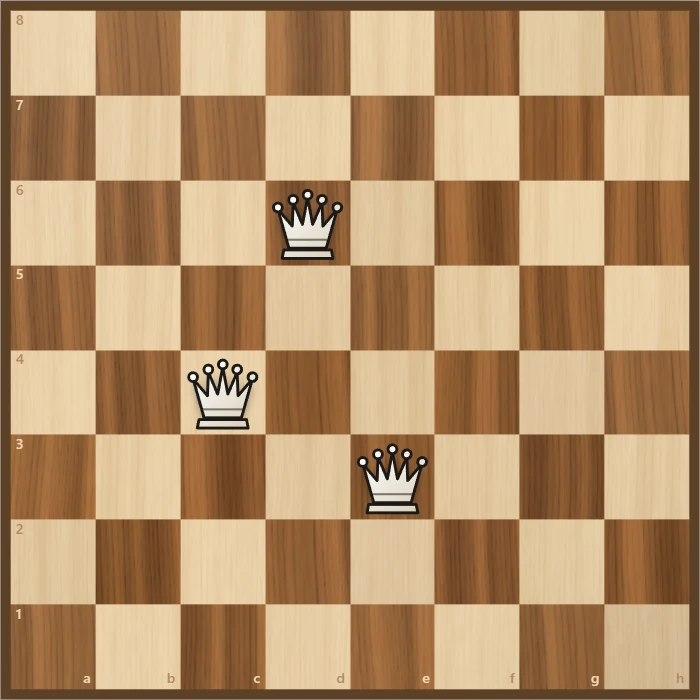
Delapan Ratu
Tempatkan delapan ratu di papan catur sehingga tidak ada ratu yang menyerang ratu lain. Coba sendiri, tonton pencarian backtracking menemukan solusi langkah demi langkah, dan telusuri semua 92 solusi.
Lights Out
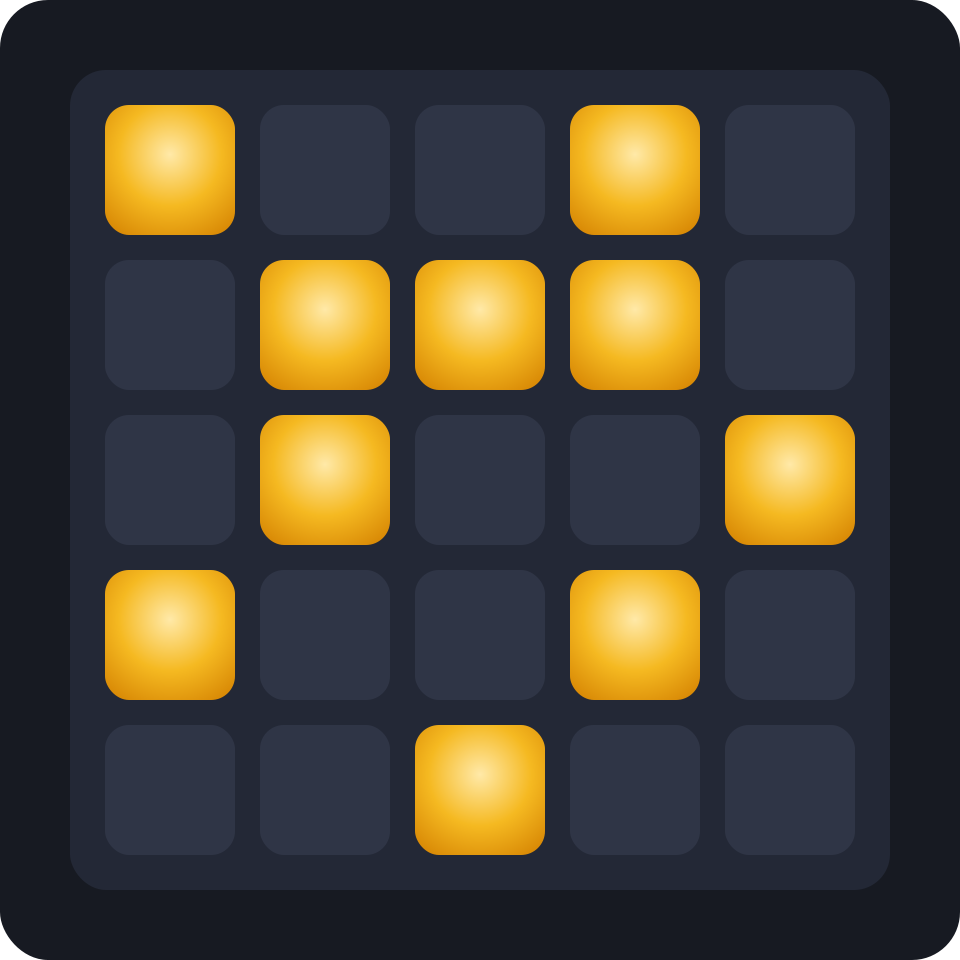
Mainkan Lights Out, puzzle lampu klasik: tekan lampu untuk menyalakan atau mematikannya beserta lampu tetangganya sampai semua lampu padam. Papan dari 3×3 hingga 6×6, selalu bisa diselesaikan, dengan petunjuk, pemecah, dan skor terbaik.
Siap mencobanya?
Buka PictorX di browser Anda — tanpa instalasi, tanpa kartu kredit untuk memulai.
Ke Editor