
Solucionador do cubo de Rubik
Pinte os adesivos iguais aos do seu cubo, clique em Resolver e siga a solução giro a giro num cubo 3D que você pode virar para todos os lados. O solucionador usa o algoritmo de duas fases de Herbert Kociemba, o método por trás da maioria dos solucionadores por computador, e encontra uma solução de cerca de 20 movimentos em mais ou menos um segundo. Embaralhe um cubo para praticar, gire as faces você mesmo ou experimente um padrão como o xadrez ou o superflip. Pinte os adesivos para que fiquem iguais aos do seu cubo: escolha uma cor e clique em um adesivo, e arraste o cubo para girá-lo e ver as outras faces (ou mude para a planificação). Segure o cubo com o centro branco em cima e o centro verde na frente, como na imagem. Depois clique em Resolver: o solucionador encontra uma solução curta, geralmente com 20 movimentos ou menos, e a executa movimento por movimento. Embaralhar mistura o cubo aleatoriamente; com os botões U, R, F, D, L e B você mesmo gira uma face.
Como funciona
- Segure o cubo com o centro branco em cima e o centro verde à frente, escolha uma cor em Pintar e clique nos adesivos para reproduzir o seu cubo; arraste o cubo para ver as outras faces ou mude para a planificação.
- Clique em Resolver. Se as cores não puderem vir de um cubo real, o solucionador diz o que está errado, como um canto torcido ou uma cor usada vezes demais.
- Reproduza a solução com a barra de reprodução ou avance movimento a movimento; os blocos mostram o próximo movimento e qual face girar.
- Ou clique em Embaralhar para obter um cubo aleatório, gire as faces com os botões U, R, F, D, L e B e salve a imagem ou abra-a no editor com cada face numa camada própria.
Insira o seu próprio cubo
Os centros nunca se movem, então são eles que indicam qual face é qual: segure o cubo com o branco em cima e o verde virado para você, como na tela, e o vermelho fica à direita. Escolha uma cor e clique em cada adesivo para reproduzir o seu cubo; arraste o cubo para ver a face de trás e a de baixo, ou mude Vista para Planificação para ver as seis faces de uma vez. O bloco Cubo conta as peças que já estão no lugar, e uma mensagem aponta qualquer coloração que nenhum cubo pode ter, como dez brancos ou um canto com dois verdes.
Como ler os movimentos
A solução é escrita na notação de Singmaster. U, D, R, L, F e B são as faces de cima, de baixo, direita, esquerda, da frente e de trás. Uma letra sozinha gira essa face um quarto de volta no sentido horário, olhando-a de frente; uma letra com ' gira-a no sentido anti-horário, e uma letra com 2 dá meia-volta nela. O bloco Próximo movimento descreve cada movimento por extenso, como Face direita, sentido anti-horário, e as fichas sob o cubo mostram a solução inteira com o movimento atual destacado; clique numa ficha para saltar até ela.
Como o solucionador encontra 20 movimentos
O algoritmo de duas fases de Kociemba primeiro leva o cubo a uma posição em que todas as peças estão bem orientadas e as arestas da camada do meio estão na camada do meio; depois o resolve usando apenas U, D e meias-voltas das outras faces. As duas fases são buscas guiadas por tabelas de distâncias que o seu navegador monta quando a página abre. O solucionador continua procurando soluções mais curtas por até um segundo e meio, por isso a maioria dos cubos sai com 19 a 21 movimentos; nenhuma posição precisa de mais de 20 com a melhor solução possível.
Perguntas frequentes
Como insiro o meu cubo?
Segure o cubo com o centro branco em cima e o centro verde virado para você. Escolha uma cor em Pintar e clique em cada adesivo na tela para reproduzir o seu cubo, arrastando o cubo 3D para alcançar as faces de trás e de baixo, ou mude Vista para Planificação para ver as seis faces abertas. Os centros não podem ser alterados, já que nunca se movem num cubo real.
Quantos movimentos tem a solução?
Normalmente de 19 a 21. O solucionador usa o algoritmo de duas fases de Kociemba e para assim que tem uma solução de 20 movimentos ou menos, ou após um segundo e meio. Toda posição pode ser resolvida em 20 movimentos ou menos, o que foi provado em 2010.
O que significam R, U' e F2?
Cada letra é uma face, pela inicial em inglês: U de cima (up), D de baixo (down), R de direita (right), L de esquerda (left), F de frente (front) e B de trás (back). R gira a face direita um quarto de volta no sentido horário, olhando-a de frente; U' gira a face de cima no sentido anti-horário; e F2 dá meia-volta na face da frente. O bloco Próximo movimento escreve cada movimento por extenso.
Por que diz que o meu cubo não tem solução?
Porque nenhum cubo real pode ficar assim só girando as faces: uma cor usada mais ou menos de nove vezes, uma peça com cores que não combinam entre si, um único canto torcido, uma única aresta invertida ou duas peças trocadas. Normalmente é um adesivo pintado errado; confira a peça que a mensagem menciona. Um cubo real nesse estado foi desmontado ou teve adesivos trocados de lugar.
Posso girar o cubo eu mesmo?
Sim. Os botões de U a B' giram uma face, assim como as teclas das letras (com Shift para o sentido anti-horário), e Fazer movimentos aplica uma sequência que você digita, como R U R' U'. Embaralhar gera um cubo aleatório, e Padrão monta o xadrez, o superflip e outros padrões. Desfazer volta um giro ou um adesivo.
Posso usar a imagem?
Sim. Salvar gera um PNG, e o lápis abre o cubo no editor de fotos do PictorX com o fundo, a sombra, o corpo do cubo e os adesivos de cada face em camadas próprias. No editor, ele fica em Apps ▸ Ciência ▸ Matemática ▸ Cubo de Rubik. Tudo roda no seu navegador.
Solucionador do cubo de Rubik: como gravo um vídeo?
Pressione o botão vermelho Gravar na barra de reprodução: ele filma o que o palco mostra. Pressione-o de novo para parar e o vídeo é salvo no seu dispositivo. A gravação é gratuita; basta entrar na sua conta. Sem assinatura, o vídeo leva um pequeno logotipo da PictorX em um canto. O botão ao lado de Gravar abre as opções de vídeo: o formato (como exibido, quadrado, story 9:16 ou largo 16:9), a duração (até você parar, ou 5, 10, 15 ou 30 segundos para redes sociais) e o arquivo: MP4, WebM ou um GIF animado. Você pode adicionar uma de três músicas: calma, alegre ou com batida.
Ferramentas relacionadas
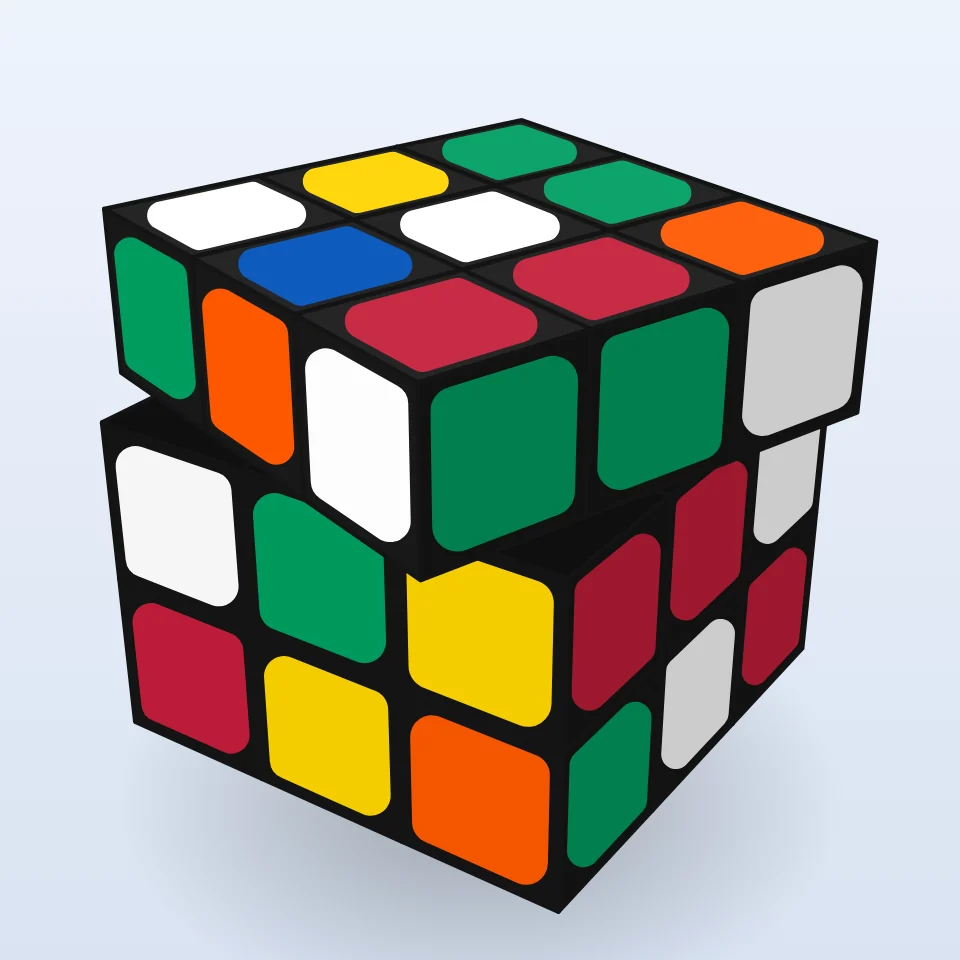
O cubo de Rubik explicado
Como funciona o cubo de Rubik: suas 43.252.003.274.489.856.000 posições, por que só 1 em cada 12 cubos remontados tem solução, a notação, o número de Deus 20 e como o algoritmo de duas fases de Kociemba encontra uma solução em cerca de 20 movimentos.
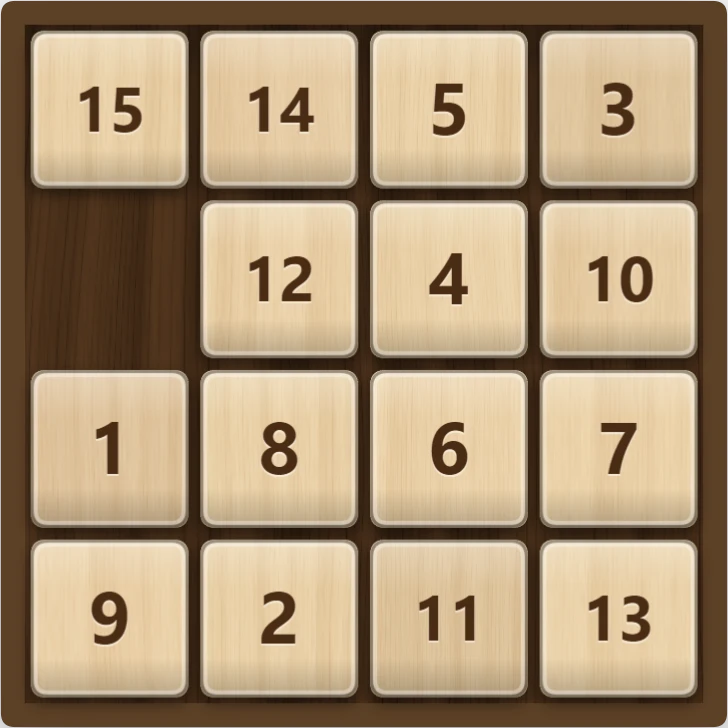
Jogo do 15
Jogue o clássico jogo do 15, o quebra-cabeça deslizante, no seu navegador, com peças de madeira em 3×3, 4×4 ou 5×5. Embaralhe, deslize linhas inteiras de uma vez, tente o impossível 14-15 de Sam Loyd ou veja Resolver terminar o jogo.
Torre de Hanói
Mova uma torre de discos entre três hastes no seu navegador. Um disco de cada vez, nunca um maior sobre um menor. A solução mais curta tem 2ⁿ − 1 movimentos.
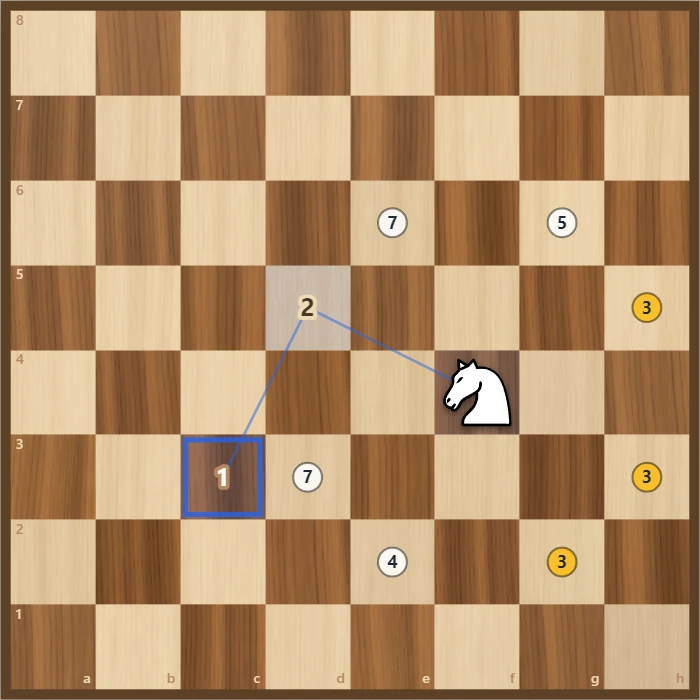
Passeio do cavalo
Faça um cavalo de xadrez saltar por todas as casas do tabuleiro exatamente uma vez. Jogue pessoalmente com as dicas de Warnsdorff ou veja Resolver terminar um passeio aberto ou fechado. Salve o caminho como PNG.
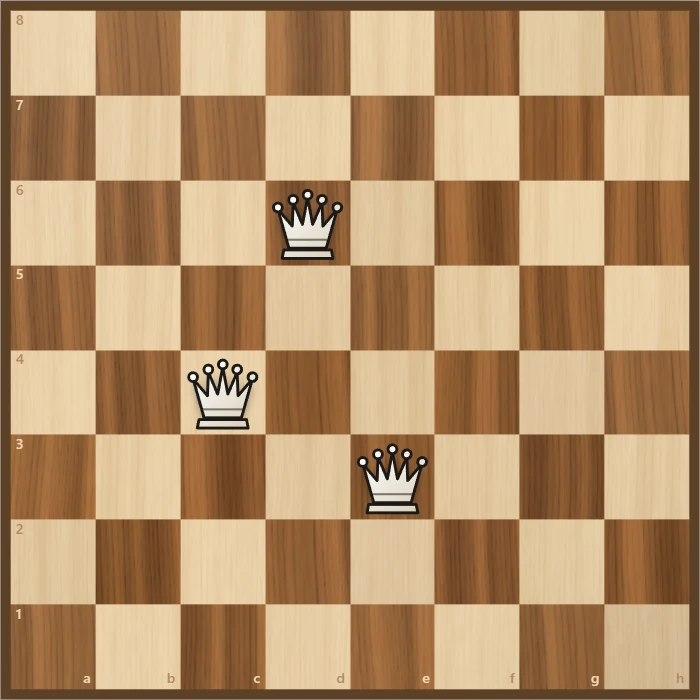
Oito damas
Coloque oito damas em um tabuleiro de xadrez sem que nenhuma ataque outra. Experimente você mesmo, veja a busca com backtracking encontrar uma solução passo a passo e percorra todas as 92 soluções.
Lights Out
Jogue Lights Out, o clássico quebra-cabeça de lâmpadas: pressione uma lâmpada para alternar ela e as vizinhas, até todas as lâmpadas estarem apagadas. Tabuleiros de 3×3 a 6×6, sempre com solução, com dicas, um solucionador e recordes.
Pronto para experimentar?
Abra o PictorX no seu navegador – sem instalação, sem necessidade de cartão de crédito para começar.
Ir para o editor