
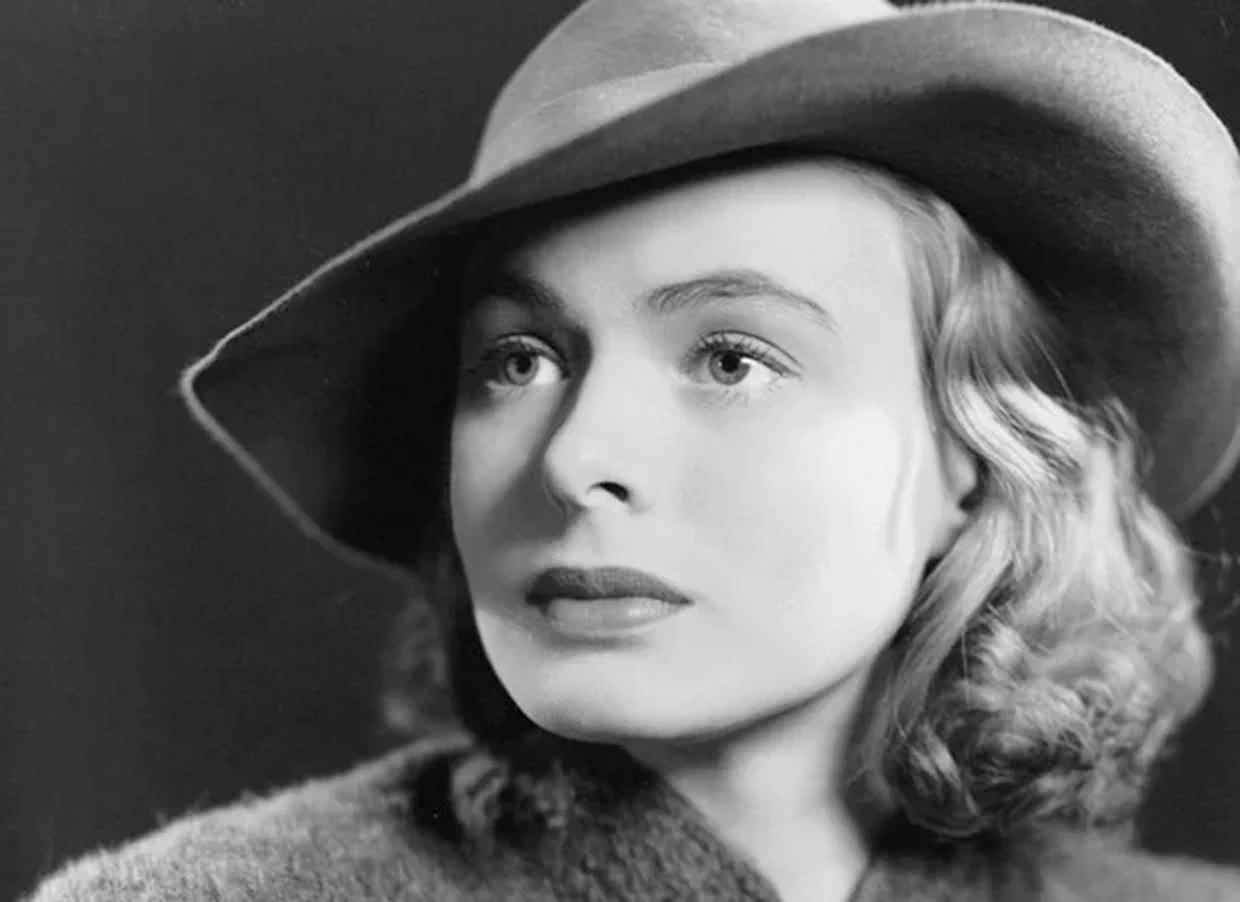
Відкрийте чорно-біле фото або скористайтеся зразком, потім натисніть «Почати». «Насиченість», «Теплота» і «Сила» змінюють кольори одразу.
Розфарбуйте чорно-біле фото
«Розфарбування фото» запускає на вашому пристрої DDColor — відкриту модель розфарбовування, тож фото нікуди не завантажується. Модель передбачає кольори, а яскравість кожного пікселя залишається точно такою, як на вашому фото, тож жодна деталь не втрачається. Потім «Насиченість», «Теплота» й «Сила» налаштовують результат без повторного запуску моделі. Відкрийте чорно-біле фото або скористайтеся зразком, потім натисніть «Почати». «Насиченість», «Теплота» і «Сила» змінюють кольори одразу.
Як це працює
- Відкрийте чорно-біле або вицвіле старе фото чи скористайтеся зразком.
- Натисніть «Почати». ШІ на вашому пристрої підбирає природні кольори для всього зображення.
- Спробуйте «Природний», «Яскравий», «Теплий», «Холодний» або «Вицвілий», налаштуйте «Насиченість», «Теплоту» й «Силу», потім збережіть результат або продовжуйте редагувати.
Колір — від моделі, деталі — з вашого фото
DDColor (Apache-2.0) — нейромережа для розфарбовування з двома декодерами, що працює у вашому браузері через WebGPU або WebAssembly. Вона аналізує версію фото розміром 512 × 512 і передбачає два колірні канали простору CIELAB. Ці кольори масштабуються й поєднуються з яскравістю оригіналу в повному розмірі, тож обличчя, текст і дрібна текстура залишаються такими ж чіткими, як були. Кольорові фото теж підходять: модель враховує лише відтінки сірого й розфарбовує їх заново.
Налаштуйте кольори
«Насиченість» робить кольори яскравішими або м'якшими (100 % — власні кольори моделі, 0 % повертає сіре фото). «Теплота» зсуває все зображення до жовтого й червоного або до синього, що допомагає передати настрій епохи чи пори року. «Сила» змішує кольори з оригіналом, щоб отримати вигляд фото, розфарбованого вручну. Модель запускається один раз для кожного фото, тож будь-яка зміна відбувається миттєво.
Поширені запитання
Як розфарбувати чорно-білу фотографію?
Відкрийте фотографію й натисніть «Почати». ШІ на вашому пристрої за кілька секунд підбирає кольори для всього зображення. Спробуйте набори «Природний», «Яскравий», «Теплий», «Холодний» і «Вицвілий» або самостійно задайте «Насиченість», «Теплоту» й «Силу», а потім збережіть зображення. Цей самий інструмент є в редакторі в меню «ШІ ▸ Зображення ▸ Розфарбувати фото».
Яка модель ШІ розфарбовує фотографію?
DDColor — модель розфарбовування з відкритим кодом (Apache-2.0) зі статті «DDColor: Towards Photo-Realistic Image Colorization via Dual Decoders». Вона завантажується один раз, зберігається у вашому браузері й працює через WebGPU або WebAssembly.
Чи втратить розфарбована фотографія деталі?
Ні. Модель передбачає лише колір. Яскравість кожного пікселя береться з вашого оригіналу в повному розмірі, тож обличчя, волосся, текст і зерно плівки залишаються такими самими чіткими, як і раніше.
Чи історично правильні кольори?
Модель вибирає правдоподібні кольори на основі того, чого навчилася з мільйонів фотографій: шкіра, небо, трава й дерево зазвичай виглядають природно, але справжній колір сукні, автомобіля чи пофарбованої стіни неможливо дізнатися із сірої фотографії. Використовуйте «Теплоту» й «Насиченість», щоб налаштувати настрій, або перефарбуйте окремі ділянки в редакторі.
Чи можна розфарбувати вицвілі фотографії або фотографії в сепії?
Так. Спершу фотографія перетворюється на значення сірого, тож сепія, пожовклі й вицвілі відбитки розфарбовуються наново. Для подряпин і плям спершу запустіть «Відновлення фото за допомогою ШІ»; для маленьких чи розмитих сканів — «Покращити та збільшити зображення».
Схожі інструменти

Відновлення зображень за допомогою ШІ онлайн
Відновлюйте старі чи пошкоджені фото за допомогою ШІ в PictorX. Повертайте деталі просто в браузері — без встановлення.

Покращуйте та збільшуйте фото на своєму пристрої
Підвищуйте різкість і збільшуйте фото в браузері за допомогою Real-ESRGAN на вашому пристрої. Виберіть 1×, 2× або 4×.

Замініть небо на своєму фото
Замініть небо на фото просто в браузері. ШІ на вашому пристрої знаходить небо, зберігає чіткими дерева, дроти й дахи, малює нове блакитне небо, захід сонця або нічне небо й підлаштовує освітлення пейзажу під нього.
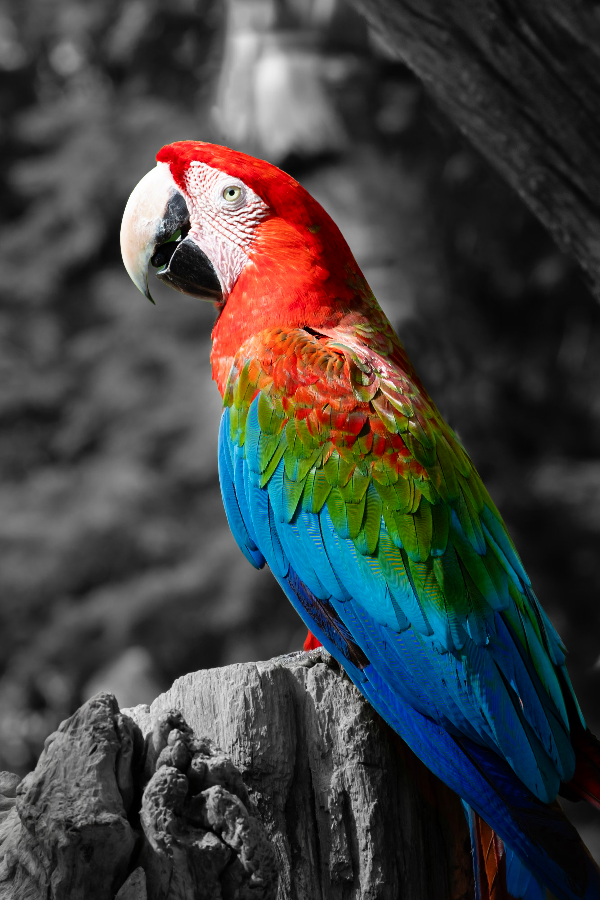
Вибірковий колір
Перетворюйте буденні фото на кінематографічні кадри.

Моделі ШІ
Що таке модель ШІ? Як моделі навчають і запускають, чому важить розмір, ШІ на пристрої проти хмарних API і як ШІ видаляє тло, виконує інпейнтинг і розширює кадр.

Редагування зображень за допомогою ШІ
Що таке редагування зображень за допомогою ШІ? Чим воно відрізняється від ретушування, основні завдання (вирізання, видалення об'єктів, покращення, відновлення, розширення кадру), приватність обробки на пристрої та обмеження.
Готові спробувати?
Відкрийте PictorX у браузері — без встановлення і без кредитної картки.
Перейти до редактора