

नीचे लेआउट आज़माएँ, या कॉलज भरने के लिए 2–20 फ़ोटो खोलें।
फ़ोटो कोलाज
2 से 20 फ़ोटो एक फ़्रेम में मिलाएँ। इस पृष्ठ पर लेआउट आज़माएँ, कोई भी सेल बदलें, फिर PictorX में पाठ, कटआउट और टेम्पलेट के साथ संपादन जारी रखें। चुनने के लिए फ़ोटो पर क्लिक करें, फिर बदलने के लिए खोलें। पैन करने के लिए खींचें। कॉमिक बबल जोड़ें और फ़ोटो की तरह खींचें। रीसेट नमूना बहाल करता है।
यह कैसे काम करता है
- इस पृष्ठ के कोलाज मेकर में 2–20 फ़ोटो खोलें, या सैंपल से शुरू करें।
- लेआउट चुनें, बॉर्डर और पृष्ठभूमि सेट करें, और फ़ोटो बदलने या पैन करने के लिए सेल पर क्लिक करें।
- कोलाज सहेजें, या टेक्स्ट, कटआउट और इफ़ेक्ट जोड़ने के लिए PictorX एडिटर में जारी रखें।
ग्रिड कोलाज बनाम फ़्रीफ़ॉर्म लेआउट
ग्रिड कोलाज लुकबुक और पहले/बाद सेट के लिए व्यवस्थित लगते हैं। फ़्रीफ़ॉर्म स्क्रैपबुक स्टाइल यात्रा और उत्सव के लिए काम करते हैं। कुछ मज़बूत फ़ोटो से शुरू करें—बहुत सारी छोटी इमेज शोरभरी हो जाती हैं।
प्रोडक्ट और पोर्टफ़ोलियो कोलाज
विक्रेता और क्रिएटिव अक्सर एक लिस्टिंग इमेज पर डिटेल शॉट मिलाते हैं। स्पेसिंग समान रखें, किनारे अलाइन करें, और साझा बैकग्राउंड रंग इस्तेमाल करें ताकि कोलाज ब्रांडेड लगे।
अक्सर पूछे जाने वाले प्रश्न
मैं कितनी फ़ोटो जोड़ सकता हूँ?
यह मेकर 2 से 20 फ़ोटो लेता है। सोशल पोस्ट के लिए 2–9 आमतौर पर सबसे अच्छा पढ़े जाते हैं; लुकबुक या कॉन्टैक्ट शीट के लिए ज़्यादा इस्तेमाल करें।
क्या मैं कोलाज के अंदर पृष्ठभूमि हटा सकता हूँ?
हाँ। सब्जेक्ट काटें, फिर उन्हें साझा बैकड्रॉप पर लेयर करें ताकि कोलाज चिपकाया हुआ नहीं, डिज़ाइन किया हुआ लगे।
ग्रिड या फ़्रीफ़ॉर्म—कौन सा चुनूँ?
ग्रिड लुकबुक और पहले/बाद सेट के लिए व्यवस्थित लगते हैं। फ़्रीफ़ॉर्म स्क्रैपबुक लेआउट यात्रा और उत्सव के लिए बेहतर काम करते हैं।
क्या मैं कैप्शन या शीर्षक जोड़ सकता हूँ?
हाँ। फ़ोटो व्यवस्थित करने के बाद टेक्स्ट या आकार जोड़ें, और टाइप फ़ोन पर पढ़ने लायक बड़ा रखें।
संबंधित टूल
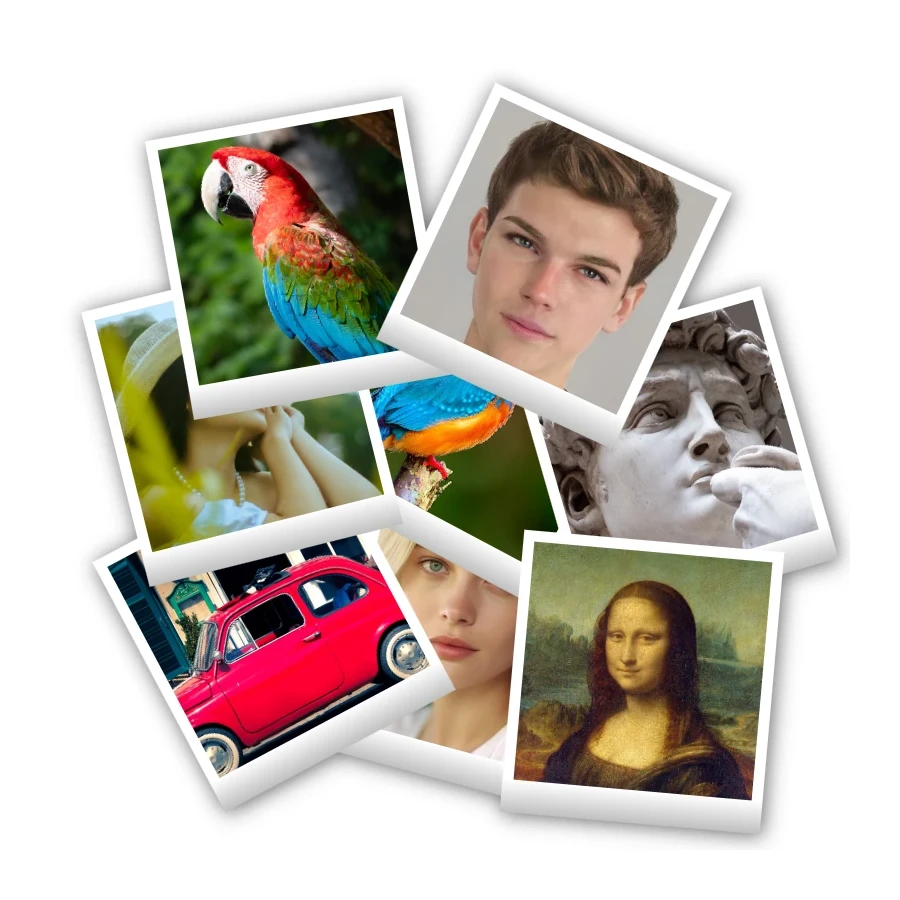
Polaroid कोलाज
PictorX से मुफ़्त ऑनलाइन Polaroid कोलाज बनाएँ। Big Picture, स्टैक, स्कैटर्ड और Droste लेआउट को अलग-अलग फ़ोटो से भरें।
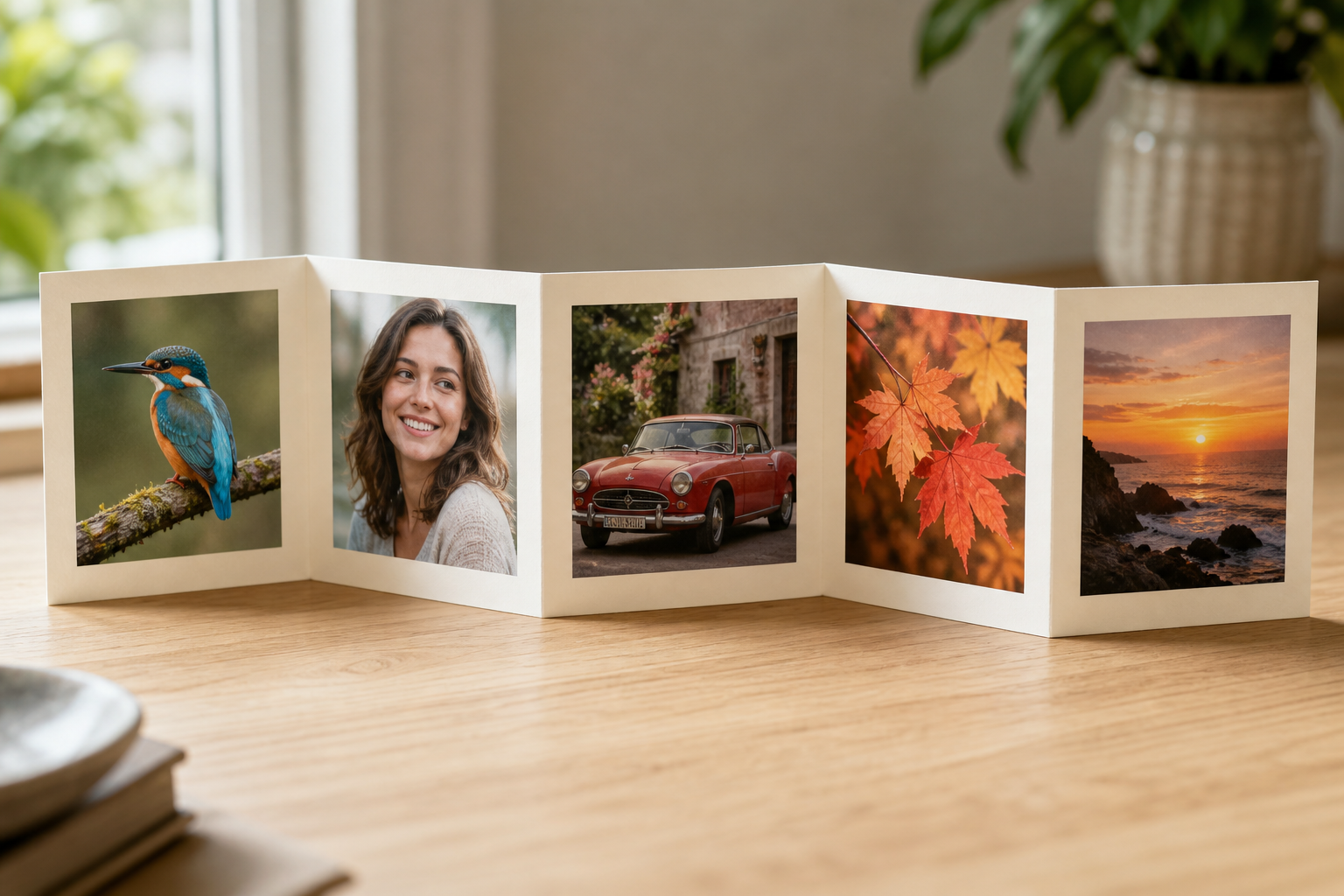
फ़ोटो फ़ोल्ड कोलाज
PictorX से मुफ़्त ऑनलाइन फ़ोटो फोल्ड कोलाज बनाएँ। अकॉर्डियन हारमोनिका फोल्ड में 1 से 6 फ़ोटो पंक्तिबद्ध करें और एक्सपोर्ट करें।

स्टिकर कोलाज
PictorX से मुफ़्त ऑनलाइन स्टिकर कोलाज बनाएँ। 1 से 8 फ़ोटो खोलें, हर विषय काटें, स्टिकर के रूप में लपेटें, फिर पारदर्शी, ठोस या ग्रेडिएंट पृष्ठभूमि पर खींचें और रिसाइज़ करें।
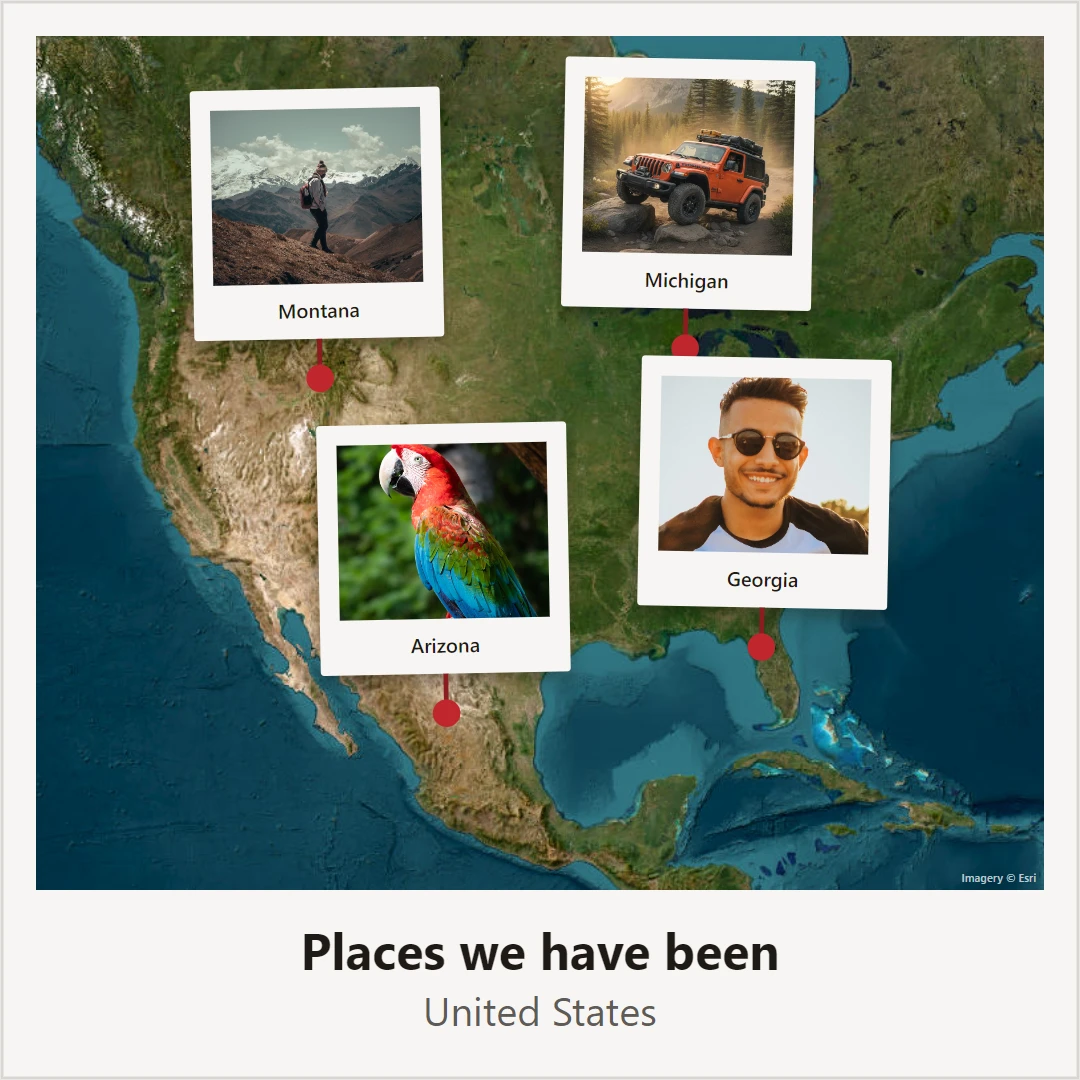
फ़ोटो मैप
मुफ़्त ऑनलाइन फ़ोटो मैप बनाएँ। जहाँ आप मिले, गृहनगर या छुट्टी की जगहों के नक्शे पर फ़ोटो और टेक्स्ट पिन करें, फिर पोस्टर सहेजें।
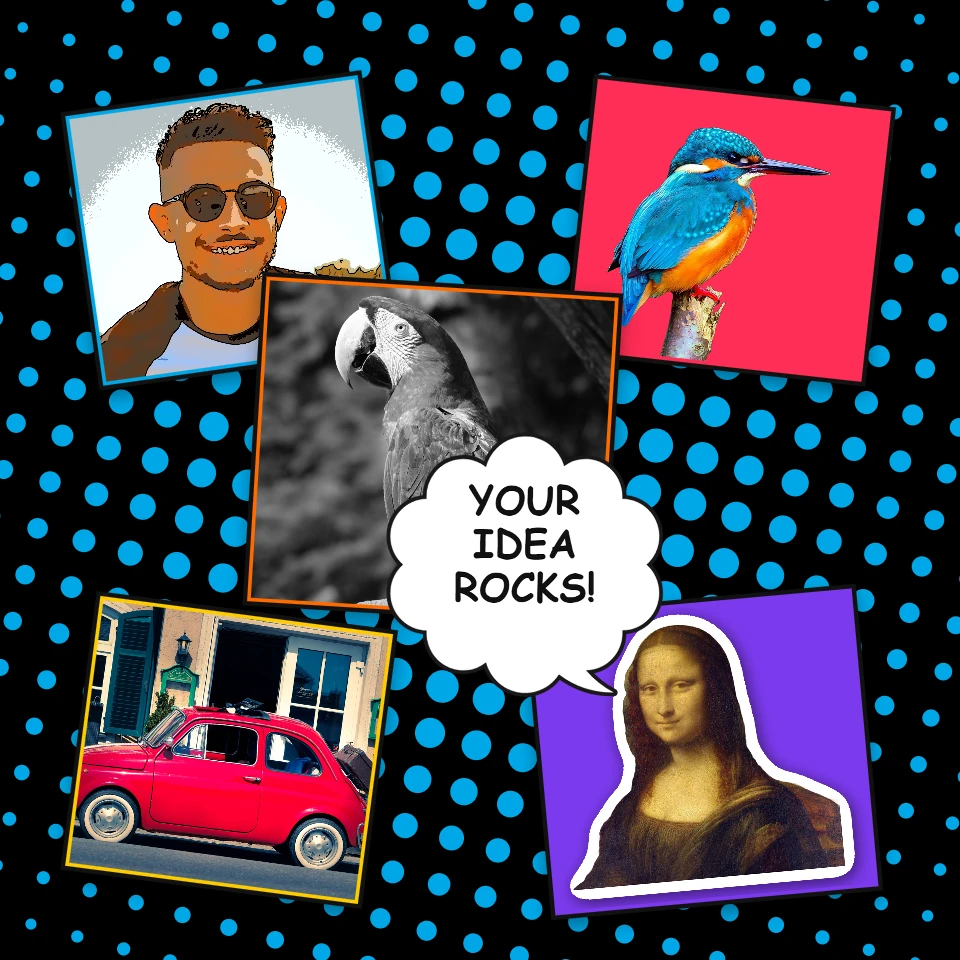
पॉप आर्ट कोलाज
PictorX से मुफ़्त पॉप आर्ट कोलाज बनाएँ। कॉमिक बोर्ड पर फ़ोटो रखें, लिचटेंस्टीन लुक, बेन-डे डॉट्स और POW! बर्स्ट जोड़ें, फिर एक्सपोर्ट करें।
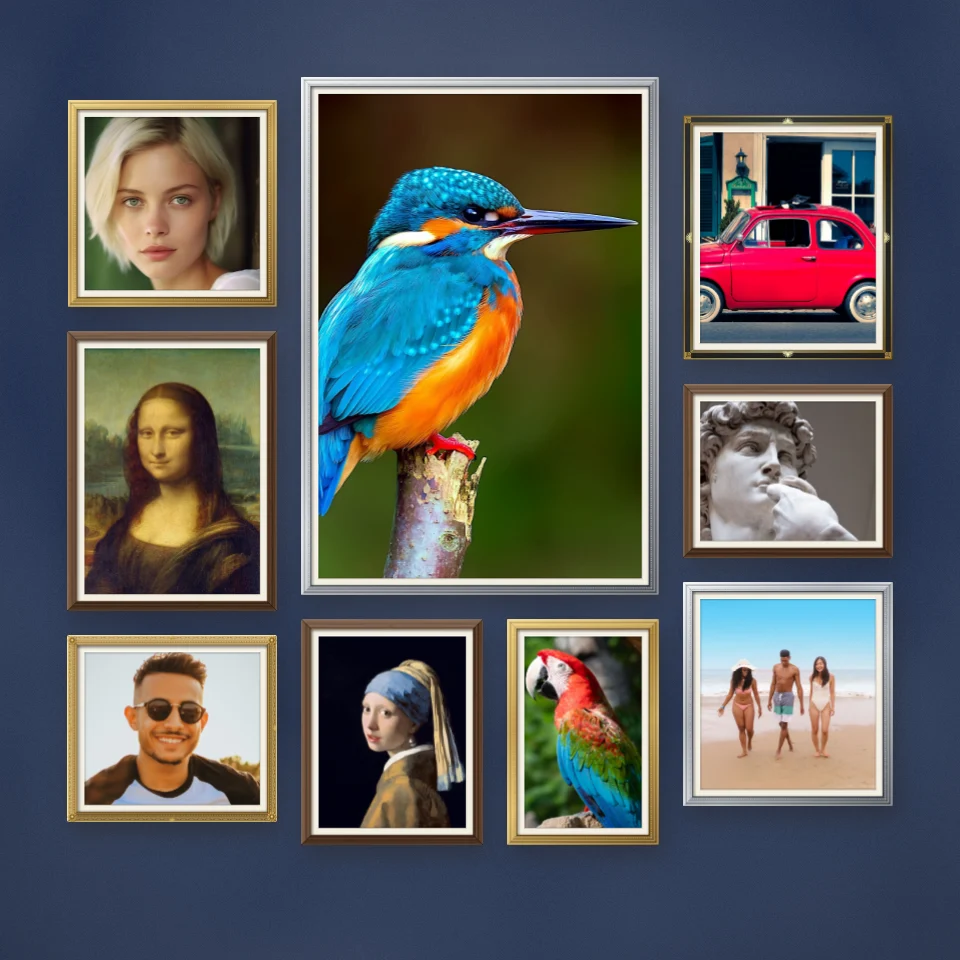
फ़ोटो वॉल कोलाज
PictorX के साथ मुफ़्त ऑनलाइन फ़ोटो वॉल कोलाज बनाएँ। फ़्रेम मेकर के फ़्रेम में फ़ोटो गैलरी की दीवार पर टाँगें और एक्सपोर्ट करें।
आज़माने के लिए तैयार?
अपने ब्राउज़र में PictorX खोलें — शुरू करने के लिए इंस्टॉल या क्रेडिट कार्ड की ज़रूरत नहीं।
एडिटर पर जाएँ