
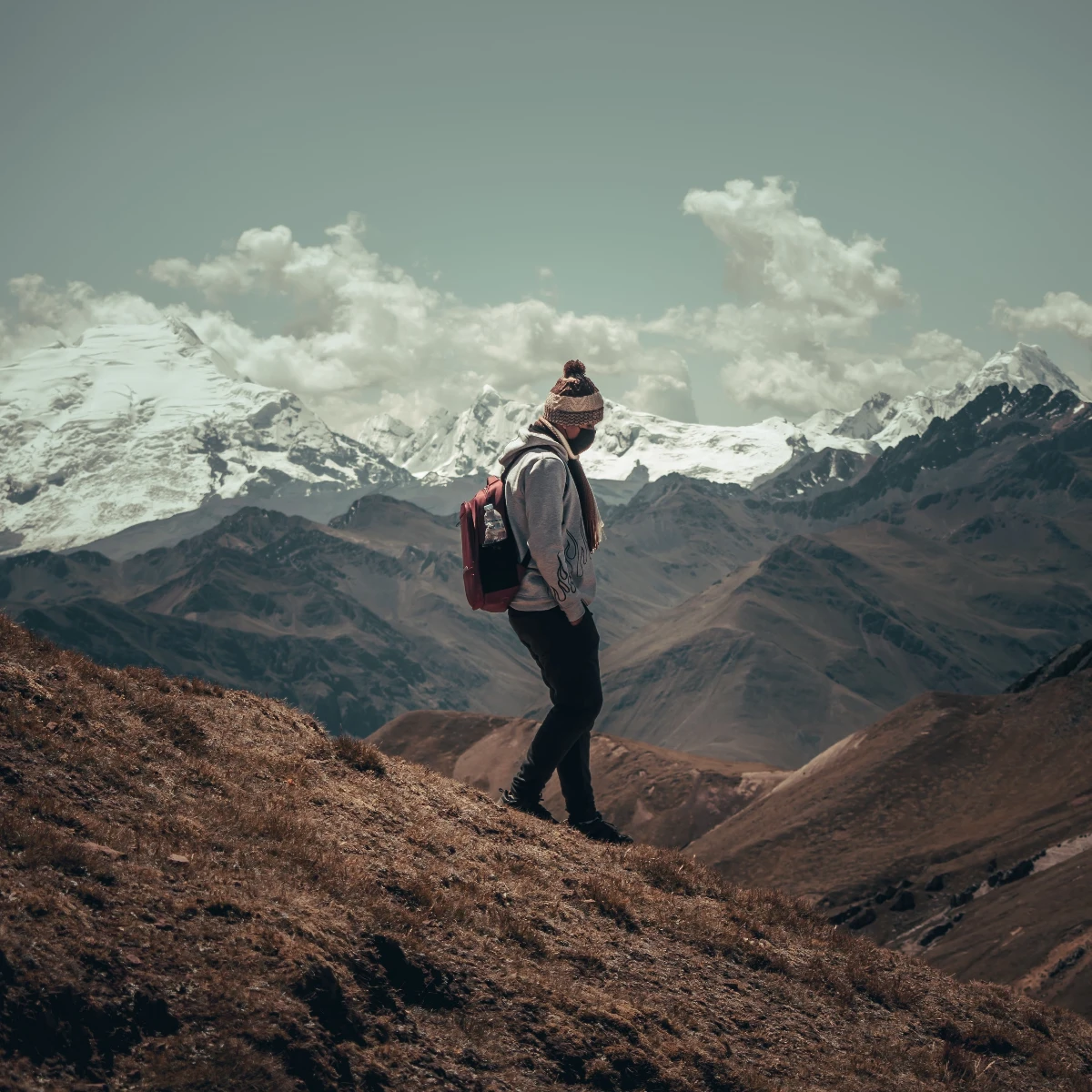
把照片变成 3D 视频
3D 照片使用在你设备上运行的 AI 模型 Depth Anything V2 估计照片中每个部分的远近,照片不会被上传。然后镜头在场景中移动:近处的物体比远处移动得更多,并从远处物体前面经过,就像真实的 3D。选择一种运动,调整强度和焦点,再把无缝循环录制为视频。 打开一张照片或使用示例图片,然后点击“开始”。3D 循环会立即播放;按“录制”即可保存为视频。
它是如何运作的
- 打开一张既有近景又有远景的照片,例如风景中的人、路上的车或建筑,或使用示例图片。
- 点击“开始”。设备端 AI 估计深度后,3D 循环开始播放。
- 选择环绕、摇摆、上下、推近或滑动变焦,调整强度、焦点和时长,然后按“录制”保存视频。
从一张照片得到深度
Depth Anything V2(Apache-2.0)是一个用数百万张图像训练的深度估计模型。它通过 WebGPU 或 WebAssembly 在浏览器中运行,为每个像素给出远近。深度图会对齐照片中的边缘,并在近处物体周围稍微扩展,这样镜头移动时,人脸、汽车和树枝都能保持清晰的轮廓。
在场景中移动的镜头
每一帧都用 WebGL 绘制:对每个像素,渲染器沿视线穿过深度图,显示遇到的第一个表面,因此近处会遮挡远处,就像真实的视差。环绕会轻柔地绕圈,摇摆左右移动,上下会升降,推近会推向场景,滑动变焦则在主体大小不变的同时拉伸背景。焦点决定保持不动的深度,强度决定镜头移动的幅度。“录制”会生成首尾完全衔接的循环,可存为 MP4、WebM 或 GIF 动图;在编辑器中点击“应用”会保存视频,并把深度图添加为隐藏图层。
常见问题
如何把普通照片做成 3D 照片?
打开照片并点击“开始”。设备端 AI 会估计图片每个部分的深度,3D 循环随即开始播放。试试环绕、摇摆、上下、推近和滑动变焦,调整强度、焦点和时长,然后在播放栏中按“录制”保存视频。编辑器中的同一效果位于 AI → 效果 → 3D 照片。
哪些照片的 3D 效果最好?
远近层次分明的照片:风景前的人或动物、路上的车、建筑前的雕像、有纵深的街道。墙面、文件或天空这类平面场景视差很小。主体明确、清晰的照片效果最好。
“焦点”和“强度”有什么作用?
焦点是镜头移动时保持不动的深度:数值低时背景不动、前景移动,数值高时则相反。强度决定镜头移动的幅度。强度低时效果含蓄自然;强度高时更有冲击力,但近处物体后方会出现更多拉伸。
什么是滑动变焦?
著名的《迷魂记》镜头:镜头向主体推进的同时拉远焦距,主体大小不变,而背景仿佛被拉伸开来。滑动变焦用你照片的深度实现这一效果;把焦点设在主体所在的深度。
可以保存为哪些视频格式?
“录制”可把无缝循环(或 5 到 30 秒)保存为 MP4、WebM 或 GIF 动图,比例可选方形、竖版故事、宽屏或照片原比例。在编辑器中点击“应用”会把循环保存为 MP4(浏览器无法生成 MP4 时为 WebM 或 GIF),并把深度图添加为隐藏图层。
3D 照片:如何录制视频?
按下播放栏中的红色录制按钮:它会录下舞台上显示的内容。再按一次即可停止,视频会保存到你的设备上。录制是免费的,只需登录即可。没有订阅时,视频的一角会带有一个小小的 PictorX 标志。录制按钮旁边的按钮可打开视频选项:形状(按显示、正方形、快拍 9:16 或宽屏 16:9)、时长(直到你停止、一个无缝循环,或用于社交媒体的 5、10、15 或 30 秒)以及文件格式:MP4、WebM 或动画 GIF。你可以加入三段音乐之一:舒缓、明快或节奏。选择固定时长或一个循环时,视频会逐帧生成,因此即使在较慢的设备上也很流畅,而且循环的结尾会无缝衔接到开头。
相关工具

替换照片中的天空
在浏览器中替换照片里的天空。设备端 AI 会找出天空,保持树木、电线和屋顶清晰,绘制新的蓝天、日落或夜空,并按新天空为风景重新打光。

把照片做成小小星球
在浏览器中把天际线或风景做成小小星球。设备端 AI 去掉天空、翻转场景、用极坐标包裹,再放到云、星空、渐变或纯色上。

背景模糊
保持主体清晰,同时柔化背景——全部在您的设备上完成。AI → 背景模糊 用设备端 AI 抠出主体,仅模糊背景。可选择高斯、动态或径向模糊,并调节半径(以及角度或采样)。适合人像、产品图和电影感社交媒体帖。
在线液化工具
免费在线液化图片:用画笔对像素进行移动、向左推、膨胀、缩小或旋转,并用重建撤销部分变形。无需 Photoshop。

AI 模型
什么是 AI 模型?模型如何训练和运行、为何规模很重要、设备端 AI 与云端 API 的区别,以及 AI 如何抠图、修补和扩图。

了解更多 AI 图像编辑知识
什么是 AI 图像编辑?它与传统修图有何不同、主要用途(抠图、移除物体、增强、修复、扩图)、设备端隐私,以及局限。
准备好尝试了吗?
在浏览器中打开 PictorX — 无需安装,无需信用卡即可启动。
前往编辑器