
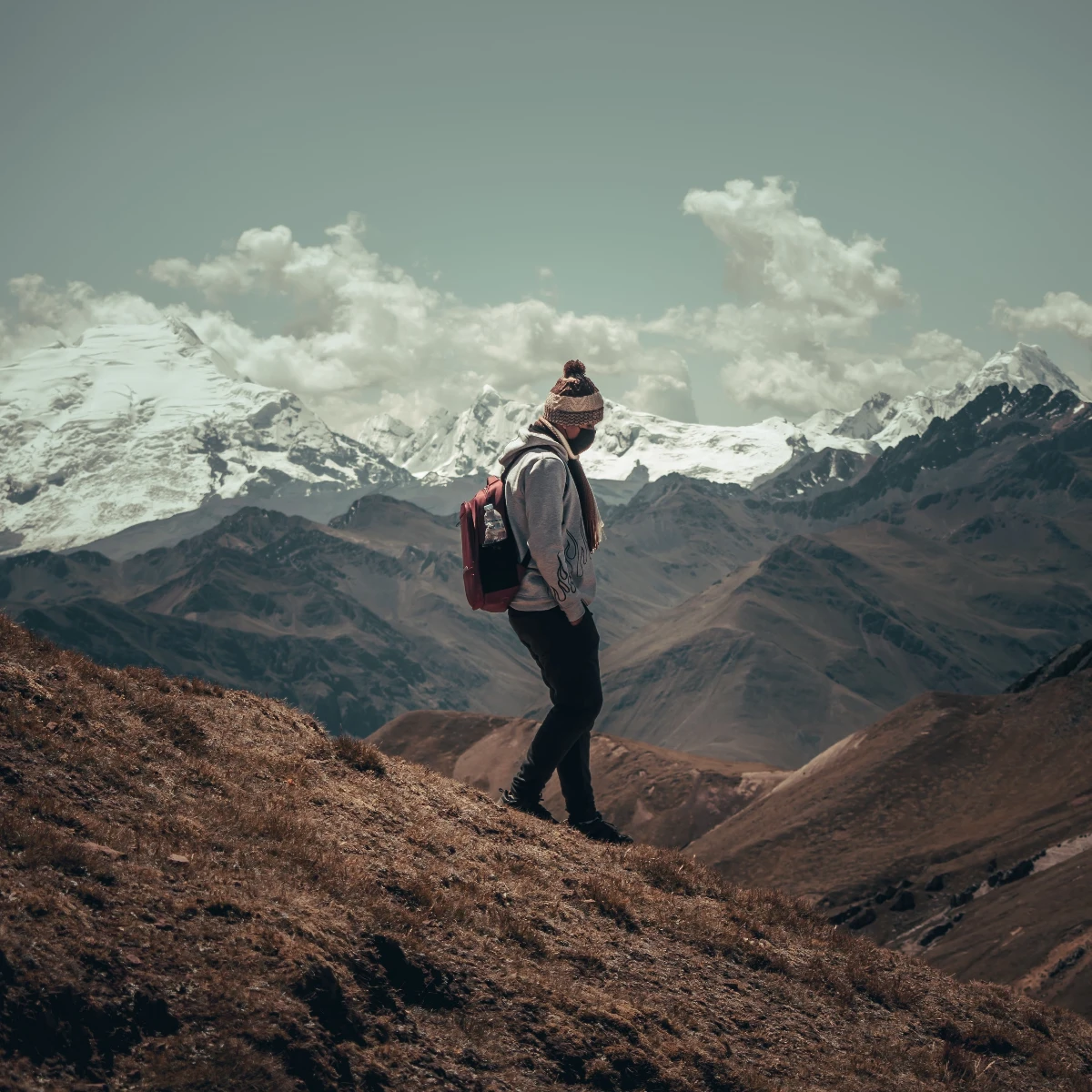
Bir fotoğraf açın veya örneği kullanın, ardından Başlat’a tıklayın. 3D döngü hemen oynar; video olarak kaydetmek için Kaydet’e basın.
Bir fotoğrafı 3D videoya dönüştürün
3D fotoğraf, cihazınızda çalışan bir yapay zekâ modeli olan Depth Anything V2 ile fotoğrafınızın her bölümünün ne kadar uzakta olduğunu tahmin eder; fotoğraf yüklenmez. Ardından kamera sahnede hareket eder: yakındakiler uzaktakilerden daha çok kayar ve onların önünden geçer, gerçek 3D’deki gibi. Bir hareket seçin, gücü ve odağı ayarlayın ve kusursuz bir döngüyü video olarak kaydedin. Bir fotoğraf açın veya örneği kullanın, ardından Başlat’a tıklayın. 3D döngü hemen oynar; video olarak kaydetmek için Kaydet’e basın.
Nasıl çalışır
- Yakında ve uzakta bir şeyler olan bir fotoğraf açın; örneğin manzarada bir kişi, yolda bir araba ya da bir bina. Ya da örneği kullanın.
- Başlat’a tıklayın. Cihaz içi yapay zekâ derinliği tahmin eder ve 3D döngü oynamaya başlar.
- Daire, Salınım, Yukarı aşağı, Yakınlaştır veya Dolly zoom seçin; Güç, Odak ve Süre’yi ayarlayın, ardından videoyu kaydetmek için Kaydet’e basın.
Tek bir fotoğraftan derinlik
Depth Anything V2 (Apache-2.0), milyonlarca görüntüyle eğitilmiş bir derinlik tahmin modelidir. Tarayıcınızda WebGPU veya WebAssembly ile çalışır ve her pikselin ne kadar yakın olduğunu söyler. Derinlik haritası fotoğraftaki kenarlara hizalanır ve yakın nesnelerin çevresinde biraz genişletilir; böylece kamera hareket ederken yüzler, arabalar ve dallar temiz hatlarını korur.
Sahnede hareket eden bir kamera
Her kare WebGL ile çizilir: işleyici her piksel için derinlik haritası boyunca görüş hattını izler ve karşılaştığı ilk yüzeyi gösterir; böylece gerçek paralakstaki gibi yakındakiler uzaktakileri örter. Daire yumuşakça döner, Salınım sağa sola hareket eder, Yukarı aşağı yükselip alçalır, Yakınlaştır sahneye doğru ilerler ve Dolly zoom, boyutunu koruyan bir öznenin arkasındaki arka planı uzatır. Odak hareketsiz kalan derinliği, Güç ise kameranın ne kadar hareket edeceğini belirler. Kaydet, tam olarak birleşen bir döngüyü MP4, WebM veya animasyonlu GIF olarak oluşturur; düzenleyicideki Uygula ise videoyu kaydeder ve derinlik haritasını gizli bir katman olarak ekler.
Sık sorulan sorular
Normal bir fotoğraftan nasıl 3D fotoğraf yaparım?
Fotoğrafı açın ve Başlat’a tıklayın. Cihaz içi yapay zekâ resmin her bölümünün derinliğini tahmin eder ve 3D döngü oynamaya başlar. Daire, Salınım, Yukarı aşağı, Yakınlaştır ve Dolly zoom’u deneyin; Güç, Odak ve Süre’yi ayarlayın, ardından videoyu kaydetmek için oynatma çubuğunda Kaydet’e basın. Aynı efekt düzenleyicide Yapay Zekâ → Efektler → 3D fotoğraf altında bulunur.
En iyi 3D efekti hangi fotoğraflar verir?
Net mesafe katmanları olan fotoğraflar: manzaranın önünde bir kişi ya da hayvan, yolda bir araba, bir binanın önünde bir heykel, derinliği olan bir sokak. Duvar, belge ya da gökyüzü gibi düz sahneler az paralaks verir. Belirgin bir öznesi olan net fotoğraflar en iyi sonucu verir.
Odak ve Güç ne işe yarar?
Odak, kamera hareket ederken hareketsiz kalan derinliktir: düşük değerler arka planı sabit tutup ön planı hareket ettirir, yüksek değerler tersini yapar. Güç, kameranın ne kadar hareket edeceğini belirler. Düşük güç incelikli ve doğal görünür; yüksek güç daha çarpıcıdır ama yakın nesnelerin arkasında daha fazla uzama gösterir.
Dolly zoom nedir?
Ünlü "Vertigo" çekimi: kamera özneye doğru ilerlerken uzaklaştırma yapar; böylece özne boyutunu korur ve arka plan uzuyormuş gibi görünür. Dolly zoom bunu fotoğrafınızın derinliğiyle yapar; Odak’ı öznenin derinliğine ayarlayın.
Hangi video biçimlerinde kaydedebilirim?
Kaydet, kusursuz bir döngüyü (ya da 5 ila 30 saniyeyi) kare, hikâye, geniş veya fotoğrafın kendi biçiminde MP4, WebM ya da animasyonlu GIF olarak kaydeder. Düzenleyicideki Uygula döngüyü MP4 olarak kaydeder (tarayıcı MP4 oluşturamıyorsa WebM veya GIF) ve derinlik haritasını gizli bir katman olarak ekler.
3D fotoğraf: nasıl video kaydederim?
Oynatma çubuğundaki kırmızı Kaydet düğmesine basın: sahnede görüneni kaydeder. Durdurmak için yeniden basın; video cihazınıza kaydedilir. Kayıt ücretsizdir; yalnızca oturum açmanız gerekir. Abonelik olmadan videonun bir köşesinde küçük bir PictorX logosu bulunur. Kaydet'in yanındaki düğme video seçeneklerini açar: biçim (göründüğü gibi, kare, hikâye 9:16 veya geniş 16:9), süre (siz durdurana kadar, kesintisiz bir döngü ya da sosyal medya için 5, 10, 15 veya 30 saniye) ve dosya: MP4, WebM veya animasyonlu GIF. Üç müzikten birini ekleyebilirsiniz: sakin, neşeli veya ritimli. Sabit bir süre ya da tek döngü seçildiğinde video kare kare oluşturulur; böylece yavaş bir cihazda bile akıcı oynar ve döngünün sonu başına kesintisiz bağlanır.
İlgili araçlar

Fotoğrafınızdaki gökyüzünü değiştirin
Bir fotoğraftaki gökyüzünü tarayıcınızda değiştirin. Cihaz içi yapay zekâ gökyüzünü bulur, ağaçları, kabloları ve çatıları net tutar, yeni bir mavi gökyüzü, gün batımı veya gece gökyüzü boyar ve manzarayı buna göre yeniden aydınlatır.

Bir fotoğrafı küçük bir gezegene dönüştürün
Bir şehir silüetini veya manzarayı tarayıcınızda küçük bir gezegene dönüştürün. Cihaz üzerindeki AI gökyüzünü kaldırır, sahneyi ters çevirir, kutupsal koordinatlarla sarar ve bulutların, yıldızların, bir gradyanın veya düz bir rengin üzerine yerleştirir.

Arka plan bulanıklığı
Arka plan yumuşarken konuyu net tutun; hepsi cihazınızda.
Online sıvılaştırma aracı
Bir görüntüyü çevrim içi ücretsiz sıvılaştırın: pikselleri fırçayla Taşı, Sola it, Büyüt, Küçült veya Döndür modlarıyla değiştirin ve çarpıtmanın bir kısmını geri almak için Yeniden oluştur'u kullanın. Photoshop gerekmez.

AI modelleri
Yapay zeka modeli nedir? Modellerin eğitimi ve çalıştırılması, boyutun önemi, cihaz üstü yapay zeka ve bulut API'leri, arka plan silme, inpainting ve uncrop.

Yapay zeka görüntü düzenleme
Yapay zeka ile görüntü düzenleme nedir? Rötuştan farkı, ana işler (dekupe, nesne silme, iyileştirme, onarım, uncrop), cihaz üstü gizlilik ve sınırlar.
Denemeye hazır mısınız?
PictorX'i tarayıcınızda açın — kurulum gerekmez, başlamak için kredi kartı gerekmez.
Editöre Git