
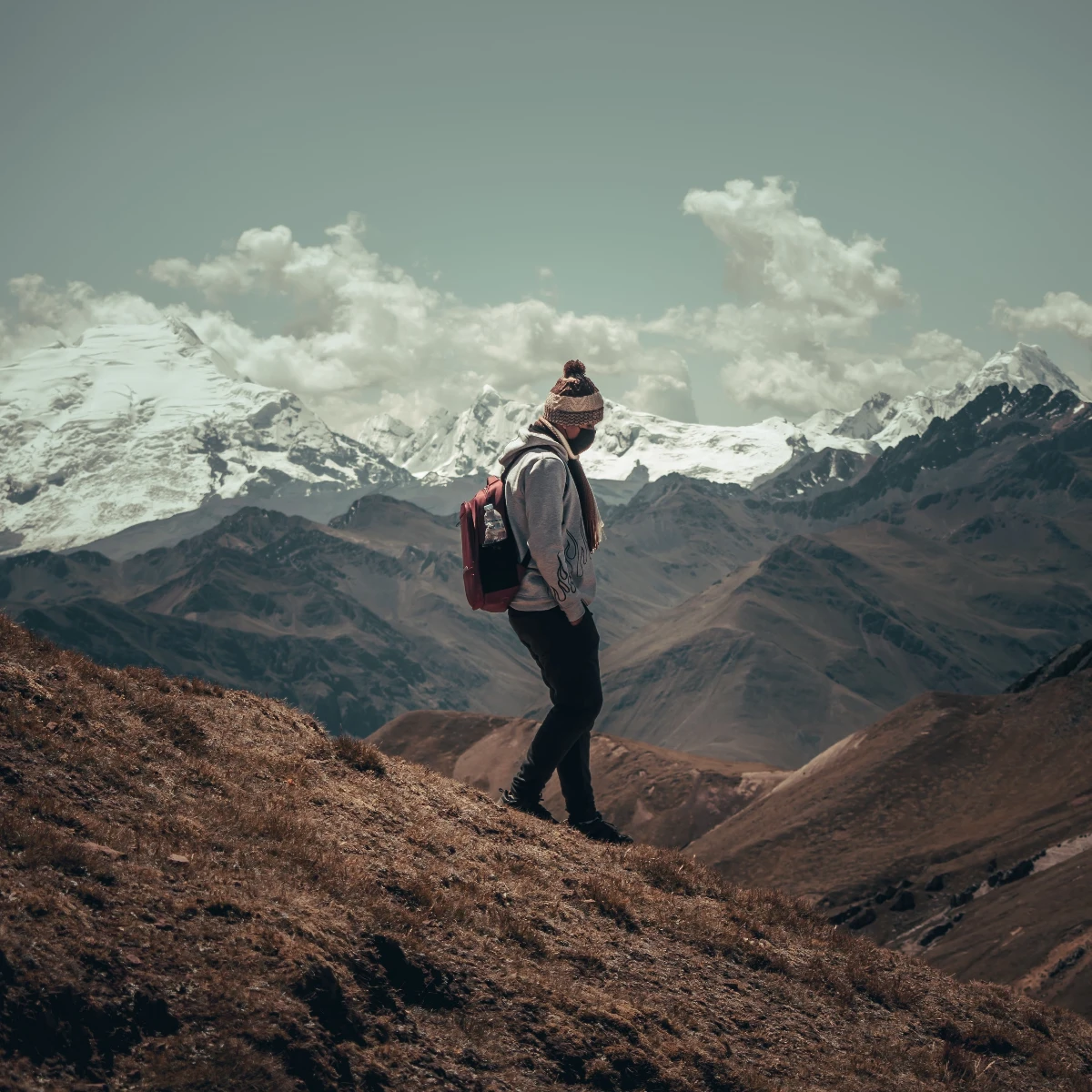
Apri una foto o usa l’esempio, poi fai clic su Avvia. Il loop 3D parte subito; premi Registra per salvarlo come video.
Trasforma una foto in un video 3D
Foto 3D stima la distanza di ogni parte della foto con Depth Anything V2, un modello di IA che funziona sul tuo dispositivo, quindi la foto non viene caricata. Poi la camera si muove nella scena: ciò che è vicino si sposta più di ciò che è lontano e gli passa davanti, come nel vero 3D. Scegli un movimento, regola intensità e messa a fuoco e registra un loop perfetto come video. Apri una foto o usa l’esempio, poi fai clic su Avvia. Il loop 3D parte subito; premi Registra per salvarlo come video.
Come funziona
- Apri una foto con qualcosa di vicino e qualcosa di lontano, come una persona in un paesaggio, un’auto su una strada o un edificio, oppure usa l’esempio.
- Fai clic su Avvia. L’IA sul dispositivo stima la profondità e il loop 3D parte.
- Scegli Cerchio, Oscillazione, Su e giù, Zoom o Dolly zoom, regola Intensità, Messa a fuoco e Durata, poi premi Registra per salvare il video.
La profondità da una sola foto
Depth Anything V2 (Apache-2.0) è un modello di stima della profondità addestrato su milioni di immagini. Funziona nel browser con WebGPU o WebAssembly e indica, per ogni pixel, quanto è vicino. La mappa di profondità viene allineata ai contorni della foto e allargata un po’ attorno agli oggetti vicini, così volti, auto e rami mantengono contorni puliti quando la camera si muove.
Una camera che si muove nella scena
Ogni fotogramma è disegnato con WebGL: per ogni pixel il renderer segue la linea di vista attraverso la mappa di profondità e mostra la prima superficie che incontra, così ciò che è vicino copre ciò che è lontano, come nella vera parallasse. Cerchio ruota dolcemente, Oscillazione si muove a destra e sinistra, Su e giù sale e scende, Zoom avanza verso la scena e Dolly zoom allunga lo sfondo dietro un soggetto che mantiene la sua dimensione. Messa a fuoco fissa la profondità che resta ferma; Intensità quanto si muove la camera. Registra crea un loop che si chiude esattamente, in MP4, WebM o GIF animata, e Applica nell’editor salva il video e aggiunge la mappa di profondità come livello nascosto.
Domande frequenti
Come creo una foto 3D da una foto normale?
Apri la foto e fai clic su Avvia. L’IA sul dispositivo stima la profondità di ogni parte dell’immagine e il loop 3D parte. Prova Cerchio, Oscillazione, Su e giù, Zoom e Dolly zoom, regola Intensità, Messa a fuoco e Durata, poi premi Registra nella barra di riproduzione per salvare il video. Lo stesso effetto è nell’editor in IA → Effetti → Foto 3D.
Quali foto danno il miglior effetto 3D?
Foto con piani di distanza ben distinti: una persona o un animale davanti a un paesaggio, un’auto su una strada, una statua davanti a un edificio, una strada in profondità. Le scene piatte come un muro, un documento o un cielo danno poca parallasse. Le foto nitide con un soggetto ben definito funzionano meglio.
Che cosa fanno Messa a fuoco e Intensità?
La messa a fuoco è la profondità che resta ferma mentre la camera si muove: valori bassi tengono fermo lo sfondo e muovono il primo piano, valori alti fanno il contrario. L’intensità stabilisce quanto si muove la camera. Un’intensità bassa sembra discreta e naturale; un’intensità alta è più spettacolare ma mostra più stiramento dietro gli oggetti vicini.
Che cos’è un dolly zoom?
La famosa inquadratura di «La donna che visse due volte»: la camera avanza verso il soggetto mentre fa zoom all’indietro, così il soggetto mantiene la sua dimensione e lo sfondo sembra allungarsi. Dolly zoom lo fa con la profondità della tua foto; imposta la messa a fuoco sulla profondità del soggetto.
In quali formati video posso salvare?
Registra salva un loop perfetto (o da 5 a 30 secondi) come MP4, WebM o GIF animata, in formato quadrato, storia, panoramico o nella forma della foto. Applica nell’editor salva il loop come MP4 (WebM o GIF dove il browser non può creare MP4) e aggiunge la mappa di profondità come livello nascosto.
Foto 3D: come registro un video?
Premi il pulsante rosso Registra nella barra di riproduzione: riprende ciò che mostra lo stage. Premilo di nuovo per fermarti e il video viene salvato sul tuo dispositivo. La registrazione è gratuita: basta accedere. Senza abbonamento il video riporta un piccolo logo PictorX in un angolo. Il pulsante accanto a Registra apre le opzioni video: la forma (come mostrata, quadrata, storia 9:16 o larga 16:9), la durata (finché non ti fermi, un loop continuo, oppure 5, 10, 15 o 30 secondi per i social) e il file: MP4, WebM o una GIF animata. Puoi aggiungere una di tre musiche: calma, allegra o ritmata. Con una durata fissa o un loop il video viene creato fotogramma per fotogramma, così è fluido anche su un dispositivo lento, e il loop unisce la fine all'inizio senza stacchi.
Strumenti correlati

Sostituisci il cielo della tua foto
Sostituisci il cielo di una foto nel browser. L’IA sul dispositivo trova il cielo, mantiene nitidi alberi, cavi e tetti, dipinge un nuovo cielo azzurro, un tramonto o un cielo notturno e riillumina il paesaggio di conseguenza.

Trasforma una foto in un mini pianeta
Trasforma uno skyline o un paesaggio in un mini pianeta nel browser. L'IA sul dispositivo toglie il cielo, capovolge la scena, la avvolge in coordinate polari e la posiziona su nuvole, stelle, gradiente o colore pieno.

Sfoca sfondo
Mantieni il soggetto nitido mentre lo sfondo si ammorbidisce — tutto sul dispositivo.
Strumento Fluidifica online
Fluidifica un'immagine online gratis: Sposta, Sposta a sinistra, Allarga, Riduci o Ruotare i pixel col pennello e Ricostruisci per annullare. Senza Photoshop.

Modelli di IA
Cos'è un modello di IA? Addestramento ed esecuzione, perché conta la dimensione, IA locale o API cloud e come l'IA rimuove sfondi, fa inpainting e uncrop.

Editing di immagini con IA
Cos'è l'editing di immagini con IA? La differenza dal fotoritocco, i compiti (scontorno, rimozione, miglioramento, riparazione, uncrop), privacy e limiti.
Pronto a provarlo?
Apri PictorX nel tuo browser: nessuna installazione, nessuna carta di credito richiesta per iniziare.
Vai all'editor