
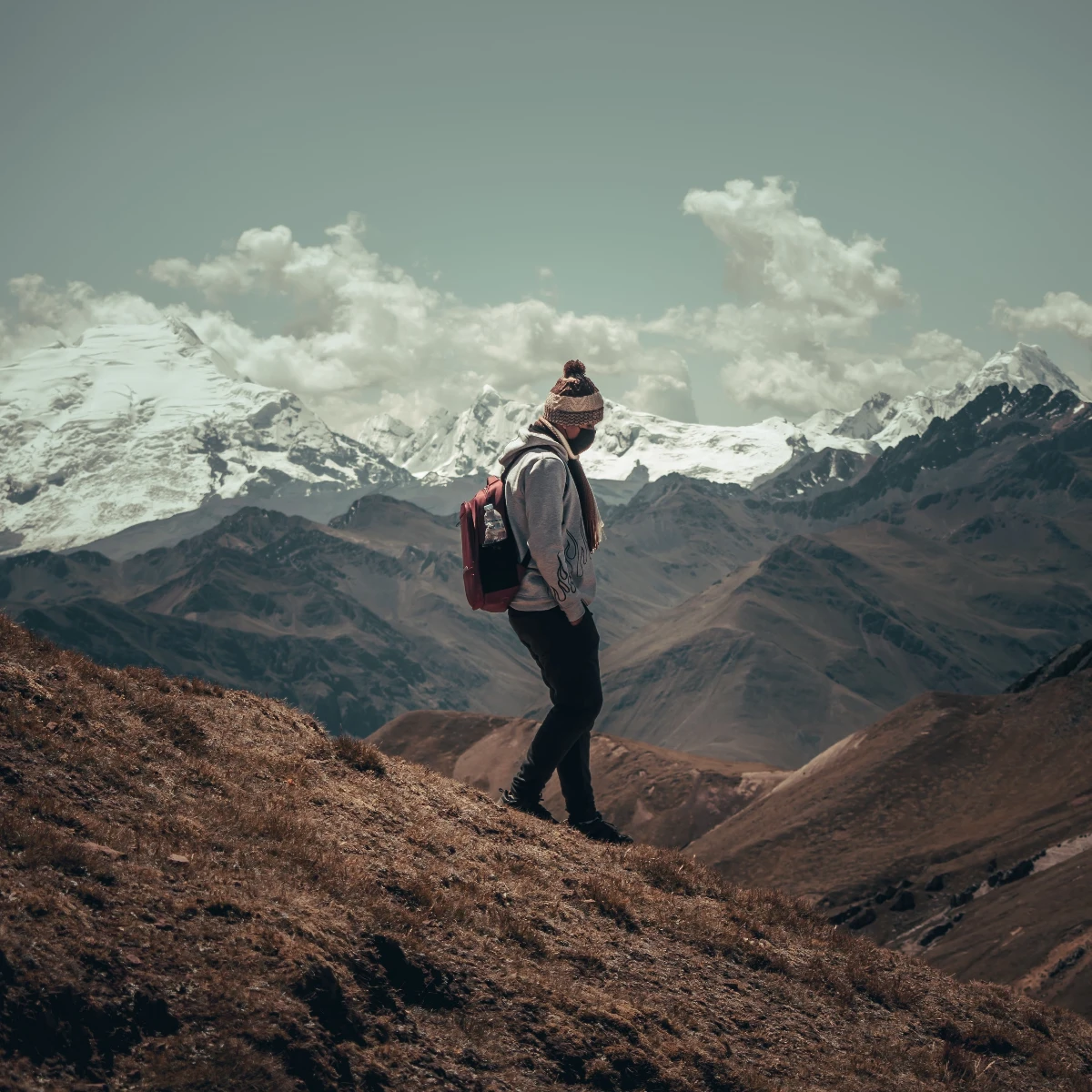
Otwórz zdjęcie lub użyj przykładu i kliknij Start. Pętla 3D od razu się odtwarza; naciśnij Nagraj, aby zapisać ją jako wideo.
Zamień zdjęcie w wideo 3D
Zdjęcie 3D szacuje odległość każdej części zdjęcia za pomocą Depth Anything V2, modelu AI działającego na Twoim urządzeniu, więc zdjęcie nie jest wysyłane. Potem kamera porusza się w scenie: to, co blisko, przesuwa się bardziej niż to, co daleko, i przechodzi przed nim, jak w prawdziwym 3D. Wybierz ruch, ustaw siłę i ostrość i nagraj płynną pętlę jako wideo. Otwórz zdjęcie lub użyj przykładu i kliknij Start. Pętla 3D od razu się odtwarza; naciśnij Nagraj, aby zapisać ją jako wideo.
Jak to działa
- Otwórz zdjęcie z czymś bliskim i czymś dalekim, np. osobą w krajobrazie, samochodem na drodze lub budynkiem, albo użyj przykładu.
- Kliknij Start. AI na urządzeniu szacuje głębię, a pętla 3D zaczyna się odtwarzać.
- Wybierz Okrąg, Kołysanie, Góra i dół, Zoom lub Dolly zoom, ustaw Siłę, Ostrość i Czas trwania, a potem naciśnij Nagraj, aby zapisać wideo.
Głębia z jednego zdjęcia
Depth Anything V2 (Apache-2.0) to model szacowania głębi wytrenowany na milionach obrazów. Działa w przeglądarce dzięki WebGPU lub WebAssembly i określa dla każdego piksela, jak blisko się znajduje. Mapa głębi jest dopasowywana do krawędzi na zdjęciu i lekko poszerzana wokół bliskich obiektów, więc twarze, samochody i gałęzie zachowują czyste kontury, gdy kamera się porusza.
Kamera, która porusza się w scenie
Każda klatka jest rysowana w WebGL: dla każdego piksela renderer podąża za linią wzroku przez mapę głębi i pokazuje pierwszą napotkaną powierzchnię, więc to, co blisko, zasłania to, co daleko, jak w prawdziwej paralaksie. Okrąg delikatnie krąży, Kołysanie porusza się w lewo i w prawo, Góra i dół unosi się i opada, Zoom wjeżdża w scenę, a Dolly zoom rozciąga tło za obiektem, który zachowuje rozmiar. Ostrość ustala głębię, która stoi w miejscu, a Siła, jak daleko porusza się kamera. Nagraj tworzy pętlę, która dokładnie się domyka, jako MP4, WebM lub animowany GIF, a Zastosuj w edytorze zapisuje wideo i dodaje mapę głębi jako ukrytą warstwę.
Często zadawane pytania
Jak zrobić zdjęcie 3D ze zwykłego zdjęcia?
Otwórz zdjęcie i kliknij Start. AI na urządzeniu szacuje głębię każdej części obrazu, a pętla 3D zaczyna się odtwarzać. Wypróbuj Okrąg, Kołysanie, Góra i dół, Zoom oraz Dolly zoom, ustaw Siłę, Ostrość i Czas trwania, a potem naciśnij Nagraj na pasku odtwarzania, aby zapisać wideo. Ten sam efekt jest w edytorze w menu AI → Efekty → Zdjęcie 3D.
Jakie zdjęcia dają najlepszy efekt 3D?
Zdjęcia z wyraźnymi planami odległości: osoba lub zwierzę na tle krajobrazu, samochód na drodze, posąg przed budynkiem, ulica w głąb. Płaskie sceny, jak ściana, dokument czy niebo, dają niewiele paralaksy. Najlepiej sprawdzają się ostre zdjęcia z wyraźnym obiektem.
Do czego służą Ostrość i Siła?
Ostrość to głębia, która stoi w miejscu, gdy kamera się porusza: niskie wartości unieruchamiają tło i przesuwają pierwszy plan, wysokie robią odwrotnie. Siła określa, jak daleko porusza się kamera. Niska siła wygląda subtelnie i naturalnie, wysoka bardziej efektownie, ale pokazuje więcej rozciągnięć za bliskimi obiektami.
Czym jest dolly zoom?
Słynne ujęcie z „Zawrotu głowy”: kamera jedzie w stronę obiektu, jednocześnie oddalając zoom, więc obiekt zachowuje rozmiar, a tło zdaje się rozciągać. Dolly zoom robi to z głębią Twojego zdjęcia; ustaw ostrość na głębi obiektu.
W jakich formatach wideo mogę zapisać?
Nagraj zapisuje płynną pętlę (lub 5–30 sekund) jako MP4, WebM lub animowany GIF, w formacie kwadratowym, relacji, panoramicznym lub w kształcie zdjęcia. Zastosuj w edytorze zapisuje pętlę jako MP4 (WebM lub GIF, gdy przeglądarka nie potrafi utworzyć MP4) i dodaje mapę głębi jako ukrytą warstwę.
Zdjęcie 3D: jak nagrać film?
Naciśnij czerwony przycisk Nagraj na pasku odtwarzania: nagrywa on to, co pokazuje scena. Naciśnij go ponownie, aby zatrzymać, a film zapisze się na Twoim urządzeniu. Nagrywanie jest bezpłatne; wystarczy się zalogować. Bez subskrypcji film ma małe logo PictorX w rogu. Przycisk obok Nagraj otwiera opcje wideo: kształt (jak na ekranie, kwadrat, relacja 9:16 lub szeroki 16:9), długość (do zatrzymania, jedna płynna pętla albo 5, 10, 15 lub 30 sekund do mediów społecznościowych) i plik: MP4, WebM lub animowany GIF. Możesz dodać jeden z trzech utworów: spokojny, radosny lub z bitem. Przy stałej długości lub jednej pętli film powstaje klatka po klatce, więc jest płynny nawet na wolnym urządzeniu, a pętla płynnie łączy koniec z początkiem.
Powiązane narzędzia

Zamień niebo na swoim zdjęciu
Zamień niebo na zdjęciu w przeglądarce. AI na urządzeniu znajduje niebo, zachowuje ostrość drzew, przewodów i dachów, maluje nowe błękitne niebo, zachód słońca lub nocne niebo i doświetla krajobraz pod nowe światło.

Zamień zdjęcie w małą planetę
Zamień panoramę lub krajobraz w małą planetę w swojej przeglądarce. AI na urządzeniu usuwa niebo, odwraca scenę, owija ją współrzędnymi biegunowymi i umieszcza na chmurach, gwiazdach, gradiencie lub jednolitym kolorze.

Rozmyj tło
Zachowaj ostrość obiektu i złagodzenie tła — a wszystko to na Twoim urządzeniu.
Narzędzie Skraplanie online
Skraplaj zdjęcia online za darmo: Przesuń, Wypchnij w lewo, Powiększ, Zmniejsz lub Obróć piksele pędzlem, a Rekonstruuj cofa deformację. Bez Photoshopa.

Modelach AI
Czym jest model AI? Trening i uruchamianie, czemu rozmiar ma znaczenie, AI na urządzeniu a API w chmurze oraz jak AI usuwa tło, retuszuje i poszerza kadr.

Edycji obrazów AI
Czym jest edycja zdjęć AI? Czym różni się od retuszu, główne zadania: wycinanie, usuwanie obiektów, poprawa, naprawa, uncrop, prywatność na urządzeniu i limity.
Chcesz wypróbować?
Otwórz PictorX w swojej przeglądarce — do uruchomienia nie jest wymagana żadna instalacja ani karta kredytowa.
Przejdź do edytora