
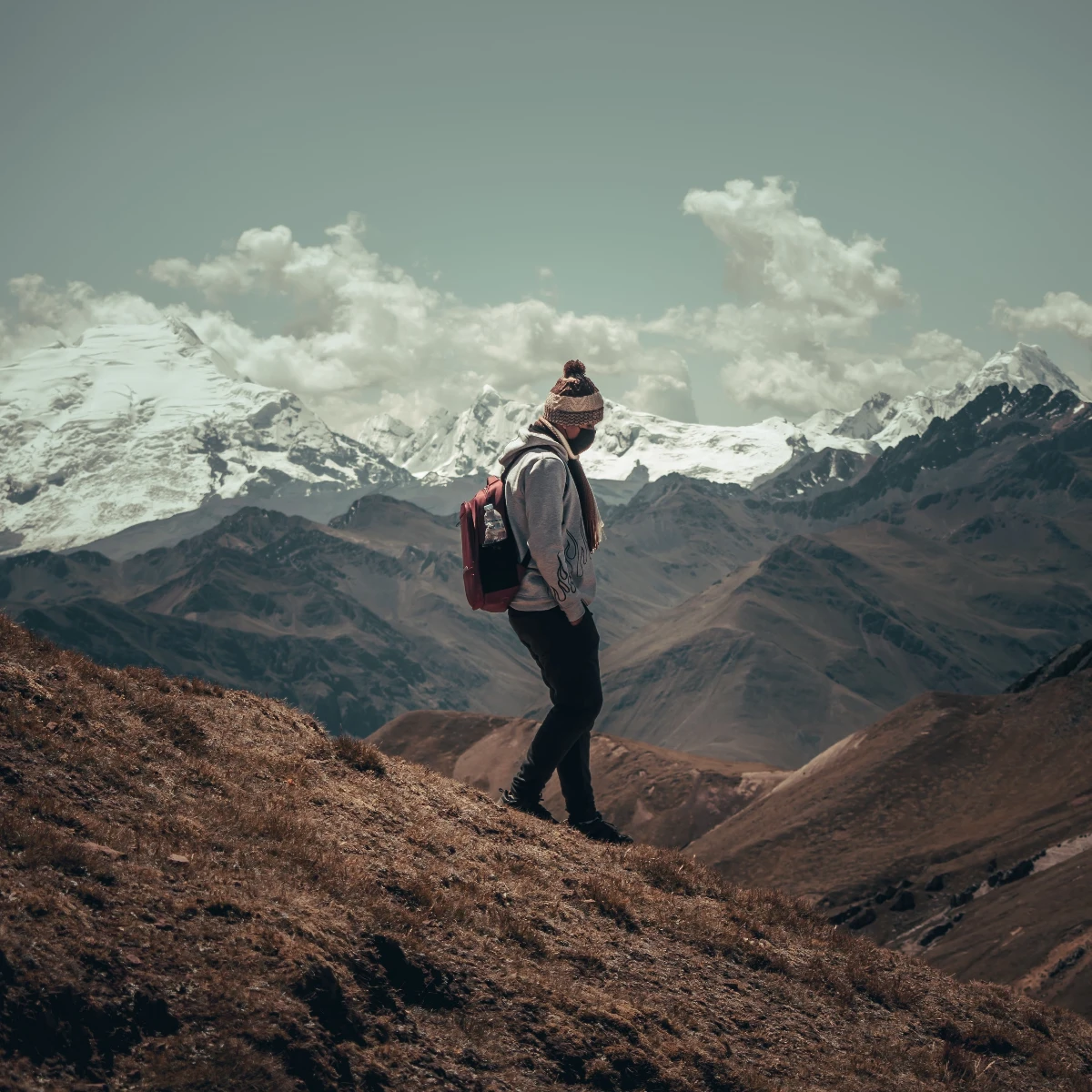
Deschide o fotografie sau folosește exemplul, apoi apasă Start. Bucla 3D pornește imediat; apasă Înregistrează ca s-o salvezi ca videoclip.
Transformă o fotografie într-un videoclip 3D
Fotografia 3D estimează cât de departe este fiecare parte a fotografiei cu Depth Anything V2, un model AI care rulează pe dispozitivul tău, așa că fotografia nu este încărcată. Apoi camera se mișcă prin scenă: ce e aproape se deplasează mai mult decât ce e departe și trece prin fața lui, ca în 3D real. Alege o mișcare, reglează intensitatea și focalizarea și înregistrează o buclă perfectă ca videoclip. Deschide o fotografie sau folosește exemplul, apoi apasă Start. Bucla 3D pornește imediat; apasă Înregistrează ca s-o salvezi ca videoclip.
Cum funcționează
- Deschide o fotografie cu ceva aproape și ceva departe, de exemplu o persoană într-un peisaj, o mașină pe un drum sau o clădire, ori folosește exemplul.
- Apasă Start. AI pe dispozitiv estimează adâncimea, iar bucla 3D pornește.
- Alege Cerc, Balans, Sus și jos, Zoom sau Dolly zoom, reglează Intensitatea, Focalizarea și Durata, apoi apasă Înregistrează ca să salvezi videoclipul.
Adâncime dintr-o singură fotografie
Depth Anything V2 (Apache-2.0) este un model de estimare a adâncimii, antrenat pe milioane de imagini. Rulează în browser cu WebGPU sau WebAssembly și arată, pentru fiecare pixel, cât de aproape este. Harta de adâncime este aliniată la marginile din fotografie și puțin lărgită în jurul obiectelor apropiate, astfel încât fețele, mașinile și ramurile își păstrează contururile curate când camera se mișcă.
O cameră care se mișcă prin scenă
Fiecare cadru este desenat cu WebGL: pentru fiecare pixel, renderul urmează linia vizuală prin harta de adâncime și arată prima suprafață întâlnită, astfel încât ce e aproape acoperă ce e departe, ca într-o paralaxă reală. Cerc se rotește lin, Balans se mișcă stânga-dreapta, Sus și jos urcă și coboară, Zoom înaintează în scenă, iar Dolly zoom întinde fundalul în spatele unui subiect care își păstrează mărimea. Focalizarea stabilește adâncimea care rămâne nemișcată, iar Intensitatea, cât de mult se mișcă camera. Înregistrează creează o buclă care se închide exact, ca MP4, WebM sau GIF animat, iar Aplică în editor salvează videoclipul și adaugă harta de adâncime ca strat ascuns.
Întrebări frecvente
Cum fac o fotografie 3D dintr-o fotografie obișnuită?
Deschide fotografia și apasă Start. AI pe dispozitiv estimează adâncimea fiecărei părți a imaginii, iar bucla 3D pornește. Încearcă Cerc, Balans, Sus și jos, Zoom și Dolly zoom, reglează Intensitatea, Focalizarea și Durata, apoi apasă Înregistrează în bara de redare ca să salvezi videoclipul. Același efect este în editor la AI → Efecte → Fotografie 3D.
Ce fotografii dau cel mai bun efect 3D?
Fotografii cu planuri de distanță clare: o persoană sau un animal în fața unui peisaj, o mașină pe un drum, o statuie în fața unei clădiri, o stradă în adâncime. Scenele plate, precum un perete, un document sau cerul, dau puțină paralaxă. Cel mai bine merg fotografiile clare, cu un subiect bine definit.
Ce fac Focalizarea și Intensitatea?
Focalizarea este adâncimea care rămâne nemișcată în timp ce camera se mișcă: valorile mici țin fundalul pe loc și mișcă primul plan, cele mari fac invers. Intensitatea stabilește cât de mult se mișcă camera. O intensitate mică arată discret și natural; una mare e mai spectaculoasă, dar arată mai multă întindere în spatele obiectelor apropiate.
Ce este un dolly zoom?
Celebrul cadru din „Vertigo”: camera se apropie de subiect în timp ce face zoom invers, așa că subiectul își păstrează mărimea, iar fundalul pare să se întindă. Dolly zoom face asta cu adâncimea fotografiei tale; setează focalizarea pe adâncimea subiectului.
În ce formate video pot salva?
Înregistrează salvează o buclă perfectă (sau 5–30 de secunde) ca MP4, WebM sau GIF animat, în format pătrat, story, lat sau în forma fotografiei. Aplică în editor salvează bucla ca MP4 (WebM sau GIF unde browserul nu poate crea MP4) și adaugă harta de adâncime ca strat ascuns.
Fotografie 3D: cum înregistrez un videoclip?
Apasă butonul roșu Înregistrează din bara de redare: filmează ce arată scena. Apasă-l din nou ca să oprești, iar videoclipul se salvează pe dispozitivul tău. Înregistrarea este gratuită; trebuie doar să te conectezi. Fără abonament, videoclipul are o siglă PictorX mică într-un colț. Butonul de lângă Înregistrează deschide opțiunile video: forma (ca pe ecran, pătrat, story 9:16 sau lat 16:9), durata (până te oprești, o buclă fără cusătură sau 5, 10, 15 ori 30 de secunde pentru rețelele sociale) și fișierul: MP4, WebM sau un GIF animat. Poți adăuga una dintre cele trei melodii: liniștită, veselă sau ritmată. Cu o durată fixă sau o buclă, videoclipul este creat cadru cu cadru, așa că rulează fluid chiar și pe un dispozitiv lent, iar bucla își leagă sfârșitul de început fără cusătură.
Unelte conexe

Înlocuiește cerul din fotografia ta
Înlocuiește cerul dintr-o fotografie în browser. AI pe dispozitiv găsește cerul, păstrează clare copacii, firele și acoperișurile, pictează un cer albastru nou, un apus sau un cer de noapte și reiluminează peisajul pe măsură.

Transformă o fotografie într-o planetă mică
Transformă un orizont urban sau un peisaj într-o planetă mică, direct în browser. AI-ul de pe dispozitiv elimină cerul, răstoarnă scena, o înfășoară cu coordonate polare și o așază pe nori, stele, un gradient sau o culoare uniformă.

Fundal încețoșat
Păstrează subiectul clar în timp ce fundalul se estompează – totul pe dispozitivul tău.
Instrument Liquify online
Aplică Liquify pe imagini online, gratuit: Mută, Împinge stânga, Crește, Micșorează sau Rotește pixelii cu pensula, iar Reconstruiește anulează. Fără Photoshop.

Modelele AI
Ce este un model AI? Antrenare și rulare, de ce contează mărimea, AI pe dispozitiv vs. API în cloud și cum elimină AI fundalul, retușează și extinde cadrul.

Editarea de imagini cu AI
Ce este editarea foto cu AI? Diferența față de retuș, sarcinile principale: decupare, ștergere obiecte, îmbunătățire, reparare, uncrop, intimitate și limite.
Ești gata să încerci?
Deschide PictorX în browser – fără instalare și fără card de credit.
Mergi la editor