
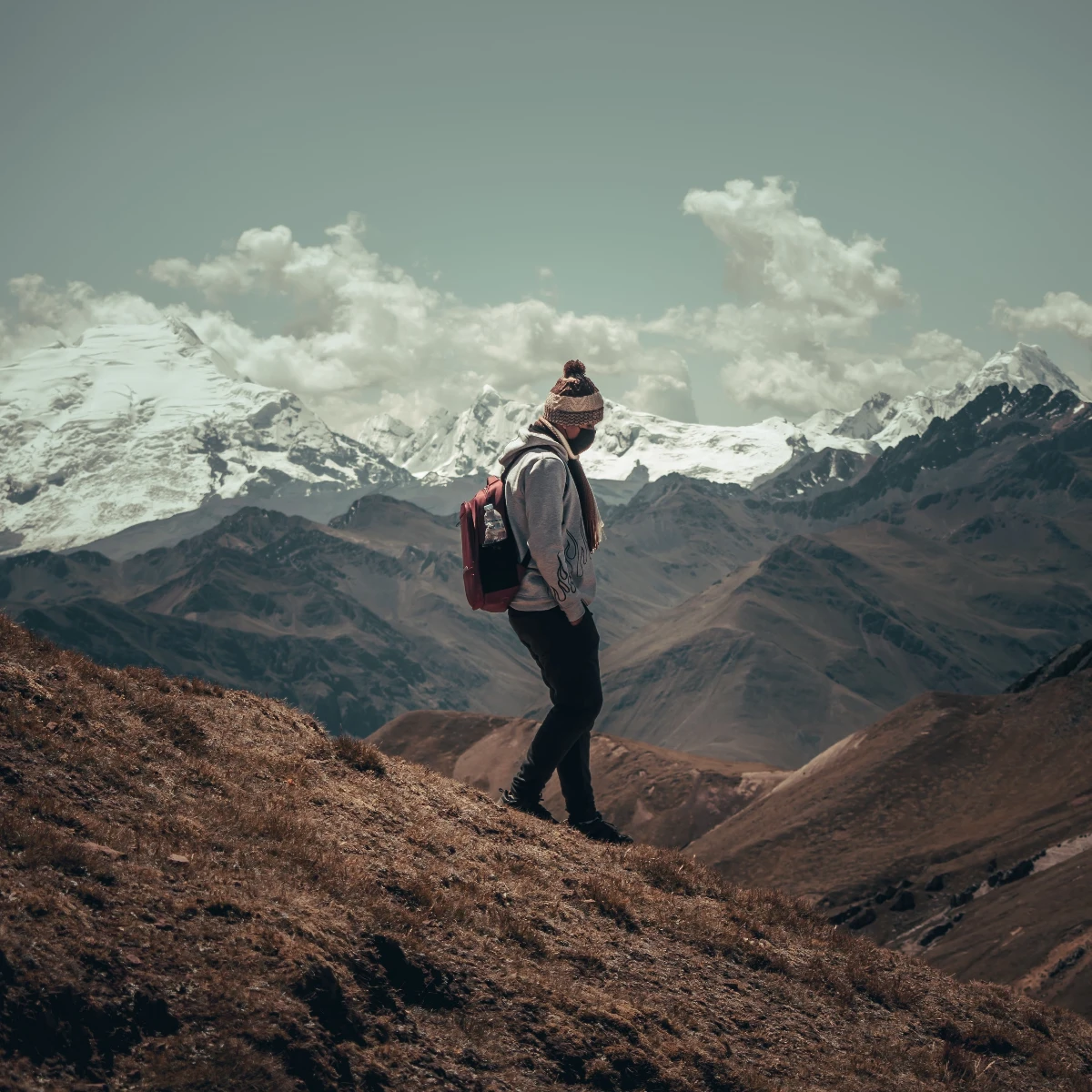
Open een foto of gebruik het voorbeeld en klik op Start. De 3D-lus speelt meteen; druk op Opnemen om hem als video op te slaan.
Maak van een foto een 3D-video
3D-foto schat met Depth Anything V2, een AI-model dat op je apparaat draait, hoe ver elk deel van je foto weg is, dus de foto wordt niet geüpload. Daarna beweegt de camera door de scène: wat dichtbij is verschuift meer dan wat ver weg is en schuift ervoor langs, zoals in echt 3D. Kies een beweging, stel sterkte en focus in en neem een naadloze lus op als video. Open een foto of gebruik het voorbeeld en klik op Start. De 3D-lus speelt meteen; druk op Opnemen om hem als video op te slaan.
Hoe het werkt
- Open een foto met iets dichtbij en iets veraf, zoals een persoon in een landschap, een auto op een weg of een gebouw, of gebruik het voorbeeld.
- Klik op Start. AI op je apparaat schat de diepte en de 3D-lus begint te spelen.
- Kies Cirkel, Zwaaien, Op en neer, Zoom of Dolly zoom, stel Sterkte, Focus en Duur in en druk op Opnemen om de video op te slaan.
Diepte uit één foto
Depth Anything V2 (Apache-2.0) is een model voor diepteschatting, getraind op miljoenen afbeeldingen. Het draait in je browser met WebGPU of WebAssembly en geeft voor elke pixel aan hoe dichtbij die is. De dieptekaart wordt uitgelijnd op de randen in de foto en rond nabije dingen iets verbreed, zodat gezichten, auto’s en takken strakke contouren houden als de camera beweegt.
Een camera die door de scène beweegt
Elk beeld wordt met WebGL getekend: voor elke pixel volgt de renderer de zichtlijn door de dieptekaart en toont het eerste oppervlak dat hij tegenkomt, zodat wat dichtbij is wat ver weg is bedekt, zoals bij echte parallax. Cirkel draait zachtjes rond, Zwaaien beweegt naar links en rechts, Op en neer stijgt en daalt, Zoom duwt de scène in en Dolly zoom rekt de achtergrond uit achter een onderwerp dat even groot blijft. Focus bepaalt de diepte die stil blijft, Sterkte hoe ver de camera beweegt. Opnemen maakt een lus die precies aansluit, als MP4, WebM of geanimeerde GIF, en Toepassen in de editor slaat de video op en voegt de dieptekaart toe als verborgen laag.
Veelgestelde vragen
Hoe maak ik een 3D-foto van een gewone foto?
Open de foto en klik op Start. AI op je apparaat schat de diepte van elk deel van de afbeelding en de 3D-lus begint te spelen. Probeer Cirkel, Zwaaien, Op en neer, Zoom en Dolly zoom, stel Sterkte, Focus en Duur in en druk op Opnemen in de afspeelbalk om de video op te slaan. Hetzelfde effect staat in de editor onder AI → Effecten → 3D-foto.
Welke foto’s geven het beste 3D-effect?
Foto’s met duidelijke afstandslagen: een persoon of dier voor een landschap, een auto op een weg, een standbeeld voor een gebouw, een straat met diepte. Vlakke scènes zoals een muur, een document of een lucht geven weinig parallax. Scherpe foto’s met een duidelijk onderwerp werken het best.
Wat doen Focus en Sterkte?
Focus is de diepte die stil blijft terwijl de camera beweegt: lage waarden houden de achtergrond stil en bewegen de voorgrond, hoge waarden doen het omgekeerde. Sterkte bepaalt hoe ver de camera beweegt. Weinig sterkte oogt subtiel en natuurlijk; veel sterkte dramatischer, maar toont meer uitrekking achter nabije objecten.
Wat is een dolly zoom?
Het beroemde ‘Vertigo’-shot: de camera beweegt naar het onderwerp toe terwijl hij uitzoomt, zodat het onderwerp even groot blijft en de achtergrond lijkt uit te rekken. Dolly zoom doet dit met de diepte van je foto; zet de focus op de diepte van het onderwerp.
In welke videoformaten kan ik opslaan?
Opnemen slaat een naadloze lus (of 5 tot 30 seconden) op als MP4, WebM of geanimeerde GIF, vierkant, als story, breed of in de vorm van de foto. Toepassen in de editor slaat de lus op als MP4 (WebM of GIF waar de browser geen MP4 kan maken) en voegt de dieptekaart toe als verborgen laag.
3D-foto: hoe neem ik een video op?
Druk op de rode opnameknop in de afspeelbalk: die filmt wat het podium laat zien. Druk er nog eens op om te stoppen, en de video wordt op je apparaat opgeslagen. Opnemen is gratis; je hoeft alleen in te loggen. Zonder abonnement staat er een klein PictorX-logo in een hoek van de video. De knop naast Opnemen opent de video-opties: de vorm (zoals getoond, vierkant, story 9:16 of breed 16:9), de lengte (tot je stopt, één naadloze lus, of 5, 10, 15 of 30 seconden voor sociale media) en het bestand: MP4, WebM of een geanimeerde GIF. Je kunt een van drie muziekjes toevoegen: rustig, vrolijk of beat. Met een vaste lengte of één lus wordt de video beeld voor beeld gemaakt, zodat hij ook op een traag apparaat vloeiend loopt, en de lus sluit naadloos aan op het begin.
Gerelateerde gereedschappen

Vervang de lucht in je foto
Vervang de lucht in een foto in je browser. AI op je apparaat vindt de lucht, houdt bomen, draden en daken scherp, schildert een nieuwe blauwe lucht, zonsondergang of nachtlucht en belicht het landschap passend opnieuw.

Maak van een foto een miniplaneet
Maak in de browser van een skyline of landschap een miniplaneet. Lokale AI verwijdert de lucht, spiegelt de scène, wikkelt die in poolcoördinaten en zet hem op wolken, sterren, een verloop of een effen kleur.

Achtergrond vervagen
Houd het onderwerp scherp terwijl de achtergrond verzacht — alles op je apparaat.
Uitvloeien-tool online
Gebruik Uitvloeien gratis online: Verplaatsen, Naar links duwen, Uitdijen, Verkleinen of Draaien met een penseel, en Herstellen. Geen Photoshop nodig.

AI-modellen
Wat is een AI-model? Hoe modellen worden getraind en gedraaid, waarom grootte telt, AI op je apparaat of in de cloud en hoe AI achtergronden weghaalt en invult.

AI-beeldbewerking
Wat is AI-beeldbewerking? Het verschil met retoucheren, de taken (uitknippen, objecten weghalen, verbeteren, herstellen, uncrop), privacy en grenzen.
Klaar om het te proberen?
Open PictorX in je browser - geen installatie, geen creditcard nodig om te starten.
Ga naar Editor