
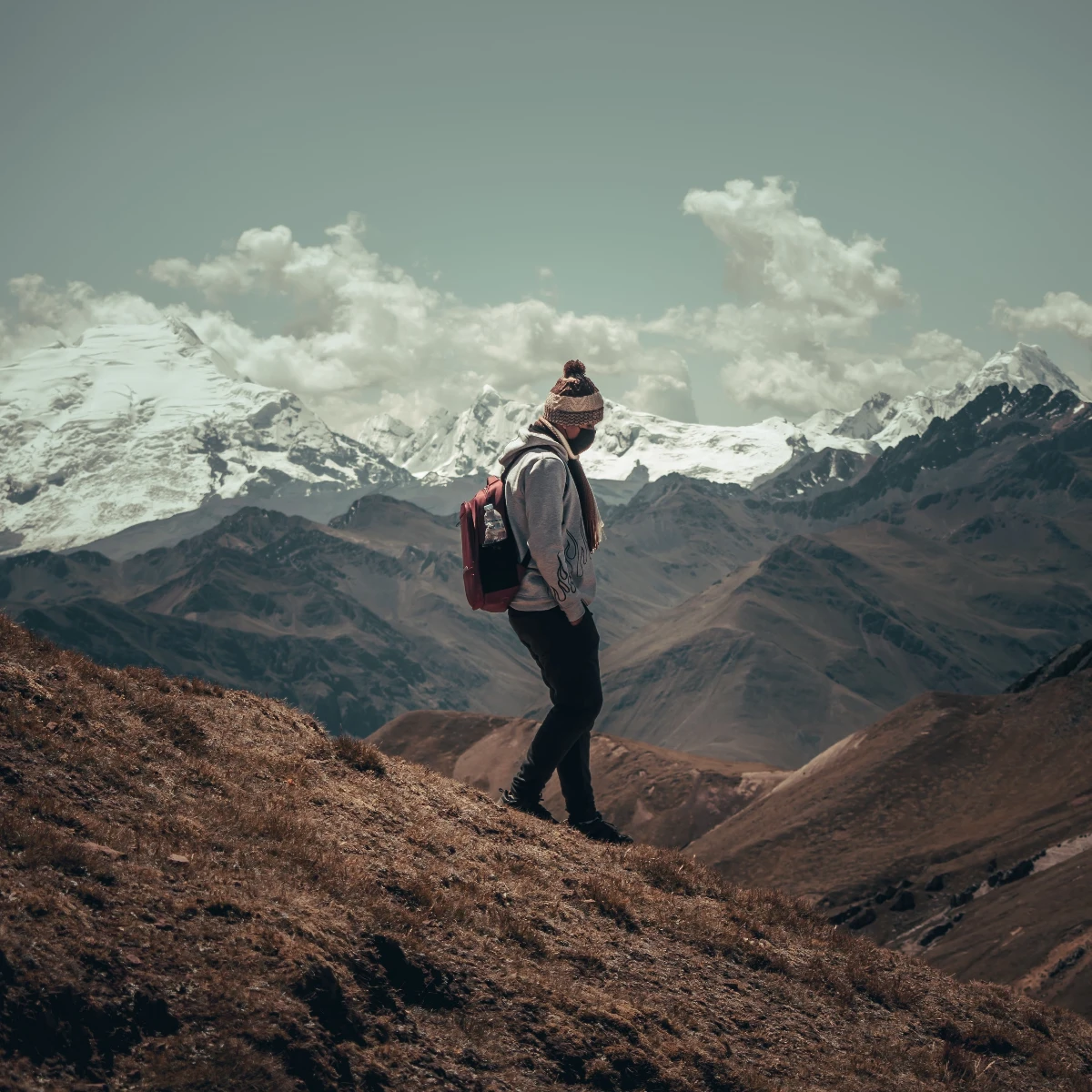
Abre una foto o usa la de muestra y haz clic en Iniciar. El bucle 3D se reproduce al instante; pulsa Grabar para guardarlo como vídeo.
Convierte una foto en un vídeo 3D
Foto 3D estima a qué distancia está cada parte de tu foto con Depth Anything V2, un modelo de IA que se ejecuta en tu dispositivo, así que la foto no se sube. Después la cámara se mueve por la escena: lo cercano se desplaza más que lo lejano y pasa por delante, como en 3D real. Elige un movimiento, ajusta la intensidad y el enfoque y graba un bucle perfecto como vídeo. Abre una foto o usa la de muestra y haz clic en Iniciar. El bucle 3D se reproduce al instante; pulsa Grabar para guardarlo como vídeo.
Cómo funciona
- Abre una foto con algo cerca y algo lejos, como una persona en un paisaje, un coche en una carretera o un edificio, o usa la de muestra.
- Haz clic en Iniciar. La IA en el dispositivo estima la profundidad y el bucle 3D empieza a reproducirse.
- Elige Círculo, Vaivén, Arriba y abajo, Zoom o Dolly zoom, ajusta Intensidad, Enfoque y Duración, y pulsa Grabar para guardar el vídeo.
Profundidad a partir de una sola foto
Depth Anything V2 (Apache-2.0) es un modelo de estimación de profundidad entrenado con millones de imágenes. Se ejecuta en tu navegador con WebGPU o WebAssembly e indica, para cada píxel, lo cerca que está. El mapa de profundidad se alinea con los bordes de la foto y se ensancha un poco alrededor de lo cercano, para que caras, coches y ramas conserven contornos limpios cuando la cámara se mueve.
Una cámara que se mueve por la escena
Cada fotograma se dibuja con WebGL: para cada píxel, el renderizador sigue la línea de visión a través del mapa de profundidad y muestra la primera superficie que encuentra, de modo que lo cercano tapa lo lejano, como en un paralaje real. Círculo gira suavemente, Vaivén se mueve a izquierda y derecha, Arriba y abajo sube y baja, Zoom avanza hacia la escena y Dolly zoom estira el fondo detrás de un sujeto que conserva su tamaño. Enfoque fija la profundidad que se queda quieta, e Intensidad, cuánto se mueve la cámara. Grabar crea un bucle que encaja exactamente, en MP4, WebM o GIF animado, y Aplicar en el editor guarda el vídeo y añade el mapa de profundidad como capa oculta.
Preguntas frecuentes
¿Cómo hago una foto 3D a partir de una foto normal?
Abre la foto y haz clic en Iniciar. La IA en el dispositivo estima la profundidad de cada parte de la imagen y el bucle 3D empieza a reproducirse. Prueba Círculo, Vaivén, Arriba y abajo, Zoom y Dolly zoom, ajusta Intensidad, Enfoque y Duración, y pulsa Grabar en la barra de reproducción para guardar el vídeo. El mismo efecto está en el editor en IA → Efectos → Foto 3D.
¿Qué fotos dan el mejor efecto 3D?
Fotos con capas de distancia claras: una persona o un animal delante de un paisaje, un coche en una carretera, una estatua frente a un edificio, una calle con profundidad. Las escenas planas, como una pared, un documento o el cielo, dan poco paralaje. Las fotos nítidas con un sujeto definido funcionan mejor.
¿Qué hacen Enfoque e Intensidad?
El enfoque es la profundidad que se queda quieta mientras la cámara se mueve: los valores bajos mantienen quieto el fondo y mueven el primer plano; los altos hacen lo contrario. La intensidad fija cuánto se mueve la cámara. Poca intensidad se ve sutil y natural; mucha es más espectacular, pero muestra más estiramiento detrás de los objetos cercanos.
¿Qué es un dolly zoom?
El famoso plano de «Vértigo»: la cámara avanza hacia el sujeto mientras abre el zoom, de modo que el sujeto conserva su tamaño y el fondo parece estirarse. Dolly zoom lo hace con la profundidad de tu foto; pon el enfoque en la profundidad del sujeto.
¿En qué formatos de vídeo puedo guardar?
Grabar guarda un bucle perfecto (o de 5 a 30 segundos) como MP4, WebM o GIF animado, en formato cuadrado, historia, panorámico o con la forma de la foto. Aplicar en el editor guarda el bucle como MP4 (WebM o GIF si el navegador no puede crear MP4) y añade el mapa de profundidad como capa oculta.
Foto 3D: ¿cómo grabo un vídeo?
Pulsa el botón rojo Grabar de la barra de reproducción: graba lo que muestra el escenario. Vuelve a pulsarlo para detener y el vídeo se guarda en tu dispositivo. Grabar es gratis; solo tienes que iniciar sesión. Sin suscripción, el vídeo lleva un pequeño logotipo de PictorX en una esquina. El botón junto a Grabar abre las opciones de vídeo: la forma (como se ve, cuadrada, historia 9:16 o panorámica 16:9), la duración (hasta que pares, un bucle sin cortes, o 5, 10, 15 o 30 segundos para redes sociales) y el archivo: MP4, WebM o un GIF animado. Puedes añadir una de tres músicas: tranquila, alegre o rítmica. Con una duración fija o un bucle, el vídeo se crea fotograma a fotograma, así que va fluido incluso en un dispositivo lento, y el bucle une el final con el principio sin cortes.
Herramientas relacionadas

Reemplaza el cielo de tu foto
Reemplaza el cielo de una foto en tu navegador. La IA en el dispositivo encuentra el cielo, mantiene nítidos árboles, cables y tejados, pinta un nuevo cielo azul, un atardecer o un cielo nocturno y reilumina el paisaje a juego.

Convierte una foto en un mini planeta
Convierte un skyline o un paisaje en un mini planeta en el navegador. La IA del dispositivo quita el cielo, voltea la escena, la envuelve en coordenadas polares y la coloca sobre nubes, estrellas, degradado o color sólido.

Desenfocar fondo
Mantén el sujeto nítido mientras el fondo se suaviza — todo en tu dispositivo.
Herramienta Licuar online
Licúa imágenes y fotos online gratis: Mover, Mover a la izquierda, Crecer, Reducir o Rotar píxeles con un pincel, y Reconstruir para deshacer. Sin Photoshop.

Modelos de IA
¿Qué es un modelo de IA? Cómo se entrena y se ejecuta, por qué importa el tamaño, IA local o en la nube y cómo quita fondos, rellena y amplía fotos.

La edición de imágenes con IA
¿Qué es la edición de imágenes con IA? En qué se diferencia del retoque, sus usos (recortes, borrar objetos, mejorar, reparar, uncrop), privacidad y límites.
¿Listo para probarlo?
Abre PictorX en tu navegador: sin instalación ni tarjeta de crédito para empezar.
Ir al editor