
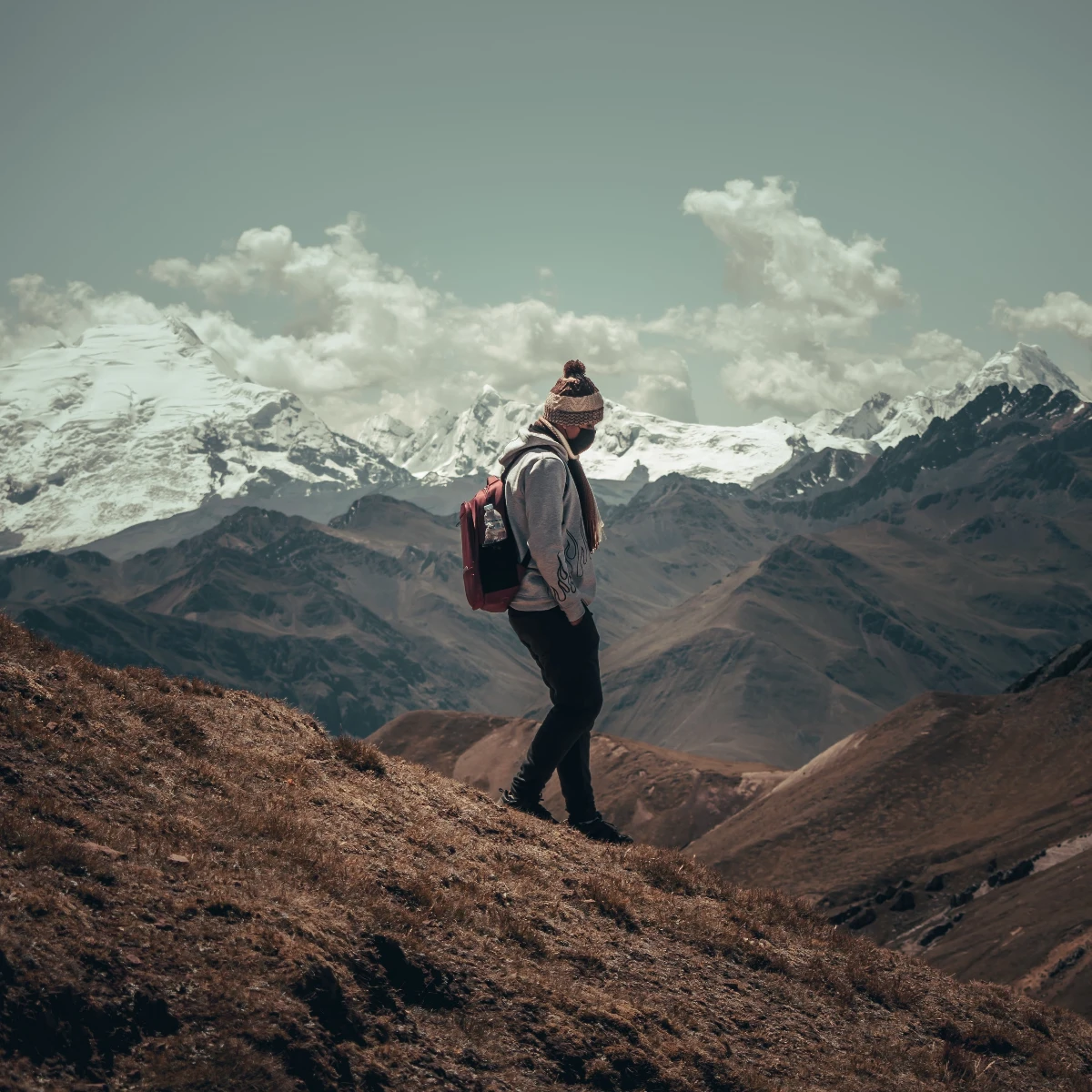
Öffne ein Foto oder nimm das Beispiel und klicke auf Start. Die 3D-Schleife spielt sofort; drücke Aufnehmen, um sie als Video zu speichern.
Mache aus einem Foto ein 3D-Video
3D-Foto schätzt mit Depth Anything V2, einem KI-Modell, das auf deinem Gerät läuft, wie weit jeder Teil deines Fotos entfernt ist; das Foto wird also nicht hochgeladen. Dann bewegt sich die Kamera durch die Szene: Nahes verschiebt sich stärker als Fernes und zieht davor vorbei, wie in echtem 3D. Wähle eine Bewegung, stelle Stärke und Fokus ein und nimm eine nahtlose Schleife als Video auf. Öffne ein Foto oder nimm das Beispiel und klicke auf Start. Die 3D-Schleife spielt sofort; drücke Aufnehmen, um sie als Video zu speichern.
Wie es funktioniert
- Öffne ein Foto mit etwas Nahem und etwas Fernem, etwa eine Person in einer Landschaft, ein Auto auf einer Straße oder ein Gebäude, oder nimm das Beispiel.
- Klicke auf Start. KI auf dem Gerät schätzt die Tiefe, und die 3D-Schleife beginnt zu spielen.
- Wähle Kreis, Schwenken, Auf und ab, Zoom oder Dolly-Zoom, stelle Stärke, Fokus und Dauer ein und drücke dann Aufnehmen, um das Video zu speichern.
Tiefe aus einem einzigen Foto
Depth Anything V2 (Apache-2.0) ist ein Modell zur Tiefenschätzung, trainiert mit Millionen Bildern. Es läuft mit WebGPU oder WebAssembly in deinem Browser und gibt für jedes Pixel an, wie nah es ist. Die Tiefenkarte wird an den Kanten des Fotos ausgerichtet und um nahe Dinge etwas erweitert, damit Gesichter, Autos und Äste saubere Umrisse behalten, wenn sich die Kamera bewegt.
Eine Kamera, die sich durch die Szene bewegt
Jedes Bild wird mit WebGL gezeichnet: Für jedes Pixel folgt der Renderer der Sichtlinie durch die Tiefenkarte und zeigt die erste Fläche, auf die er trifft, sodass Nahes Fernes verdeckt, wie bei echter Parallaxe. Kreis kreist sanft, Schwenken bewegt sich nach links und rechts, Auf und ab hebt und senkt sich, Zoom fährt in die Szene hinein, und Dolly-Zoom dehnt den Hintergrund hinter einem Motiv, das seine Größe behält. Fokus legt die Tiefe fest, die stillsteht, Stärke, wie weit sich die Kamera bewegt. Aufnehmen erstellt eine exakt geschlossene Schleife als MP4, WebM oder animiertes GIF, und Anwenden im Editor speichert das Video und fügt die Tiefenkarte als ausgeblendete Ebene hinzu.
Häufig gestellte Fragen
Wie mache ich aus einem normalen Foto ein 3D-Foto?
Öffne das Foto und klicke auf Start. KI auf dem Gerät schätzt die Tiefe jedes Bildteils, und die 3D-Schleife beginnt zu spielen. Probiere Kreis, Schwenken, Auf und ab, Zoom und Dolly-Zoom, stelle Stärke, Fokus und Dauer ein und drücke dann Aufnehmen in der Wiedergabeleiste, um das Video zu speichern. Derselbe Effekt ist im Editor unter KI → Effekte → 3D-Foto.
Welche Fotos ergeben den besten 3D-Effekt?
Fotos mit klaren Entfernungsebenen: eine Person oder ein Tier vor einer Landschaft, ein Auto auf einer Straße, eine Statue vor einem Gebäude, eine Straße mit Tiefe. Flache Szenen wie eine Wand, ein Dokument oder ein Himmel ergeben wenig Parallaxe. Scharfe Fotos mit klarem Motiv eignen sich am besten.
Was bewirken Fokus und Stärke?
Fokus ist die Tiefe, die stillsteht, während sich die Kamera bewegt: Niedrige Werte halten den Hintergrund still und bewegen den Vordergrund, hohe Werte machen es umgekehrt. Stärke legt fest, wie weit sich die Kamera bewegt. Wenig Stärke wirkt dezent und natürlich, viel Stärke dramatischer, zeigt aber mehr Dehnung hinter nahen Objekten.
Was ist ein Dolly-Zoom?
Die berühmte „Vertigo“-Einstellung: Die Kamera fährt auf das Motiv zu und zoomt dabei heraus, sodass das Motiv seine Größe behält und sich der Hintergrund zu dehnen scheint. Dolly-Zoom macht das mit der Tiefe deines Fotos; stelle den Fokus auf die Tiefe des Motivs.
In welchen Videoformaten kann ich speichern?
Aufnehmen speichert eine nahtlose Schleife (oder 5 bis 30 Sekunden) als MP4, WebM oder animiertes GIF, quadratisch, als Story, im Breitformat oder in der Form des Fotos. Anwenden im Editor speichert die Schleife als MP4 (WebM oder GIF, wo der Browser kein MP4 erstellen kann) und fügt die Tiefenkarte als ausgeblendete Ebene hinzu.
3D-Foto: Wie nehme ich ein Video auf?
Drücke den roten Aufnahmeknopf in der Wiedergabeleiste: Er filmt, was die Bühne zeigt. Drücke ihn erneut, um zu stoppen, und das Video wird auf deinem Gerät gespeichert. Die Aufnahme ist kostenlos, du musst dich nur anmelden. Ohne Abonnement trägt das Video ein kleines PictorX-Logo in einer Ecke. Der Knopf neben der Aufnahme öffnet die Videooptionen: die Form (wie angezeigt, quadratisch, Story 9:16 oder breit 16:9), die Länge (bis du stoppst, eine nahtlose Schleife oder 5, 10, 15 bzw. 30 Sekunden für soziale Medien) und die Datei: MP4, WebM oder ein animiertes GIF. Du kannst einen von drei Musiktiteln hinzufügen: ruhig, fröhlich oder Beat. Bei einer festen Länge oder einer Schleife wird das Video Bild für Bild erstellt, sodass es auch auf einem langsamen Gerät flüssig läuft, und die Schleife geht nahtlos vom Ende in den Anfang über.
Verwandte Tools

Ersetze den Himmel in deinem Foto
Ersetze den Himmel in einem Foto direkt im Browser. KI auf dem Gerät findet den Himmel, hält Bäume, Leitungen und Dächer scharf, malt einen neuen blauen Himmel, Sonnenuntergang oder Nachthimmel und beleuchtet die Landschaft passend neu.

Machen Sie aus einem Foto einen Miniplaneten
Machen Sie im Browser aus einer Skyline oder Landschaft einen Miniplaneten. Lokale KI entfernt den Himmel, spiegelt die Szene, wickelt sie in Polarkoordinaten und setzt sie auf Wolken, Sterne, Verlauf oder Farbe.

Hintergrund unscharf
Halten Sie das Motiv scharf, während der Hintergrund weich wird — alles auf Ihrem Gerät.
Werkzeug „Verflüssigen“ online
Verflüssigen Sie Bilder gratis online: Verschieben, Nach links verschieben, Vergrößern, Verkleinern oder Drehen per Pinsel, plus Rekonstruieren. Ohne Photoshop.

KI-Modelle
Was ist ein KI-Modell? Training und Ausführung, warum die Größe zählt, KI auf dem Gerät vs. Cloud-APIs und wie KI Hintergründe entfernt, Inpainting und Uncrop.

KI-Bildbearbeitung
Was ist KI-Bildbearbeitung? Der Unterschied zur Retusche, die Hauptaufgaben (Freistellen, Entfernen, Verbessern, Reparieren, Uncrop), Datenschutz und Grenzen.
Bereit, es auszuprobieren?
Öffnen Sie PictorX in Ihrem Browser – keine Installation, zum Starten ist keine Kreditkarte erforderlich.
Zum Editor