
사진을 3D 동영상으로
3D 사진은 기기에서 실행되는 AI 모델 Depth Anything V2로 사진 각 부분까지의 거리를 추정하므로 사진이 업로드되지 않습니다. 그런 다음 카메라가 장면 속을 움직입니다. 가까운 것은 먼 것보다 더 많이 움직이며 그 앞을 지나가, 진짜 3D처럼 보입니다. 움직임을 고르고 강도와 초점을 설정한 뒤 끊김 없는 루프를 동영상으로 녹화하세요. 사진을 열거나 샘플을 사용한 뒤 시작을 클릭하세요. 3D 루프가 바로 재생되며, 녹화를 누르면 동영상으로 저장됩니다.
작동 원리
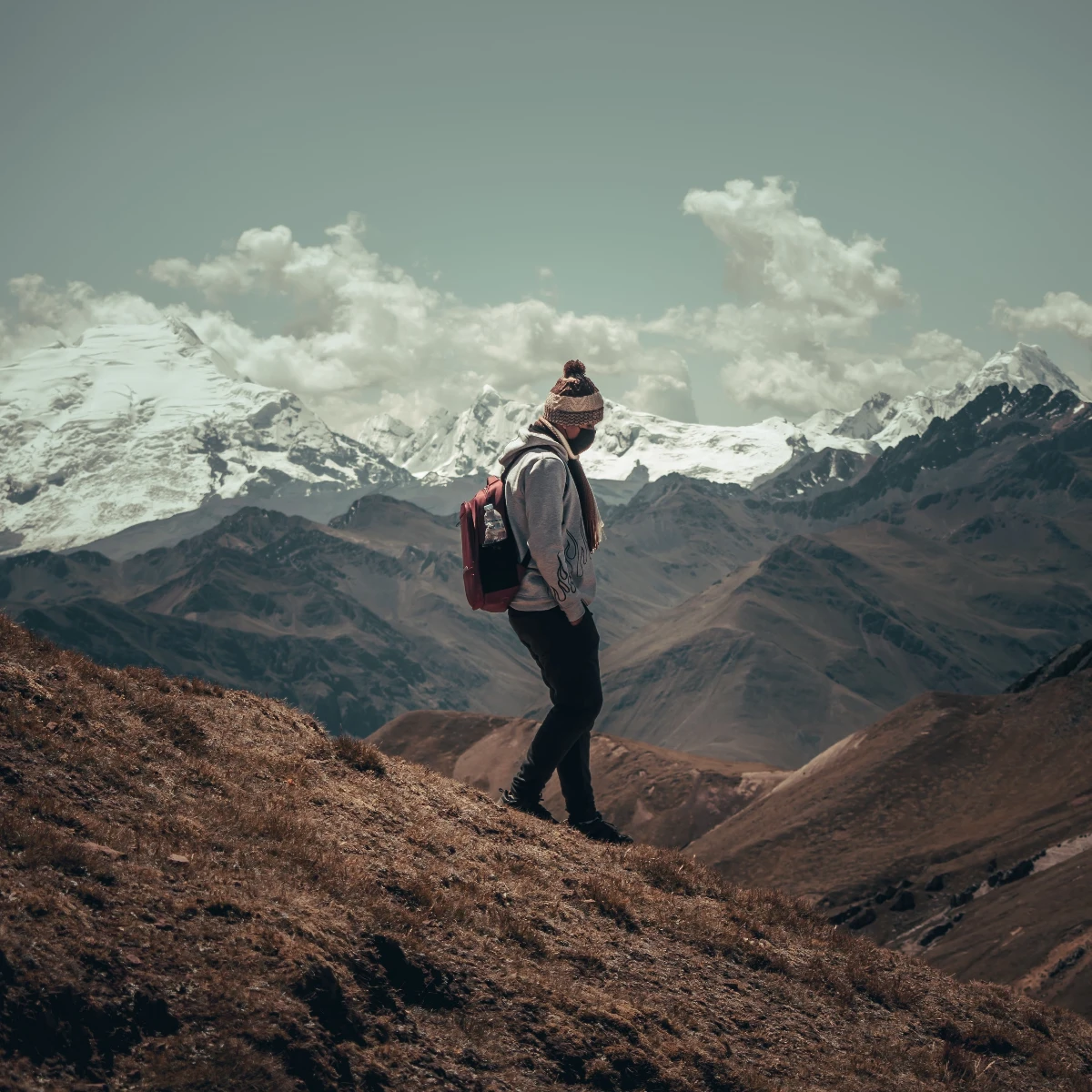
- 풍경 속 사람, 도로 위 자동차, 건물처럼 가까운 것과 먼 것이 함께 있는 사진을 열거나 샘플을 사용하세요.
- 시작을 클릭하세요. 기기 내 AI가 깊이를 추정하고 3D 루프가 재생됩니다.
- 원, 좌우 흔들기, 위아래, 줌, 돌리 줌 중에서 고르고 강도, 초점, 길이를 설정한 뒤 녹화를 눌러 동영상을 저장하세요.
사진 한 장에서 깊이를
Depth Anything V2(Apache-2.0)는 수백만 장의 이미지로 학습한 깊이 추정 모델입니다. WebGPU나 WebAssembly로 브라우저에서 실행되며 픽셀마다 얼마나 가까운지 알려 줍니다. 깊이 맵은 사진의 윤곽에 맞춰 정렬되고 가까운 물체 주변은 조금 넓혀지므로, 카메라가 움직여도 얼굴, 자동차, 나뭇가지의 윤곽이 깔끔하게 유지됩니다.
장면 속을 움직이는 카메라
각 프레임은 WebGL로 그려집니다. 렌더러가 픽셀마다 깊이 맵을 따라 시선을 추적해 처음 만나는 표면을 보여 주므로, 실제 패럴랙스처럼 가까운 것이 먼 것을 가립니다. 원은 부드럽게 돌고, 좌우 흔들기는 좌우로, 위아래는 오르내리며, 줌은 장면 안으로 다가가고, 돌리 줌은 피사체 크기는 그대로 둔 채 배경을 늘립니다. 초점은 움직이지 않는 깊이를, 강도는 카메라가 움직이는 정도를 정합니다. 녹화는 정확히 이어지는 루프를 MP4, WebM 또는 애니메이션 GIF로 만들고, 편집기의 적용은 동영상을 저장하고 깊이 맵을 숨김 레이어로 추가합니다.
자주 묻는 질문
일반 사진으로 3D 사진을 만들려면?
사진을 열고 시작을 클릭하세요. 기기 내 AI가 사진 각 부분의 깊이를 추정하고 3D 루프가 재생됩니다. 원, 좌우 흔들기, 위아래, 줌, 돌리 줌을 사용해 보고 강도, 초점, 길이를 설정한 뒤 재생 막대의 녹화를 눌러 동영상을 저장하세요. 같은 효과가 편집기의 AI → 효과 → 3D 사진에도 있습니다.
어떤 사진이 3D 효과가 가장 좋나요?
거리감이 뚜렷한 층이 있는 사진입니다. 풍경 앞의 사람이나 동물, 도로 위 자동차, 건물 앞 조각상, 깊이감 있는 거리 등이 좋습니다. 벽, 문서, 하늘처럼 평평한 장면은 패럴랙스가 거의 없습니다. 피사체가 분명한 선명한 사진이 가장 좋습니다.
초점과 강도는 무엇을 하나요?
초점은 카메라가 움직이는 동안 고정되어 보이는 깊이입니다. 낮은 값은 배경을 고정하고 전경을 움직이며, 높은 값은 그 반대입니다. 강도는 카메라가 움직이는 정도를 정합니다. 강도가 낮으면 은은하고 자연스럽고, 높으면 더 극적이지만 가까운 물체 뒤에 늘어짐이 더 보입니다.
돌리 줌이란 무엇인가요?
유명한 '현기증' 장면입니다. 카메라가 피사체 쪽으로 다가가면서 줌 아웃해, 피사체 크기는 그대로인데 배경이 늘어나는 것처럼 보입니다. 돌리 줌은 사진의 깊이로 이를 구현하며, 초점을 피사체의 깊이에 맞추면 됩니다.
어떤 동영상 형식으로 저장할 수 있나요?
녹화는 끊김 없는 루프(또는 5~30초)를 정사각형, 스토리, 와이드 또는 사진 원래 비율로 MP4, WebM, 애니메이션 GIF로 저장합니다. 편집기의 적용은 루프를 MP4(브라우저가 MP4를 만들 수 없으면 WebM 또는 GIF)로 저장하고 깊이 맵을 숨김 레이어로 추가합니다.
3D 사진: 동영상은 어떻게 녹화하나요?
재생 막대의 빨간색 녹화 버튼을 누르면 무대에 보이는 내용을 녹화합니다. 다시 누르면 멈추고, 동영상이 기기에 저장됩니다. 녹화는 무료이며 로그인만 하면 됩니다. 구독이 없으면 동영상 한쪽 모서리에 작은 PictorX 로고가 들어갑니다. 녹화 버튼 옆의 버튼을 누르면 동영상 옵션이 열립니다. 모양(보이는 그대로, 정사각형, 스토리 9:16, 와이드 16:9), 길이(멈출 때까지, 끊김 없는 한 번의 루프 또는 소셜 미디어용 5, 10, 15, 30초), 파일 형식(MP4, WebM, 움직이는 GIF)을 고를 수 있습니다. 세 가지 음악(잔잔한, 밝은, 비트) 중 하나를 넣을 수 있습니다. 길이를 정하거나 한 번의 루프를 고르면 동영상이 프레임 단위로 만들어지므로 느린 기기에서도 부드럽게 재생되고, 루프의 끝이 처음과 이음매 없이 이어집니다.
관련 도구

사진 속 하늘을 바꾸세요
브라우저에서 사진의 하늘을 바꾸세요. 기기 내 AI가 하늘을 찾아 나무, 전선, 지붕은 선명하게 유지하고, 새 파란 하늘이나 노을, 밤하늘을 그린 뒤 풍경도 그에 맞게 재조명합니다.

사진을 작은 행성으로 바꿔보세요
브라우저에서 스카이라인이나 풍경을 작은 행성으로 바꿔보세요. 온디바이스 AI는 하늘을 제거하고, 장면을 뒤집고, 극좌표로 감싸고, 구름, 별, 그라데이션 또는 단색 위에 배치해요.

배경 흐림
피사체는 선명하게 유지하고 배경은 부드럽게 유지하세요.
온라인 픽셀 유동화 도구
무료 온라인으로 사진을 유동화하세요. 브러시로 픽셀을 이동, 왼쪽으로 밀어, 부풀리기, 수축, 회전하고 재구성으로 되돌릴 수 있어요. Photoshop이 필요 없어요.

AI 모델
AI 모델이란 무엇일까요? 모델의 학습과 실행 방식, 크기가 중요한 이유, 온디바이스 AI와 클라우드 API의 차이, AI의 배경 제거·인페인팅·언크롭을 설명해요.

AI 이미지 편집에 대한 추가 정보
AI 이미지 편집이란 무엇일까요? 기존 보정과의 차이, 주요 작업(배경 제거, 객체 제거, 화질 향상, 복원, 언크롭), 온디바이스 개인정보 보호, 한계를 설명해요.
시도해 볼 준비가 되셨나요?
브라우저에서 PictorX를 열어요. 설치가 필요 없고 시작하는 데 신용 카드가 필요하지 않아요.
편집기로 이동