
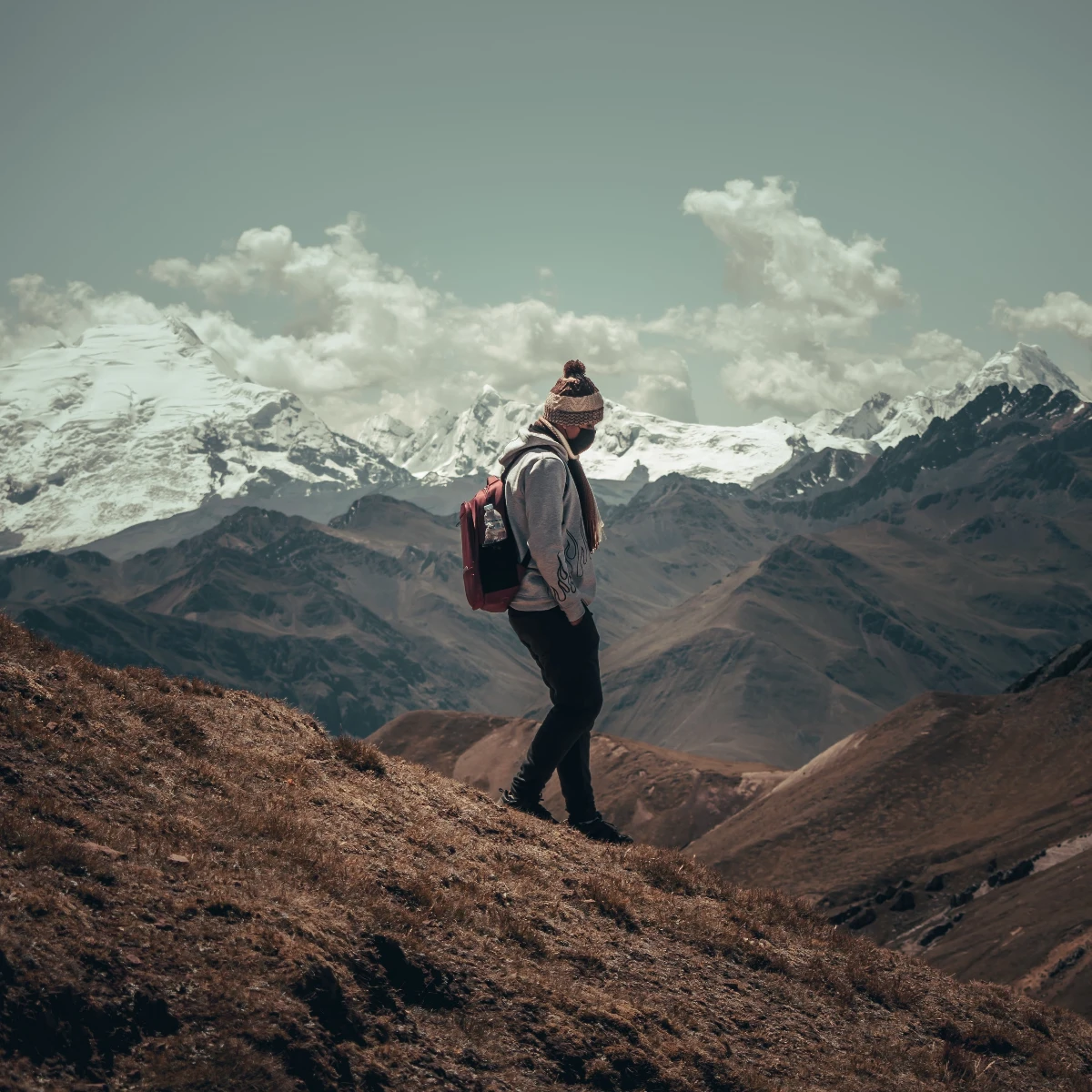
Ouvrez une photo ou utilisez l’exemple, puis cliquez sur Démarrer. La boucle 3D se lance aussitôt ; appuyez sur Enregistrer pour la sauvegarder en vidéo.
Transformez une photo en vidéo 3D
Photo 3D estime la distance de chaque partie de votre photo avec Depth Anything V2, un modèle d’IA qui s’exécute sur votre appareil : la photo n’est pas envoyée. Ensuite, la caméra se déplace dans la scène : ce qui est proche bouge plus que ce qui est loin et passe devant, comme en vraie 3D. Choisissez un mouvement, réglez l’intensité et la mise au point, puis enregistrez une boucle parfaite en vidéo. Ouvrez une photo ou utilisez l’exemple, puis cliquez sur Démarrer. La boucle 3D se lance aussitôt ; appuyez sur Enregistrer pour la sauvegarder en vidéo.
Comment ça marche
- Ouvrez une photo avec quelque chose de proche et quelque chose de lointain, comme une personne dans un paysage, une voiture sur une route ou un bâtiment, ou utilisez l’exemple.
- Cliquez sur Démarrer. L’IA sur l’appareil estime la profondeur et la boucle 3D se lance.
- Choisissez Cercle, Balancement, Haut et bas, Zoom ou Travelling compensé, réglez Intensité, Mise au point et Durée, puis appuyez sur Enregistrer pour sauvegarder la vidéo.
La profondeur à partir d’une seule photo
Depth Anything V2 (Apache-2.0) est un modèle d’estimation de la profondeur entraîné sur des millions d’images. Il s’exécute dans votre navigateur avec WebGPU ou WebAssembly et indique, pour chaque pixel, sa proximité. La carte de profondeur est alignée sur les contours de la photo et légèrement élargie autour des objets proches, pour que visages, voitures et branches gardent des contours nets quand la caméra bouge.
Une caméra qui se déplace dans la scène
Chaque image est dessinée avec WebGL : pour chaque pixel, le moteur suit la ligne de visée à travers la carte de profondeur et affiche la première surface rencontrée, de sorte que le proche masque le lointain, comme dans une vraie parallaxe. Cercle tourne doucement, Balancement va de gauche à droite, Haut et bas monte et descend, Zoom avance dans la scène et Travelling compensé étire l’arrière-plan derrière un sujet qui garde sa taille. Mise au point fixe la profondeur qui reste immobile ; Intensité, l’amplitude du mouvement. Enregistrer crée une boucle parfaitement raccordée en MP4, WebM ou GIF animé, et Appliquer dans l’éditeur enregistre la vidéo et ajoute la carte de profondeur sur un calque masqué.
Questions fréquemment posées
Comment créer une photo 3D à partir d’une photo normale ?
Ouvrez la photo et cliquez sur Démarrer. L’IA sur l’appareil estime la profondeur de chaque partie de l’image et la boucle 3D se lance. Essayez Cercle, Balancement, Haut et bas, Zoom et Travelling compensé, réglez Intensité, Mise au point et Durée, puis appuyez sur Enregistrer dans la barre de lecture pour sauvegarder la vidéo. Le même effet se trouve dans l’éditeur sous IA → Effets → Photo 3D.
Quelles photos donnent le meilleur effet 3D ?
Les photos avec des plans de distance bien distincts : une personne ou un animal devant un paysage, une voiture sur une route, une statue devant un bâtiment, une rue en profondeur. Les scènes plates comme un mur, un document ou un ciel donnent peu de parallaxe. Les photos nettes avec un sujet bien défini fonctionnent le mieux.
À quoi servent Mise au point et Intensité ?
La mise au point est la profondeur qui reste immobile pendant que la caméra bouge : une valeur basse fige l’arrière-plan et fait bouger le premier plan, une valeur haute fait l’inverse. L’intensité règle l’amplitude du mouvement de la caméra. Une faible intensité paraît subtile et naturelle ; une forte intensité est plus spectaculaire mais montre davantage d’étirement derrière les objets proches.
Qu’est-ce qu’un travelling compensé ?
Le célèbre plan de « Vertigo » : la caméra avance vers le sujet tout en dézoomant, si bien que le sujet garde sa taille et que l’arrière-plan semble s’étirer. Travelling compensé le fait avec la profondeur de votre photo ; réglez la mise au point sur la profondeur du sujet.
Dans quels formats vidéo puis-je enregistrer ?
Enregistrer sauvegarde une boucle parfaite (ou 5 à 30 secondes) en MP4, WebM ou GIF animé, au format carré, story, large ou celui de la photo. Appliquer dans l’éditeur enregistre la boucle en MP4 (WebM ou GIF si le navigateur ne sait pas créer de MP4) et ajoute la carte de profondeur sur un calque masqué.
Photo 3D : comment enregistrer une vidéo ?
Appuyez sur le bouton rouge Enregistrer de la barre de lecture : il filme ce que montre la scène. Appuyez de nouveau pour arrêter, et la vidéo est enregistrée sur votre appareil. L'enregistrement est gratuit ; il suffit de vous connecter. Sans abonnement, la vidéo porte un petit logo PictorX dans un coin. Le bouton à côté d'Enregistrer ouvre les options vidéo : la forme (telle qu'affichée, carrée, story 9:16 ou large 16:9), la durée (jusqu'à l'arrêt, une boucle sans raccord, ou 5, 10, 15 ou 30 secondes pour les réseaux sociaux) et le fichier : MP4, WebM ou GIF animé. Vous pouvez ajouter l'une des trois musiques : calme, joyeuse ou rythmée. Avec une durée fixe ou une boucle, la vidéo est créée image par image : elle reste fluide même sur un appareil lent, et la boucle relie sa fin à son début sans raccord visible.
Outils associés

Remplacez le ciel de votre photo
Remplacez le ciel d’une photo dans votre navigateur. L’IA sur l’appareil trouve le ciel, garde arbres, câbles et toits nets, peint un nouveau ciel bleu, un coucher de soleil ou un ciel nocturne et rééclaire le paysage en accord.

Transformez une photo en mini-planète
Transformez une skyline ou un paysage en mini-planète dans le navigateur. L'IA locale retire le ciel, retourne la scène, l'enroule en coordonnées polaires et la pose sur des nuages, des étoiles, un dégradé ou une couleur unie.

Flouter l'arrière-plan
Gardez le sujet net pendant que le décor s'adoucit — entièrement sur votre appareil.
Outil Fluidité en ligne
Appliquez Fluidité à vos images, gratuitement en ligne : Déplacement, Déplacer vers la gauche, Agrandir, Réduire, Faire pivoter et Reconstruire. Sans Photoshop.

Les modèles d'IA
Qu'est-ce qu'un modèle d'IA ? Entraînement et exécution, le rôle de la taille, IA locale ou API cloud, et comment l'IA détoure, fait l'inpainting et l'uncrop.

La retouche d’image par IA
Qu'est-ce que la retouche par IA ? Sa différence avec la retouche, ses tâches (détourage, suppression, amélioration, réparation, uncrop), vie privée, limites.
Prêt à l'essayer ?
Ouvrez PictorX dans votre navigateur – aucune installation, aucune carte de crédit requise pour démarrer.
Aller à l'éditeur