
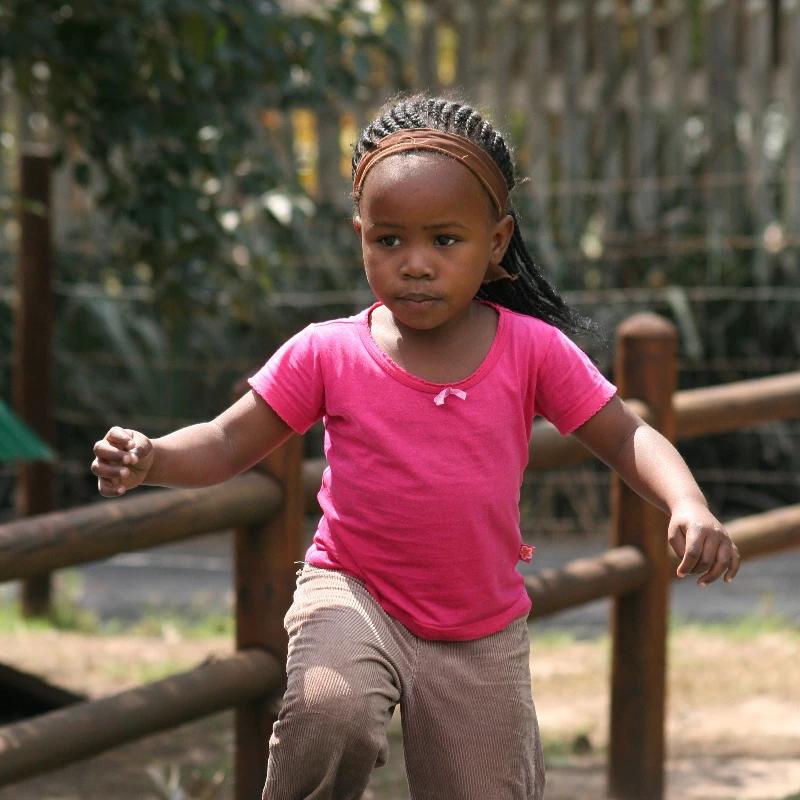
طمس الخلفية
أبقِ الموضوع حاداً بينما تلين الخلفية — كل ذلك على جهازك. يقطع الذكاء الاصطناعي → طمس الخلفية الموضوع بذكاء اصطناعي على الجهاز ثم يطمس الخلفية فقط. اختر طمساً غاوسيّاً أو حركيّاً أو شعاعيّاً واضبط نصف القطر (مع الزاوية أو العينات). مثالي للصور الشخصية ولقطات المنتجات ومنشورات التواصل السينمائية. لا يُرفع شيء. افتح صورة أو استخدم العينة، ثم انقر ابدأ.
كيف يعمل
- افتح PictorX في متصفحك وابدأ مشروعًا جديدًا أو حمّل صورة.
- استخدم طمس الخلفية لتشكيل النتيجة، ثم حسّنها بأدوات المحرر المحيطة.
- تابع التحرير أو صدّر عملك أو حوّل النتيجة إلى تصميمك التالي.
كيف يتناسب طمس الخلفية مع سير عملك
أبقِ الموضوع حاداً بينما تلين الخلفية — كل ذلك على جهازك. يبقي PictorX الميزة إلى جانب صورك وطبقاتك والطباعة وأدوات التصميم، لتنتقل من الفكرة إلى رسم جاهز دون تبديل التطبيقات.
أنشئ المزيد باستخدام طمس الخلفية
ابدأ بتغيير مركّز واحد، راجع النتيجة في سياقها، وواصل التحسين. اجمع طمس الخلفية مع أدوات PictorX الأخرى عندما تحتاج صورة مصقولة لوسائل التواصل أو عرضًا أو تخطيط طباعة أو مشروعًا شخصيًا.
الأسئلة المتداولة
ما هي أنماط التمويه التي يمكنني استخدامها؟
اختر التمويه الضبابي أو الحركة أو الشعاعي. يحافظ الذكاء الاصطناعي الموجود على الجهاز على وضوح الهدف مع تلطيف الخلفية.
هل تترك الصور جهازي عندما أقوم بطمس الخلفية؟
يتم تشغيل طمس الخلفية باستخدام الذكاء الاصطناعي الموجود على الجهاز في المتصفحات المدعومة، لذلك لا يتم تحميل الصورة إلى خوادم PictorX لهذه الخطوة.
هل هذا هو نفس الوضع الرأسي للهاتف؟
إنه ذو مظهر مشابه - موضوع حاد وخلفية ناعمة - ولكن يمكنك تطبيقه على أي صورة، وليس فقط اللقطات الملتقطة في الوضع الرأسي.
هل لا يزال بإمكاني التعديل بعد تعتيم الخلفية؟
نعم. استمر في إزالة الطبقات أو النص أو التأثيرات أو الخلفية في نفس مساحة عمل PictorX.
الأدوات ذات الصلة

أزل الخلفيات على جهازك
اقطع الموضوعات بذكاء اصطناعي على الجهاز في PictorX. تبقى الصور في المتصفح — دون رفع إلى خوادمنا.

اجعل الموضوع يخرج من الإطار
أنشئ تأثير صورة ثلاثي الأبعاد خارج الإطار في المتصفح. يعزل الذكاء الاصطناعي على الجهاز الموضوع ليخرج من إطار شبه منحرف. لا يُرفع شيء.
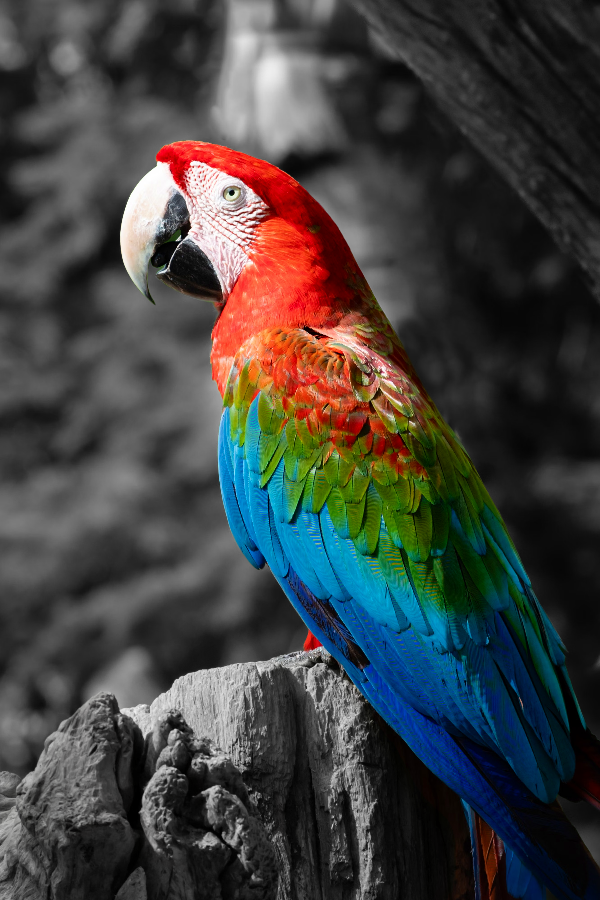
تسليط الضوء اللوني الانتقائي
حوّل الصور اليومية إلى لحظات سينمائية. استخدم PictorX مجانًا في متصفحك دون الحاجة إلى تثبيت برامج.
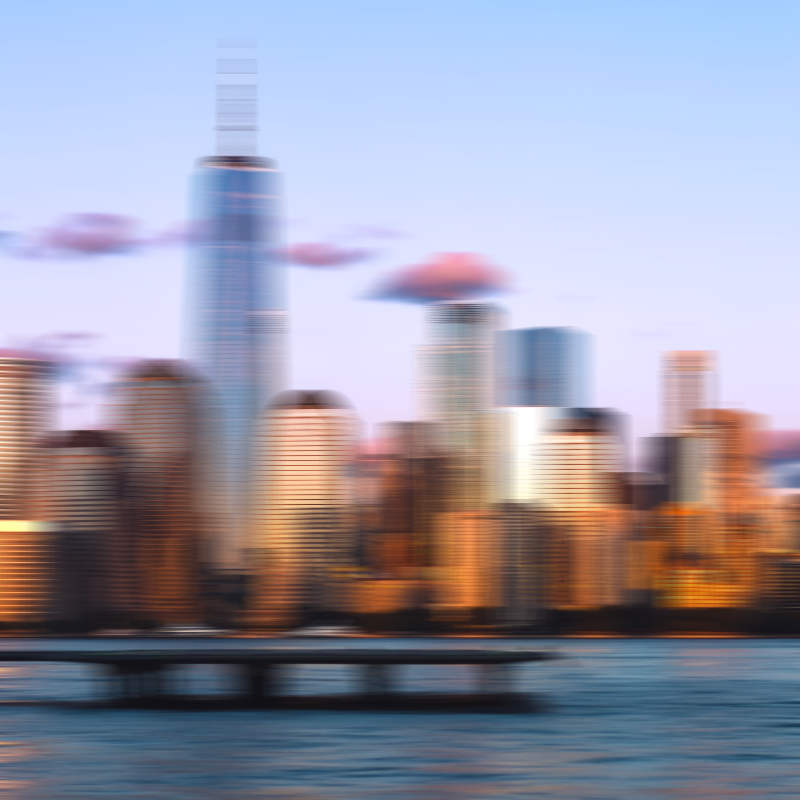
طمس وشحذ
قم بتخفيف التركيز باستخدام التمويه الضبابي والحركة والشعاعي والإمالة - أو قم بإعادة التفاصيل باستخدام قناع الوضوح والوضوح. استخدم PictorX مجانًا في متصفحك دون الحاجة إلى تثبيت أي برنامج.

نماذج الذكاء الاصطناعي
ما هو الذكاء الاصطناعي ونماذجه، وكيف يشغّلان تحرير الصور—إزالة الخلفية والإصلاح والتحسين وتوسيع الإطار—وكيف يشغّل PictorX أدوات كثيرة على الجهاز.

تحرير الصور بالذكاء الاصطناعي
ما تحرير الصور بالذكاء الاصطناعي—القصاصات وإزالة العناصر والتحسين والإصلاح والتوسيع—كيف يختلف عن التنقيح الكلاسيكي وكيف يشغّل PictorX أدوات كثيرة على الجهاز.
هل أنت مستعد لتجربتها؟
افتح PictorX في متصفحك - بدون تثبيت، ولا يلزم وجود بطاقة ائتمان للبدء.
الانتقال إلى المحرر