
照片
页面
样式
照片日历制作
用你自己的照片制作挂历:一张封面和十二个月,每个月的日期上方都有一张照片。选择年份、每周从周一还是周日开始、风格、周末的强调色以及照片位置,然后将每页保存为图片,或将全部十三页保存为 PDF 打印。 用你的照片制作一整年的挂历:一张封面加一月到十二月。在工具栏下方选一页,给它放上照片:打开、拖入或点击示例。一次打开十二张照片,它们会依次填满各页。选择年份、每周从周一还是周日开始、页面尺寸、照片位置(顶部、日期旁边或整页)和风格;周末使用强调色。将当前页保存为图片,或将所有页面保存为 PDF 打印。
它是如何运作的
- 选择年份、每周第一天、页面尺寸和风格。
- 逐页浏览,给每个月放上照片:打开、拖入或点击示例。
- 拖动照片选择显示的部分,用缩放来裁剪。
- 将一页保存为图片,将所有页面保存为 PDF,或在编辑器中分图层打开一页。
十二个月,十二张照片
每个月都有自己的一页,上面有一张照片和按网格排列的当月日期,日期上方是星期,周末使用强调色。每周前面可以显示周数。一次打开十二张照片,它们会从一月开始依次填满各月;也可以从示例栏中一次给一个月放照片。
照片在顶部、侧边或整页
照片在顶部是经典挂历;整页让照片铺满页面,日期位于其上的面板中;日期旁边把照片放在日期旁,适合横向页面。A4 纵向、A4 横向和正方形页面在家或在打印店都能打印得很好。
任意年份,从周一或周日开始
日历会根据你选择的年份计算,包括闰年,每周按你的习惯从周一或周日开始。月份和星期名称随页面语言显示,封面上有年份和你自己的标题。
常见问题
如何制作照片日历?
选择年份和风格,然后逐页浏览,给每个月放上照片:一次打开多张照片,即可依次填满各月。将所有页面保存为 PDF 即可打印日历。
每周可以从周日开始吗?
可以。在“每周开始于”中选择周一或周日,每个月的网格会随之调整。
它和生日日历有什么不同?
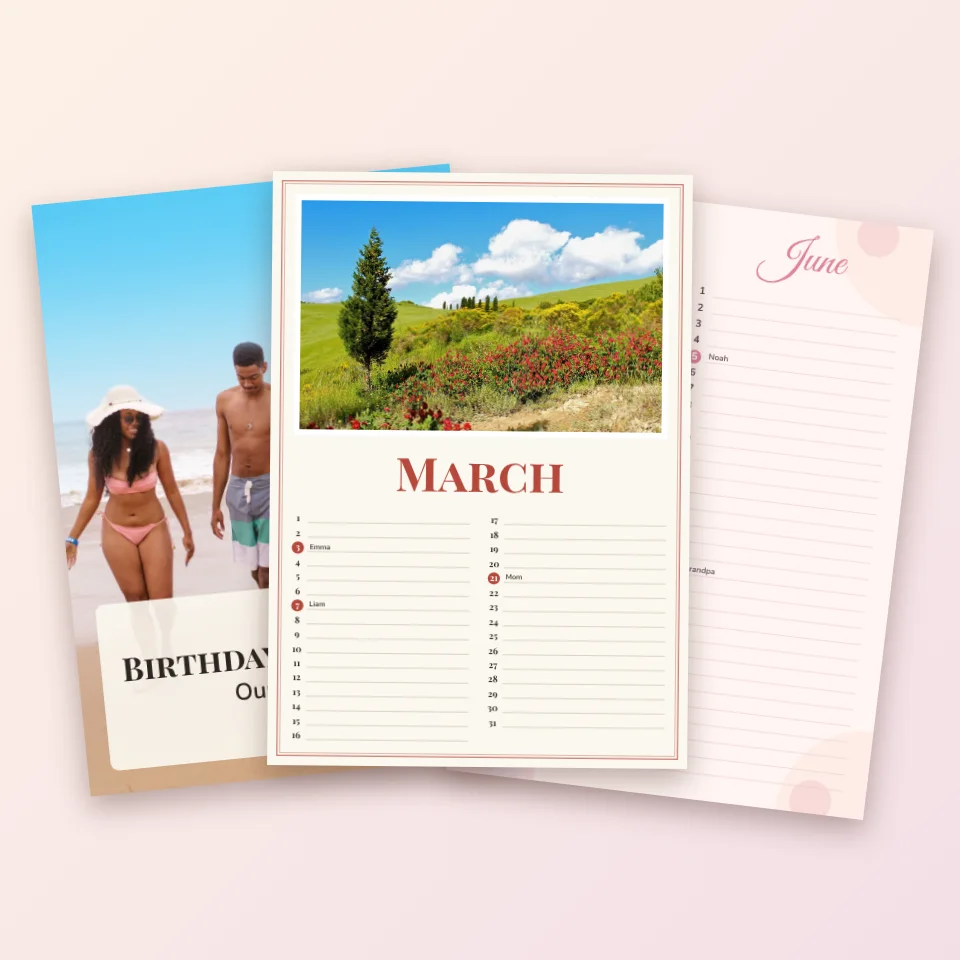
生日日历是记录生日的万年历,每年都能用。照片日历是某一年的日历,带有星期、周末,每个月还有一张大照片。
可以打印日历吗?
可以。“保存为 PDF”会把封面和十二个月生成可直接打印的页面;“保存”会按你选择的尺寸把当前页保存为图片。
可以添加周数吗?
可以。打开“周数”,网格中每一周前面都会显示 ISO 周数,就像许多日程本和办公日历那样。
可以继续编辑某一页吗?
可以。铅笔会在 PictorX 编辑器中打开这一页,纸张、照片、网格、星期、日期、月份和年份各占一个图层。在编辑器中,应用 ▸ 拼贴 ▸ 照片日历 可添加一张带有你照片的日历页。
相关工具



准备好尝试了吗?
在浏览器中打开 PictorX — 无需安装,无需信用卡即可启动。
前往编辑器