
写真
ページ
スタイル
フォトカレンダー作成
自分の写真で壁掛けカレンダーを作りましょう:表紙と12か月、各月の日付の上に写真が入ります。年と週の始まり(月曜または日曜)、スタイル、週末のアクセントカラー、写真の位置を選んだら、各ページを画像として、または13ページすべてを印刷用のPDFとして保存できます。 あなたの写真で作る1年分の壁掛けカレンダー:表紙と1月から12月まで。ツールバーの下でページを選び、写真を入れましょう:開く、ドロップする、または例をクリック。写真を12枚まとめて開くと、順番にページが埋まります。年、週の始まり(月曜または日曜)、ページサイズ、写真の位置(上、日付の横、ページ全体)とスタイルを選べます。週末はアクセントカラーになります。ページを画像として、または全ページを印刷用のPDFとして保存できます。
使い方
- 年、週の始まり、ページサイズ、スタイルを選びます。
- ページを順に見て、各月に写真を入れます:開く、ドロップする、または例をクリック。
- 写真をドラッグして見せる部分を選び、ズームでトリミングします。
- ページを画像として、全ページをPDFとして保存するか、ページをレイヤー付きでエディターで開きます。
12か月、12枚の写真
各月に専用のページがあり、写真と、その月の日付がグリッドで並びます。日付の上には曜日、週末はアクセントカラーです。各週の前に週番号を表示することもできます。写真を12枚まとめて開くと1月から順に各月が埋まります。例の一覧から1か月ずつ写真を入れることもできます。
写真は上、横、またはページ全体に
写真を上に置くのが定番の壁掛けカレンダーです。「ページ全体」では写真がページいっぱいに広がり、日付はその上のパネルに表示されます。「日付の横」では写真を日付の隣に置くので、横向きのページに向いています。A4 縦、A4 横、正方形のページは、家庭でも印刷店でもきれいに印刷できます。
どの年でも、月曜始まりでも日曜始まりでも
カレンダーは選んだ年に合わせて、うるう年も含めて計算されます。週の始まりは、慣れている月曜か日曜を選べます。月と曜日の名前はページの言語で表示され、表紙には年と好きなタイトルが入ります。
よくある質問
フォトカレンダーはどうやって作りますか?
年とスタイルを選び、ページを順に見て各月に写真を入れます。写真を何枚かまとめて開くと、順番に各月が埋まります。全ページをPDFとして保存すれば、カレンダーを印刷できます。
週を日曜始まりにできますか?
はい。「週の始まり」で月曜日か日曜日を選ぶと、各月のグリッドがそれに合わせて変わります。
誕生日カレンダーとはどう違いますか?
誕生日カレンダーは、毎年使える誕生日用の万年カレンダーです。フォトカレンダーは1年分の日付入りカレンダーで、曜日や週末があり、各月に大きな写真が入ります。
カレンダーは印刷できますか?
はい。「PDFとして保存」で表紙と12か月分を印刷用のページとして書き出せます。「保存」では表示中のページを選んだサイズの画像として保存します。
週番号を表示できますか?
はい。「週番号」をオンにすると、多くの手帳やオフィス用カレンダーと同じように、グリッドの各週の先頭に ISO 週番号が表示されます。
ページをさらに編集できますか?
はい。鉛筆ボタンでページをPictorXエディターで開けます。用紙、写真、グリッド、曜日、日付、月、年がそれぞれ別のレイヤーになります。エディターでは、アプリ ▸ コラージュ ▸ フォトカレンダー で写真入りのカレンダーページを追加できます。
関連ツール
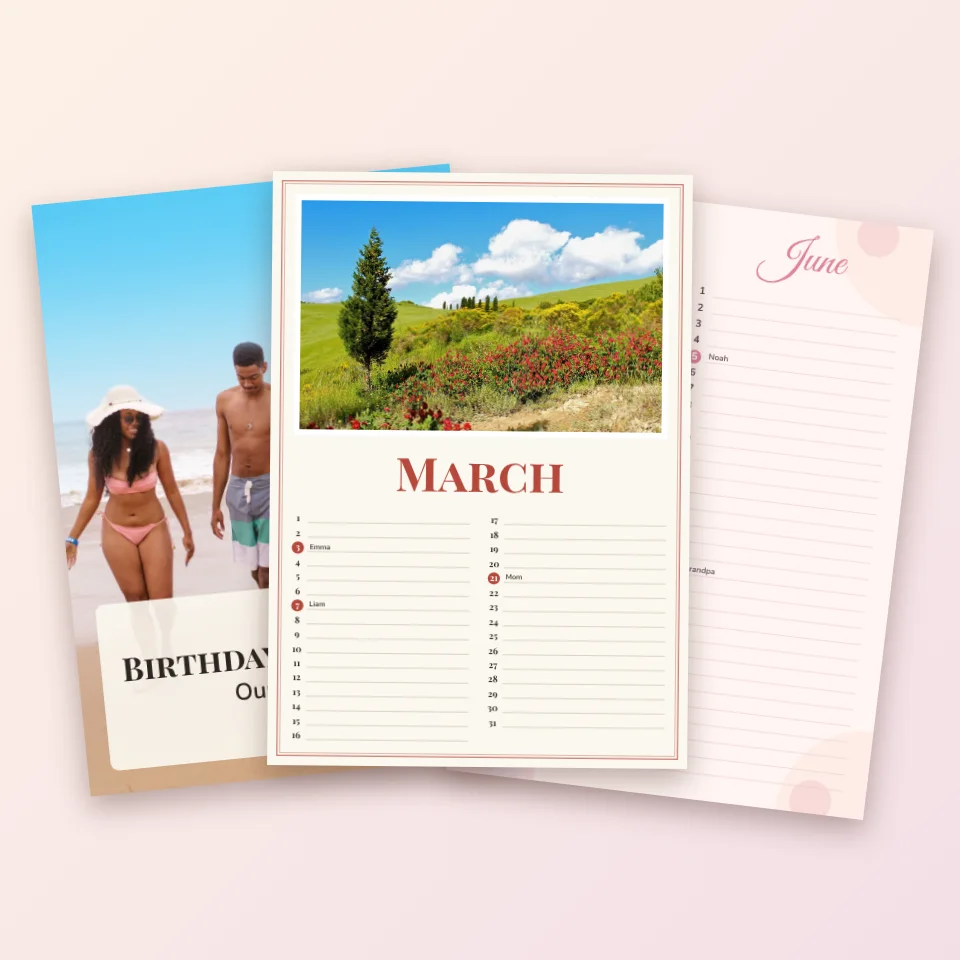
誕生日カレンダーメーカー
自分の写真で誕生日カレンダーを作成。表紙と1月から12月まで、各ページの上・横・下に写真を配置し、誕生日はそれぞれの日付に入ります。PDF で保存して印刷できます。

1年の振り返りコラージュメーカー
1年の振り返りコラージュを作成:各月のベスト写真を年の下にグリッドで並べ、月名、キャプション、大きな今年の1枚も。無料でInstagramにも印刷にも。

フォトコラージュ
PictorX でフォトコラージュを無料オンラインで。2〜20枚を組み合わせ、レイアウトを選び、書き出します。
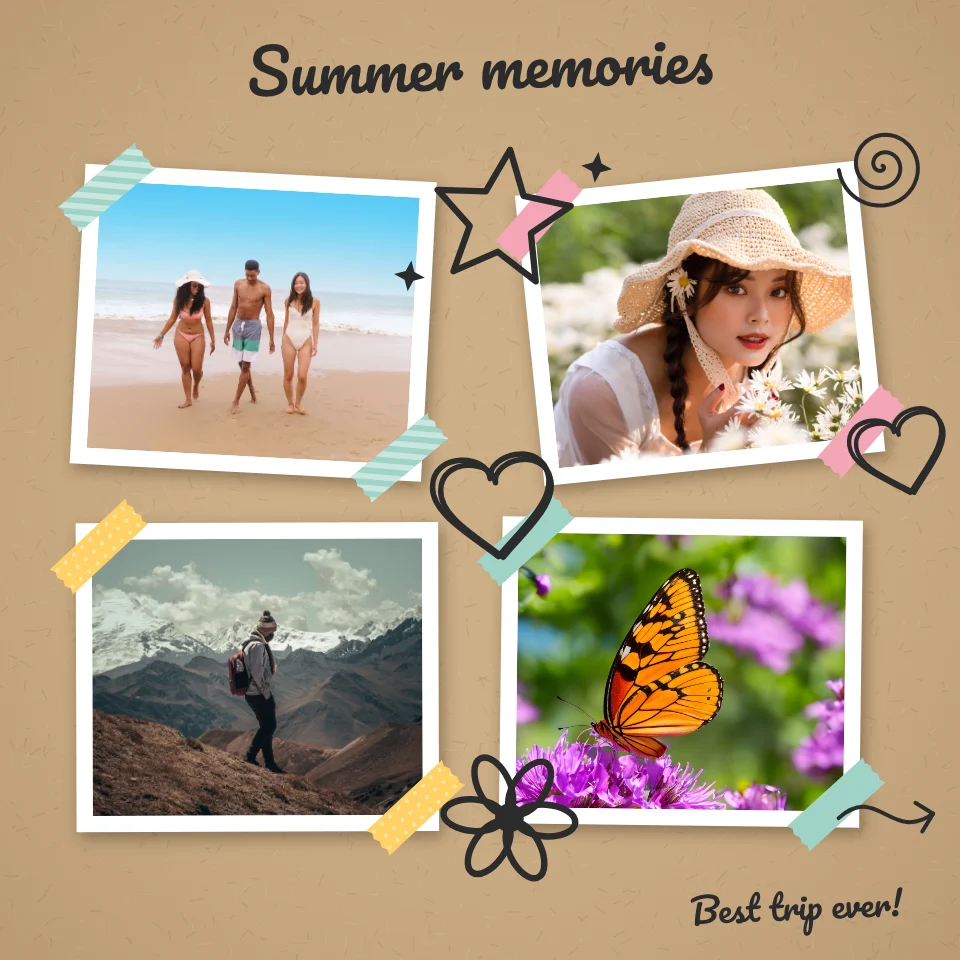
スクラップブックページ作成
デジタルのスクラップブックページを作成:柄入りの紙に写真を並べ、マスキングテープ、フォトコーナー、落書き、手書きタイトルを添えて。無料、ブラウザで、各パーツは別レイヤー。
試してみますか?
ブラウザで PictorX を開きます。インストール不要、始めるのにクレジットカードも不要です。
エディターへ