
Foto
Pagine
Stile
Crea un calendario fotografico
Crea un calendario da parete con le tue foto: una copertina e dodici mesi, ognuno con una foto sopra le sue date. Scegli l'anno e se la settimana inizia di lunedì o di domenica, lo stile, il colore di accento dei fine settimana e dove va la foto, poi salva ogni pagina come immagine o tutte e tredici come PDF da stampare. Un calendario da parete di un anno con le tue foto: una copertina e i mesi da gennaio a dicembre. Scegli una pagina sotto la barra degli strumenti e mettici una foto: aprila, trascinala o fai clic su un esempio. Apri dodici foto insieme e riempiranno le pagine una dopo l'altra. Scegli l'anno, se la settimana inizia di lunedì o di domenica, il formato della pagina, dove va la foto (in alto, accanto alle date o su tutta la pagina) e lo stile; i fine settimana prendono il colore di accento. Salva la pagina come immagine o tutte le pagine come PDF da stampare.
Come funziona
- Scegli l'anno, il primo giorno della settimana, il formato della pagina e lo stile.
- Sfoglia le pagine e metti una foto su ogni mese: aprila, trascinala o fai clic su un esempio.
- Trascina una foto per scegliere la parte visibile e usa Zoom per ritagliarla.
- Salva una pagina come immagine, tutte le pagine come PDF, oppure apri una pagina a livelli nell'editor.
Dodici mesi, dodici foto
Ogni mese ha la sua pagina con una foto e le date del mese in una griglia, i giorni della settimana sopra e i fine settimana nel colore di accento. Davanti a ogni settimana possono comparire i numeri delle settimane. Apri dodici foto insieme e riempiranno i mesi uno dopo l'altro, a partire da gennaio, oppure metti una foto su un mese alla volta dalla striscia di esempi.
La foto in alto, di lato o a tutta pagina
La foto in alto è il classico calendario da parete; Pagina intera lascia che la foto riempia la pagina con le date su un riquadro sopra; Accanto alle date mette la foto di fianco al calendario, ideale per una pagina orizzontale. Le pagine A4 verticali, A4 orizzontali e quadrate si stampano bene a casa o in copisteria.
Qualsiasi anno, da lunedì o da domenica
Il calendario viene calcolato per l'anno scelto, anni bisestili compresi, con la settimana che inizia di lunedì o di domenica, come sei abituato. I nomi dei mesi e dei giorni seguono la lingua della pagina, e la copertina riporta l'anno e un titolo a tua scelta.
Domande frequenti
Come si crea un calendario fotografico?
Scegli l'anno e lo stile, poi sfoglia le pagine e metti una foto su ogni mese: apri più foto insieme per riempire i mesi uno dopo l'altro. Salva tutte le pagine come PDF per stampare il calendario.
La settimana può iniziare di domenica?
Sì. Scegli lunedì o domenica in «La settimana inizia di»; la griglia di ogni mese si adegua.
Che differenza c'è con il calendario dei compleanni?
Il calendario dei compleanni è un calendario perpetuo che usi ogni anno. Il calendario fotografico è datato per un anno, con i giorni della settimana, i fine settimana e una grande foto per ogni mese.
Posso stampare il calendario?
Sì. «Salva come PDF» crea la copertina e i dodici mesi come pagine pronte da stampare; «Salva» salva la pagina visualizzata come immagine nelle dimensioni scelte.
Posso aggiungere i numeri delle settimane?
Sì. Attiva «Numeri settimana» e ogni settimana della griglia avrà davanti il suo numero ISO, come in molte agende e calendari da ufficio.
Posso continuare a modificare una pagina?
Sì. La matita apre la pagina nell'editor di PictorX con la carta, la foto, la griglia, i giorni della settimana, le date, il mese e l'anno su livelli separati. Nell'editor, App ▸ Collage ▸ Calendario fotografico aggiunge una pagina di calendario con le tue foto.
Strumenti correlati
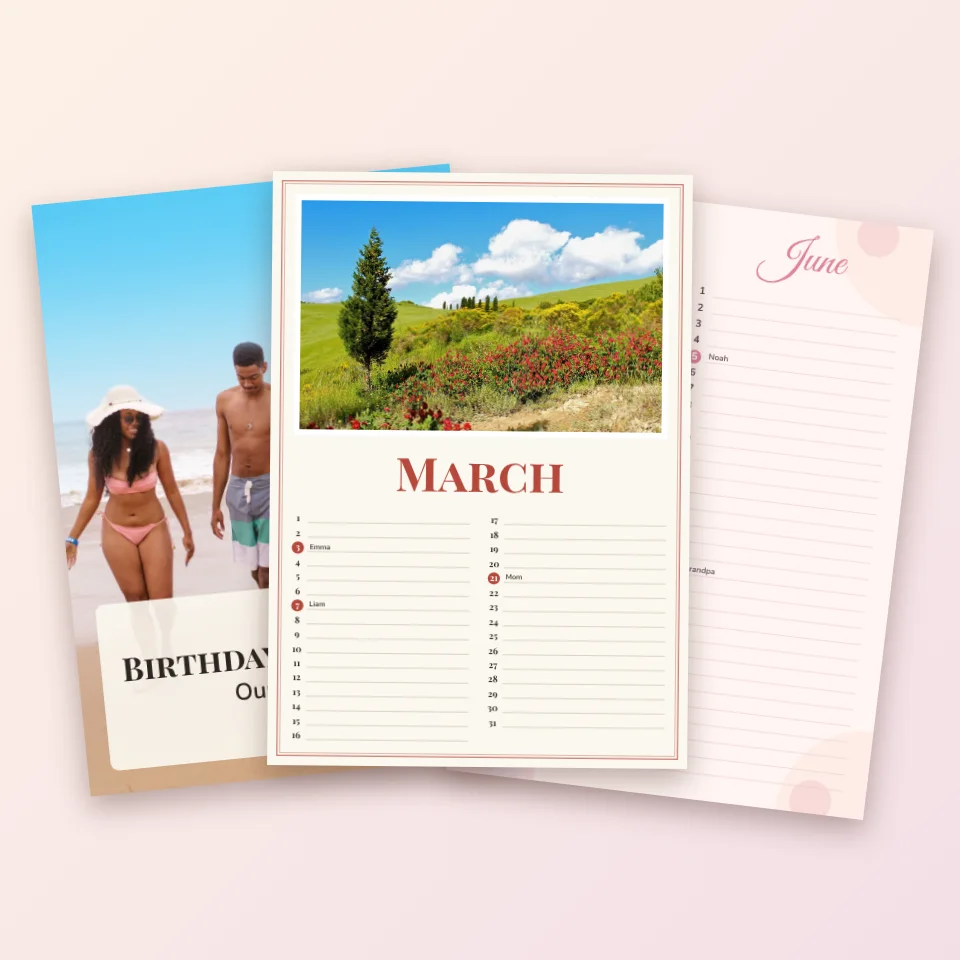
Crea il calendario dei compleanni
Crea un calendario dei compleanni con le tue foto: una copertina e i mesi da gennaio a dicembre, una foto in alto, di lato o in basso su ogni pagina, ogni compleanno nel suo giorno. Salva un PDF da stampare.

Crea un collage riepilogo dell'anno
Crea un collage riepilogo dell'anno: la foto migliore di ogni mese in una griglia sotto l'anno, con nomi dei mesi, didascalie e foto dell'anno. Gratis.

Collage fotografico
Realizza collage fotografici online gratuitamente con PictorX. Combina da 2 a 20 foto, scegli un layout ed esporta.

Crea una pagina di scrapbooking
Crea una pagina di scrapbooking digitale: foto su carta decorata con washi tape, angolini, scarabocchi e titolo a mano. Gratis, nel browser, ogni elemento su un livello.
Pronto a provarlo?
Apri PictorX nel tuo browser: nessuna installazione, nessuna carta di credito richiesta per iniziare.
Vai all'editor