
사진
페이지
스타일
사진 달력 만들기
내 사진으로 벽걸이 달력을 만드세요: 표지와 12개월, 매달 날짜 위에 사진이 들어갑니다. 연도와 한 주의 시작(월요일 또는 일요일), 스타일, 주말 강조 색, 사진 위치를 고른 다음 각 페이지를 이미지로, 또는 13페이지 전체를 인쇄용 PDF로 저장하세요. 내 사진으로 만드는 1년짜리 벽걸이 달력: 표지와 1월부터 12월까지. 도구 모음 아래에서 페이지를 고르고 사진을 넣으세요: 열기, 끌어다 놓기 또는 예시 클릭. 사진 12장을 한 번에 열면 차례대로 페이지가 채워집니다. 연도, 한 주의 시작(월요일 또는 일요일), 페이지 크기, 사진 위치(위쪽, 날짜 옆 또는 페이지 전체), 스타일을 고르세요. 주말은 강조 색으로 표시됩니다. 페이지를 이미지로, 또는 모든 페이지를 인쇄용 PDF로 저장하세요.
작동 원리
- 연도, 한 주의 첫 요일, 페이지 크기, 스타일을 고르세요.
- 페이지를 넘기며 매달 사진을 넣으세요: 열기, 끌어다 놓기 또는 예시 클릭.
- 사진을 끌어 보이는 부분을 고르고 확대/축소로 자르세요.
- 페이지를 이미지로, 모든 페이지를 PDF로 저장하거나 페이지를 레이어로 나눠 편집기에서 여세요.
12개월, 12장의 사진
매달 자기만의 페이지가 있어 사진과 그달의 날짜가 격자로 놓이고, 그 위에 요일이, 주말은 강조 색으로 표시됩니다. 각 주 앞에 주 번호를 넣을 수도 있습니다. 사진 12장을 한 번에 열면 1월부터 차례대로 달이 채워지고, 예시 줄에서 한 달씩 사진을 넣을 수도 있습니다.
사진은 위쪽, 옆 또는 페이지 전체에
사진을 위쪽에 두면 클래식한 벽걸이 달력입니다. 페이지 전체는 사진이 페이지를 가득 채우고 날짜는 그 위의 패널에 놓입니다. 날짜 옆은 사진을 날짜 옆에 두어 가로 페이지에 잘 어울립니다. A4 세로, A4 가로, 정사각형 페이지는 집이나 인쇄소에서 깔끔하게 인쇄됩니다.
어떤 연도든, 월요일 또는 일요일 시작
달력은 고른 연도에 맞춰 윤년까지 계산되며, 한 주는 익숙한 대로 월요일이나 일요일에 시작합니다. 월과 요일 이름은 페이지 언어를 따르고, 표지에는 연도와 원하는 제목이 들어갑니다.
자주 묻는 질문
사진 달력은 어떻게 만드나요?
연도와 스타일을 고른 다음 페이지를 넘기며 매달 사진을 넣으세요. 사진 여러 장을 한 번에 열면 차례대로 달이 채워집니다. 모든 페이지를 PDF로 저장하면 달력을 인쇄할 수 있습니다.
한 주를 일요일부터 시작할 수 있나요?
네. ‘주 시작 요일’에서 월요일이나 일요일을 고르면 매달 격자가 그에 맞게 바뀝니다.
생일 달력과는 무엇이 다른가요?
생일 달력은 매년 쓰는 생일용 만년 달력입니다. 사진 달력은 한 해의 날짜가 들어간 달력으로, 요일과 주말이 있고 매달 큰 사진이 들어갑니다.
달력을 인쇄할 수 있나요?
네. ‘PDF로 저장’은 표지와 12개월을 바로 인쇄할 수 있는 페이지로 만들고, ‘저장’은 보고 있는 페이지를 원하는 크기의 이미지로 저장합니다.
주 번호를 넣을 수 있나요?
네. ‘주 번호’를 켜면 많은 다이어리와 사무용 달력처럼 그리드의 각 주 앞에 ISO 주 번호가 표시됩니다.
페이지를 계속 편집할 수 있나요?
네. 연필 버튼은 페이지를 PictorX 편집기에서 열며, 종이, 사진, 격자, 요일, 날짜, 월, 연도가 각각 별도의 레이어에 담깁니다. 편집기에서는 앱 ▸ 콜라주 ▸ 사진 달력으로 내 사진이 들어간 달력 페이지를 추가할 수 있습니다.
관련 도구
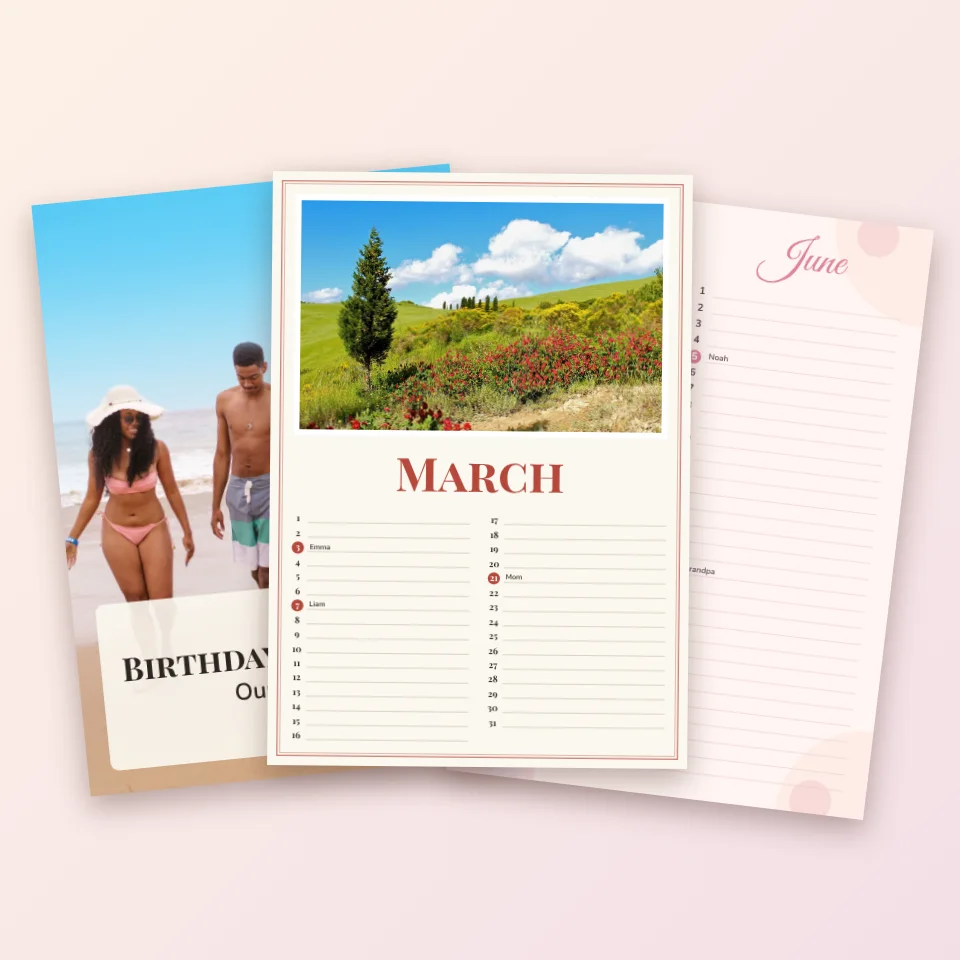
생일 달력 메이커
내 사진으로 생일 달력을 만드세요. 표지와 1월부터 12월까지, 페이지마다 위, 옆 또는 아래에 사진을 넣고 생일은 모두 해당 날짜에 들어가요. PDF로 저장해 인쇄할 수 있어요.

한 해 돌아보기 콜라주 메이커
한 해 돌아보기 콜라주를 만드세요: 매달 가장 좋은 사진을 연도 아래 그리드에, 월 이름, 캡션, 큰 올해의 사진과 함께. 무료, Instagram이나 인쇄용.

사진 콜라주
PictorX를 사용하여 온라인에서 사진 콜라주를 무료로 만들어 보세요. 2~20장의 사진을 결합하고 레이아웃을 선택한 후 내보내요.
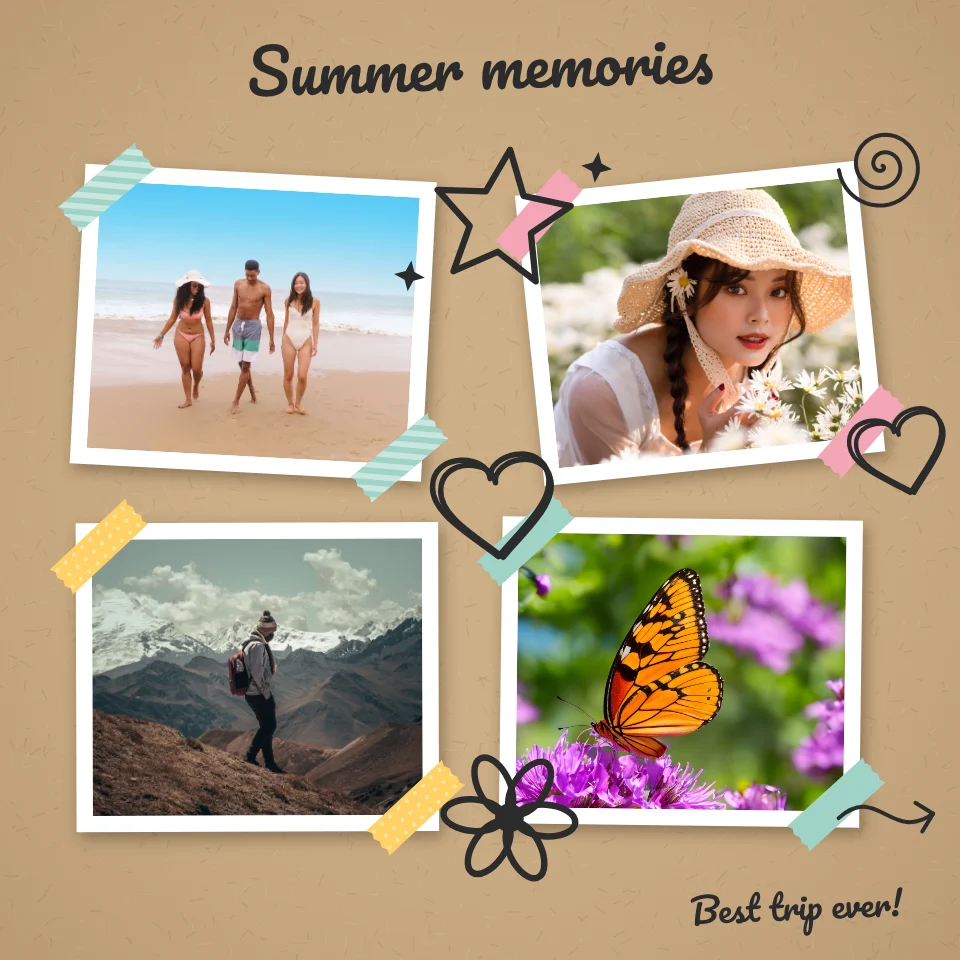
스크랩북 페이지 만들기
디지털 스크랩북 페이지 만들기: 패턴 종이 위 사진에 마스킹 테이프, 포토 코너, 낙서, 손글씨 제목까지. 무료, 브라우저에서, 모든 요소가 별도 레이어로.
시도해 볼 준비가 되셨나요?
브라우저에서 PictorX를 열어요. 설치가 필요 없고 시작하는 데 신용 카드가 필요하지 않아요.
편집기로 이동