
Photos
Pages
Style
Créer un calendrier photo
Créez un calendrier mural avec vos propres photos : une couverture et douze mois, chacun avec une photo au-dessus de ses dates. Choisissez l'année et si la semaine commence le lundi ou le dimanche, le style, la couleur d'accent des week-ends et l'emplacement de la photo, puis enregistrez chaque page en image ou les treize en PDF à imprimer. Un calendrier mural d'une année avec vos photos : une couverture et les mois de janvier à décembre. Choisissez une page sous la barre d'outils et placez-y une photo : ouvrez-la, déposez-la ou cliquez sur un exemple. Ouvrez douze photos d'un coup et elles remplissent les pages l'une après l'autre. Choisissez l'année, le premier jour de la semaine (lundi ou dimanche), le format de page, l'emplacement de la photo (en haut, à côté des dates ou sur toute la page) et le style ; les week-ends prennent la couleur d'accent. Enregistrez la page en image ou toutes les pages en PDF à imprimer.
Comment ça marche
- Choisissez l'année, le premier jour de la semaine, le format de page et le style.
- Parcourez les pages et placez une photo sur chaque mois : ouvrez-la, déposez-la ou cliquez sur un exemple.
- Faites glisser une photo pour choisir la partie visible et recadrez-la avec Zoom.
- Enregistrez une page en image, toutes les pages en PDF, ou ouvrez une page en calques dans l'éditeur.
Douze mois, douze photos
Chaque mois a sa propre page avec une photo et les dates du mois dans une grille, les jours de la semaine au-dessus et les week-ends dans la couleur d'accent. Les numéros de semaine peuvent précéder chaque semaine. Ouvrez douze photos d'un coup et elles remplissent les mois l'un après l'autre, en commençant par janvier, ou placez une photo sur un mois à la fois depuis la bande d'exemples.
La photo en haut, sur le côté ou en pleine page
La photo en haut, c'est le calendrier mural classique ; Pleine page laisse la photo remplir la page avec les dates sur un panneau par-dessus ; À côté des dates place la photo près du calendrier, idéal pour une page paysage. Les pages A4 portrait, A4 paysage et carrées s'impriment bien chez vous ou chez un imprimeur.
N'importe quelle année, du lundi ou du dimanche
Le calendrier est calculé pour l'année choisie, années bissextiles comprises, avec une semaine qui commence le lundi ou le dimanche selon vos habitudes. Les noms des mois et des jours suivent la langue de la page, et la couverture porte l'année et le titre de votre choix.
Questions fréquemment posées
Comment créer un calendrier photo ?
Choisissez l'année et le style, puis parcourez les pages et placez une photo sur chaque mois : ouvrez plusieurs photos d'un coup pour remplir les mois l'un après l'autre. Enregistrez toutes les pages en PDF pour imprimer le calendrier.
La semaine peut-elle commencer le dimanche ?
Oui. Choisissez lundi ou dimanche sous « La semaine commence le » ; la grille de chaque mois suit.
Quelle différence avec le calendrier des anniversaires ?
Le calendrier des anniversaires est un calendrier perpétuel que vous utilisez chaque année. Le calendrier photo est daté pour une année, avec les jours de la semaine, les week-ends et une grande photo pour chaque mois.
Puis-je imprimer le calendrier ?
Oui. « Enregistrer en PDF » produit la couverture et les douze mois sous forme de pages prêtes à imprimer ; « Enregistrer » sauvegarde la page affichée en image à la taille choisie.
Puis-je ajouter les numéros de semaine ?
Oui. Activez « Numéros de semaine » : chaque semaine de la grille est précédée de son numéro de semaine ISO, comme dans de nombreux agendas et calendriers de bureau.
Puis-je continuer à modifier une page ?
Oui. Le crayon ouvre la page dans l'éditeur PictorX, avec le papier, la photo, la grille, les jours de la semaine, les dates, le mois et l'année sur des calques distincts. Dans l'éditeur, Applis ▸ Collages ▸ Calendrier photo ajoute une page de calendrier avec vos photos.
Outils associés
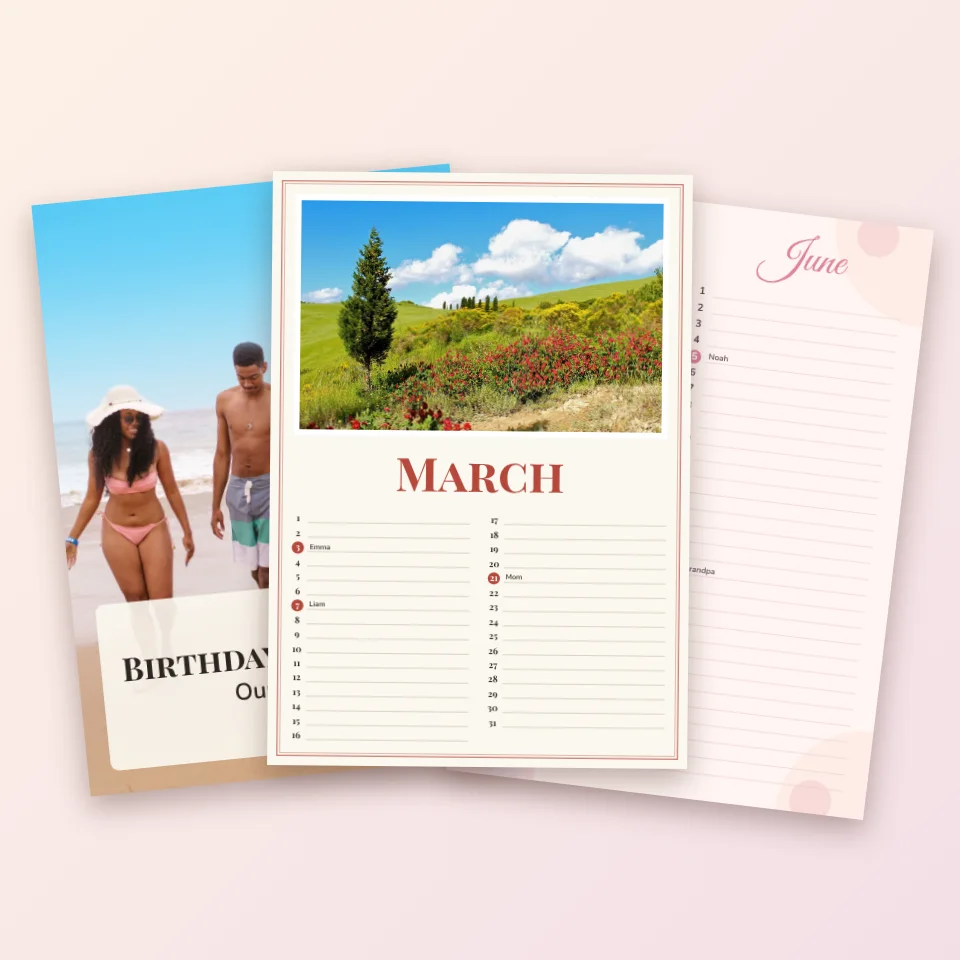
Créateur de calendrier d'anniversaires
Créez un calendrier d'anniversaires avec vos propres photos : une couverture et les mois de janvier à décembre, une photo en haut, sur le côté ou en bas de chaque page, chaque anniversaire à sa date. Enregistrez un PDF à imprimer.

Créateur de collage rétrospective de l'année
Créez un collage rétrospective de l'année : votre meilleure photo de chaque mois en grille sous l'année, avec noms des mois, légendes et photo de l'année. Gratuit.

Collage photo
Créez des collages photo gratuitement en ligne avec PictorX. Combinez 2 à 20 photos, choisissez une mise en page et exportez.

Créateur de page de scrapbooking
Créez une page de scrapbooking numérique : photos sur papier à motifs, washi tape, coins photo, gribouillis et titre manuscrit. Gratuit, dans le navigateur, en calques.
Prêt à l'essayer ?
Ouvrez PictorX dans votre navigateur – aucune installation, aucune carte de crédit requise pour démarrer.
Aller à l'éditeur