
Foto's
Pagina's
Stijl
Fotokalender maken
Maak een wandkalender met je eigen foto's: een voorblad en twaalf maanden, elk met een foto boven de data. Kies het jaar en of de week op maandag of zondag begint, de stijl, de accentkleur voor de weekenden en waar de foto komt, en sla dan elke pagina op als afbeelding of alle dertien als pdf om te printen. Een wandkalender voor één jaar met je eigen foto's: een voorblad en januari tot en met december. Kies een pagina onder de werkbalk en zet er een foto op: open hem, sleep hem erin of klik op een voorbeeld. Open twaalf foto's tegelijk en ze vullen de pagina's op volgorde. Kies het jaar, of de week op maandag of zondag begint, het paginaformaat, waar de foto komt (bovenaan, naast de data of over de hele pagina) en de stijl; de weekenden krijgen de accentkleur. Sla de pagina op als afbeelding of alle pagina's als pdf om te printen.
Hoe het werkt
- Kies het jaar, de eerste dag van de week, het paginaformaat en de stijl.
- Blader door de pagina's en zet op elke maand een foto: open hem, sleep hem erin of klik op een voorbeeld.
- Sleep een foto om te kiezen welk deel zichtbaar is en snijd hem bij met Zoom.
- Sla een pagina op als afbeelding, alle pagina's als pdf, of open een pagina in lagen in de editor.
Twaalf maanden, twaalf foto's
Elke maand heeft een eigen pagina met een foto en de data van de maand in een raster, de weekdagen erboven en de weekenden in de accentkleur. Voor elke week kan het weeknummer staan. Open twaalf foto's tegelijk en ze vullen de maanden op volgorde, te beginnen met januari, of zet per maand een foto uit de strook met voorbeelden.
De foto bovenaan, opzij of over de hele pagina
Foto bovenaan is de klassieke wandkalender; Hele pagina laat de foto de pagina vullen met de data op een vlak eroverheen; Naast de data zet de foto naast het kalenderblok, wat goed past bij een liggende pagina. A4 staand, A4 liggend en vierkante pagina's printen goed thuis of bij een drukkerij.
Elk jaar, vanaf maandag of zondag
De kalender wordt berekend voor het jaar dat je kiest, schrikkeljaren inbegrepen, met de week vanaf maandag of zondag, zoals je gewend bent. De namen van maanden en weekdagen volgen de taal van de pagina, en het voorblad toont het jaar en een eigen titel.
Veelgestelde vragen
Hoe maak ik een fotokalender?
Kies het jaar en de stijl, blader dan door de pagina's en zet op elke maand een foto: open meerdere foto's tegelijk om de maanden op volgorde te vullen. Sla alle pagina's op als pdf om de kalender te printen.
Kan de week op zondag beginnen?
Ja. Kies maandag of zondag bij ‘Week begint op’; het raster van elke maand past zich aan.
Wat is het verschil met de verjaardagskalender?
De verjaardagskalender is een eeuwigdurende kalender voor verjaardagen die je elk jaar gebruikt. De fotokalender is een kalender met data voor één jaar, met de weekdagen, de weekenden en een grote foto bij elke maand.
Kan ik de kalender printen?
Ja. ‘Opslaan als pdf’ zet het voorblad en de twaalf maanden op printklare pagina's; ‘Opslaan’ bewaart de pagina die je ziet als afbeelding in het formaat dat je kiest.
Kan ik weeknummers toevoegen?
Ja. Zet ‘Weeknummers’ aan en elke week in het raster krijgt vooraan zijn ISO-weeknummer, zoals in veel agenda's en kantoorkalenders.
Kan ik een pagina verder bewerken?
Ja. Het potlood opent de pagina in de PictorX-editor, met het papier, de foto, het raster, de weekdagen, de data, de maand en het jaar elk op een eigen laag. In de editor voegt Apps ▸ Collages ▸ Fotokalender een kalenderpagina met je foto's toe.
Gerelateerde gereedschappen
Verjaardagskalender maken
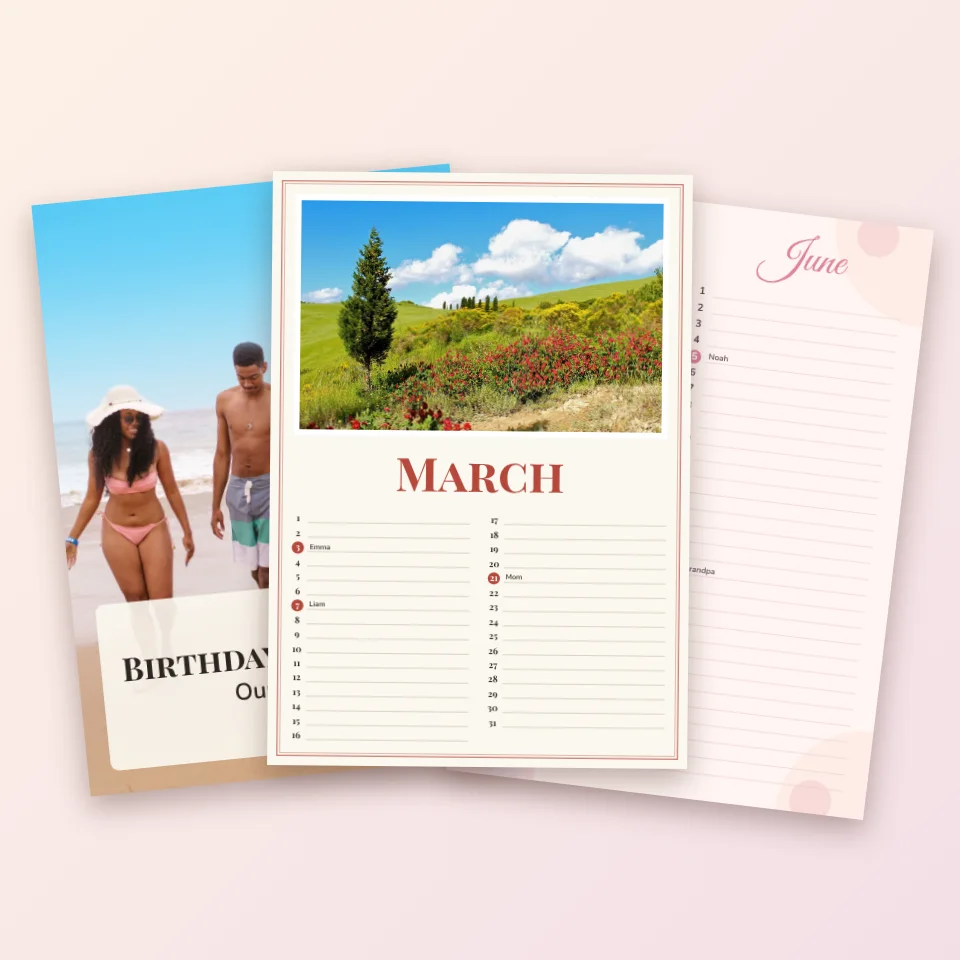
Maak een verjaardagskalender met je eigen foto's: een voorkant en januari tot en met december, een foto boven, opzij of onder op elke pagina, elke verjaardag op zijn dag. Sla een PDF op om te printen.

Jaaroverzicht-collage maken
Maak een jaaroverzicht-collage: je beste foto van elke maand in een raster onder het jaar, met maandnamen, bijschriften en een foto van het jaar. Gratis.

Fotocollage
Maak gratis online fotocollages met PictorX. Combineer 2 tot 20 foto's, kies een layout en exporteer.
Scrapbookpagina maken
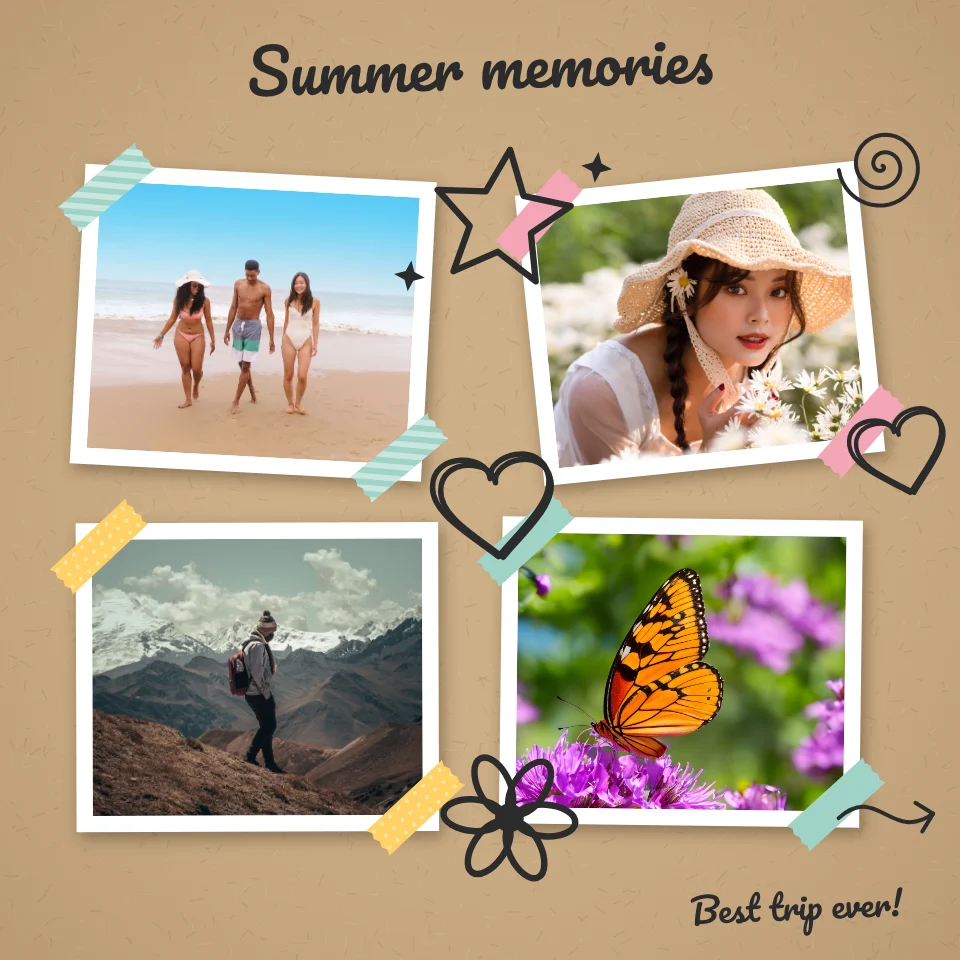
Maak een digitale scrapbookpagina: je foto's op papier met motief, met washi tape, fotohoekjes, krabbels en een handgeschreven titel. Gratis, in je browser, alles op lagen.
Klaar om het te proberen?
Open PictorX in je browser - geen installatie, geen creditcard nodig om te starten.
Ga naar Editor