
Fotos
Seiten
Stil
Fotokalender erstellen
Gestalte einen Wandkalender mit deinen eigenen Fotos: ein Deckblatt und zwölf Monate, jeder mit einem Foto über seinen Daten. Wähle das Jahr und ob die Woche am Montag oder Sonntag beginnt, den Stil, die Akzentfarbe für die Wochenenden und wo das Foto sitzt, und speichere dann jede Seite als Bild oder alle dreizehn als PDF zum Drucken. Ein Wandkalender für ein Jahr mit deinen Fotos: ein Deckblatt und Januar bis Dezember. Wähle unter der Werkzeugleiste eine Seite und setze ein Foto darauf: öffne es, zieh es hinein oder klick auf ein Beispiel. Öffne zwölf Fotos auf einmal, dann füllen sie die Seiten der Reihe nach. Wähle das Jahr, ob die Woche am Montag oder Sonntag beginnt, das Seitenformat, wo das Foto sitzt (oben, neben den Daten oder auf der ganzen Seite) und den Stil; die Wochenenden erhalten die Akzentfarbe. Speichere die Seite als Bild oder alle Seiten als PDF zum Drucken.
Wie es funktioniert
- Wähle das Jahr, den ersten Wochentag, das Seitenformat und den Stil.
- Geh die Seiten durch und setze auf jeden Monat ein Foto: öffne es, zieh es hinein oder klick auf ein Beispiel.
- Zieh ein Foto, um den sichtbaren Ausschnitt zu wählen, und schneide es mit Zoom zu.
- Speichere eine Seite als Bild, alle Seiten als PDF, oder öffne eine Seite mit Ebenen im Editor.
Zwölf Monate, zwölf Fotos
Jeder Monat hat eine eigene Seite mit einem Foto und den Daten des Monats in einem Raster, darüber die Wochentage, die Wochenenden in der Akzentfarbe. Vor jeder Woche kann die Kalenderwoche stehen. Öffne zwölf Fotos auf einmal, dann füllen sie die Monate der Reihe nach, beginnend mit Januar, oder setze aus der Beispielleiste ein Foto nach dem anderen auf einen Monat.
Das Foto oben, seitlich oder auf der ganzen Seite
Foto oben ist der klassische Wandkalender; bei Ganze Seite füllt das Foto die Seite und die Daten liegen auf einer Fläche darüber; Neben den Daten setzt das Foto neben das Kalendarium, was gut zu einer Seite im Querformat passt. A4 Hochformat, A4 Querformat und quadratische Seiten lassen sich gut zu Hause oder im Copyshop drucken.
Jedes Jahr, ab Montag oder Sonntag
Der Kalender wird für das gewählte Jahr berechnet, Schaltjahre eingeschlossen, und die Woche beginnt am Montag oder am Sonntag, wie du es gewohnt bist. Monats- und Wochentagsnamen folgen der Sprache der Seite, und das Deckblatt trägt das Jahr und einen eigenen Titel.
Häufig gestellte Fragen
Wie erstelle ich einen Fotokalender?
Wähle das Jahr und den Stil, geh dann die Seiten durch und setze auf jeden Monat ein Foto: Öffne mehrere Fotos auf einmal, um die Monate der Reihe nach zu füllen. Speichere alle Seiten als PDF, um den Kalender zu drucken.
Kann die Woche am Sonntag beginnen?
Ja. Wähle unter „Woche beginnt am“ Montag oder Sonntag; das Raster jedes Monats passt sich an.
Worin unterscheidet er sich vom Geburtstagskalender?
Der Geburtstagskalender ist ein immerwährender Kalender für Geburtstage, den du jedes Jahr verwendest. Der Fotokalender ist ein datierter Kalender für ein Jahr, mit Wochentagen, Wochenenden und einem großen Foto für jeden Monat.
Kann ich den Kalender drucken?
Ja. „Als PDF speichern“ schreibt das Deckblatt und die zwölf Monate als druckfertige Seiten; „Speichern“ sichert die angezeigte Seite als Bild in der gewählten Größe.
Kann ich Kalenderwochen hinzufügen?
Ja. Schalte „Kalenderwochen“ ein, dann steht vor jeder Woche im Raster ihre ISO-Kalenderwoche, wie in vielen Terminkalendern und Bürokalendern.
Kann ich eine Seite weiter bearbeiten?
Ja. Der Stift öffnet die Seite im PictorX-Editor, mit Papier, Foto, Raster, Wochentagen, Daten, Monat und Jahr auf eigenen Ebenen. Im Editor fügt Apps ▸ Collagen ▸ Fotokalender eine Kalenderseite mit deinen Fotos hinzu.
Verwandte Tools
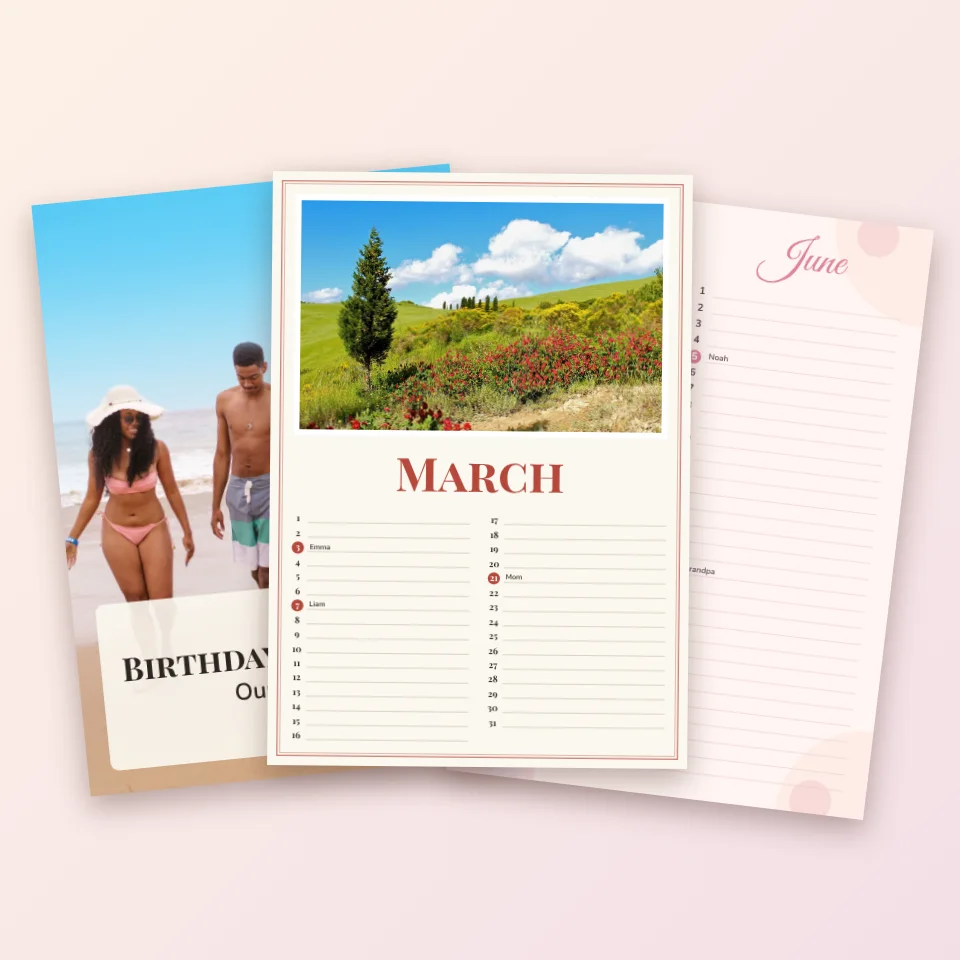
Geburtstagskalender-Maker
Gestalte einen Geburtstagskalender mit deinen eigenen Fotos: ein Deckblatt und Januar bis Dezember, ein Foto oben, seitlich oder unten auf jeder Seite, jeder Geburtstag an seinem Tag. Speichere ein PDF zum Ausdrucken.

Jahresrückblick-Collage erstellen
Jahresrückblick-Collage: dein bestes Foto jedes Monats im Raster unter der Jahreszahl, mit Monatsnamen, Bildunterschriften und Foto des Jahres. Kostenlos.

Fotocollage
Erstellen Sie mit PictorX kostenlos Fotocollagen online. Kombinieren Sie 2 bis 20 Fotos, wählen Sie ein Layout und exportieren Sie.
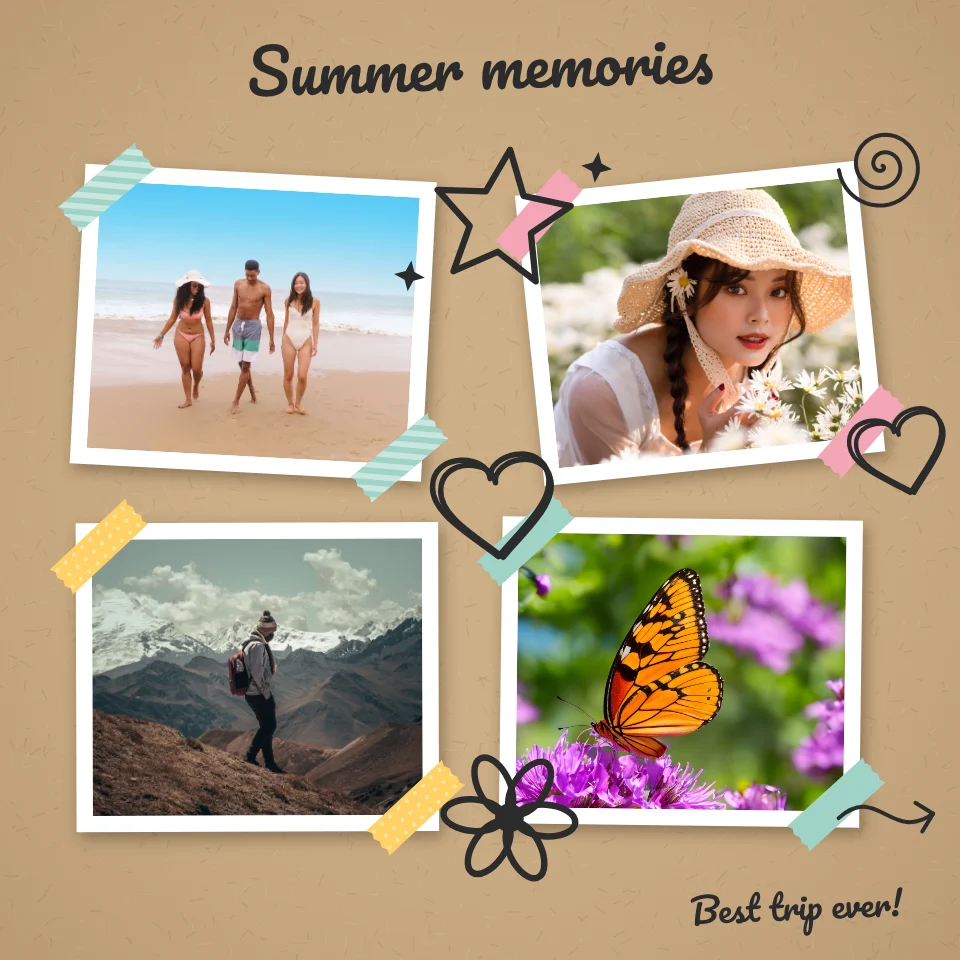
Scrapbook-Seite erstellen
Digitale Scrapbook-Seite: Fotos auf gemustertem Papier mit Washi Tape, Fotoecken, Kritzeleien und Titel. Kostenlos im Browser, jedes Teil auf eigener Ebene.
Bereit, es auszuprobieren?
Öffnen Sie PictorX in Ihrem Browser – keine Installation, zum Starten ist keine Kreditkarte erforderlich.
Zum Editor