
Foto
Halaman
Gaya
Pembuat kalender foto
Buat kalender dinding dengan fotomu sendiri: sampul dan dua belas bulan, masing-masing dengan foto di atas tanggalnya. Pilih tahun dan apakah minggu dimulai hari Senin atau Minggu, gaya, warna aksen untuk akhir pekan, dan posisi foto, lalu simpan tiap halaman sebagai gambar atau ketiga belas halaman sebagai PDF untuk dicetak. Kalender dinding satu tahun dengan fotomu: sampul dan Januari sampai Desember. Pilih halaman di bawah bilah alat dan pasang foto di sana: buka, seret ke sini, atau klik contoh. Buka dua belas foto sekaligus dan semuanya mengisi halaman secara berurutan. Pilih tahun, apakah minggu dimulai hari Senin atau Minggu, ukuran halaman, posisi foto (di atas, di samping tanggal, atau satu halaman penuh) dan gayanya; akhir pekan memakai warna aksen. Simpan halaman sebagai gambar atau semua halaman sebagai PDF untuk dicetak.
Cara kerjanya
- Pilih tahun, hari pertama dalam minggu, ukuran halaman, dan gaya.
- Telusuri halaman dan pasang foto di tiap bulan: buka, seret ke sini, atau klik contoh.
- Seret foto untuk memilih bagian yang tampil dan gunakan Zoom untuk memotongnya.
- Simpan halaman sebagai gambar, semua halaman sebagai PDF, atau buka halaman berlapis di editor.
Dua belas bulan, dua belas foto
Setiap bulan punya halaman sendiri dengan foto dan tanggal bulan itu dalam kisi, nama hari di atasnya, dan akhir pekan dalam warna aksen. Nomor minggu bisa ditampilkan di depan tiap minggu. Buka dua belas foto sekaligus dan semuanya mengisi bulan secara berurutan, mulai Januari, atau pasang foto satu bulan demi satu bulan dari deretan contoh.
Foto di atas, di samping, atau satu halaman penuh
Foto di atas adalah kalender dinding klasik; Satu halaman penuh membuat foto memenuhi halaman dengan tanggal di panel di atasnya; Di samping tanggal menaruh foto di sebelah tanggal, cocok untuk halaman lanskap. Halaman A4 potret, A4 lanskap, dan persegi tercetak bagus di rumah maupun di percetakan.
Tahun apa pun, mulai Senin atau Minggu
Kalender dihitung untuk tahun yang kamu pilih, termasuk tahun kabisat, dengan minggu dimulai hari Senin atau Minggu sesuai kebiasaanmu. Nama bulan dan hari mengikuti bahasa halaman, dan sampulnya memuat tahun serta judul pilihanmu.
Pertanyaan yang sering diajukan
Bagaimana cara membuat kalender foto?
Pilih tahun dan gaya, lalu telusuri halaman dan pasang foto di tiap bulan: buka beberapa foto sekaligus untuk mengisi bulan secara berurutan. Simpan semua halaman sebagai PDF untuk mencetak kalender.
Bisakah minggu dimulai hari Minggu?
Bisa. Pilih Senin atau Minggu di “Minggu dimulai hari”; kisi setiap bulan akan menyesuaikan.
Apa bedanya dengan kalender ulang tahun?
Kalender ulang tahun adalah kalender abadi untuk ulang tahun yang bisa kamu pakai setiap tahun. Kalender foto adalah kalender bertanggal untuk satu tahun, dengan nama hari, akhir pekan, dan foto besar di setiap bulan.
Bisakah kalendernya dicetak?
Bisa. “Simpan sebagai PDF” membuat sampul dan dua belas bulan sebagai halaman siap cetak; “Simpan” menyimpan halaman yang kamu lihat sebagai gambar dengan ukuran pilihanmu.
Bisakah saya menambahkan nomor minggu?
Bisa. Aktifkan “Nomor minggu”, dan setiap minggu di kisi akan diawali nomor minggu ISO-nya, seperti di banyak agenda dan kalender kantor.
Bisakah aku melanjutkan mengedit halaman?
Bisa. Pensil membuka halaman di editor PictorX dengan kertas, foto, kisi, nama hari, tanggal, bulan, dan tahun di lapisan masing-masing. Di editor, Aplikasi ▸ Kolase ▸ Kalender foto menambahkan halaman kalender dengan fotomu.
Alat terkait
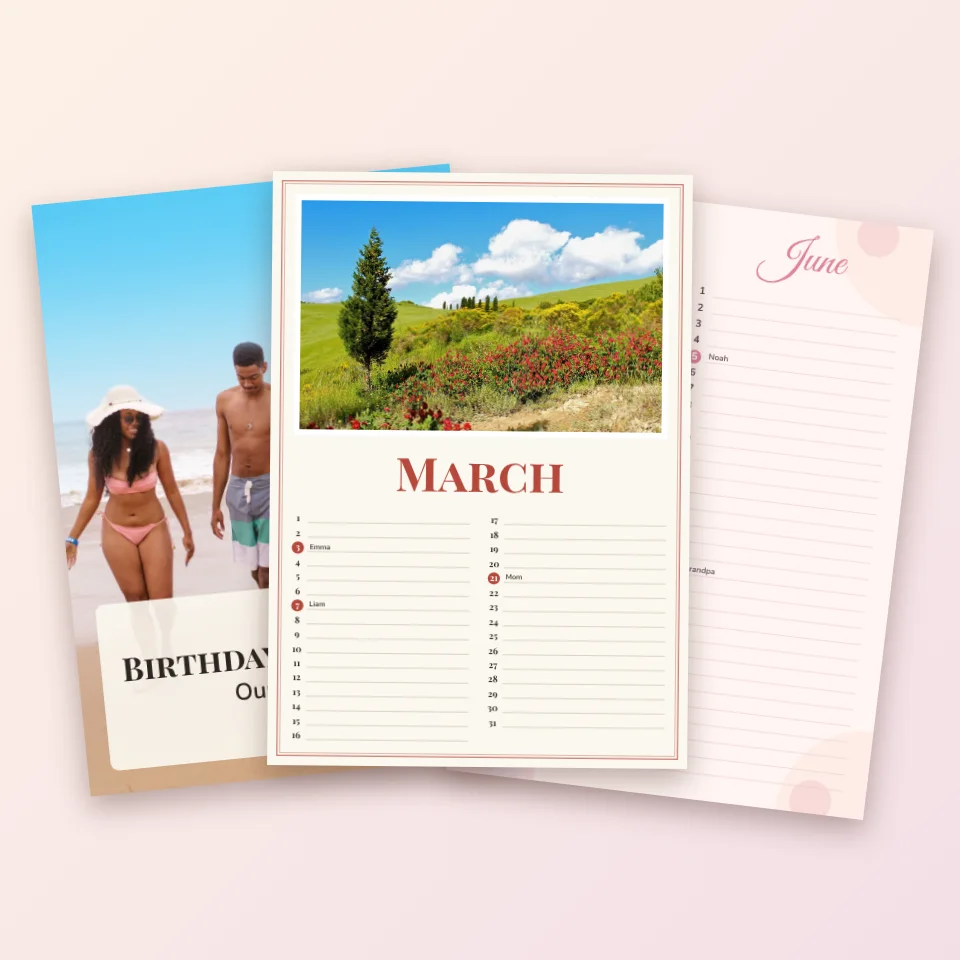
Pembuat kalender ulang tahun
Buat kalender ulang tahun dengan foto Anda sendiri: sampul dan Januari sampai Desember, foto di atas, samping, atau bawah setiap halaman, setiap ulang tahun pada harinya. Simpan PDF untuk dicetak.

Pembuat kolase kilas balik tahun
Buat kolase kilas balik tahun: foto terbaik setiap bulan dalam grid di bawah tahun, dengan nama bulan, keterangan, dan foto besar tahun ini. Gratis.

Kolase foto
Buat kolase foto gratis secara online dengan PictorX. Gabungkan 2 hingga 20 foto, pilih tata letak, lalu ekspor.
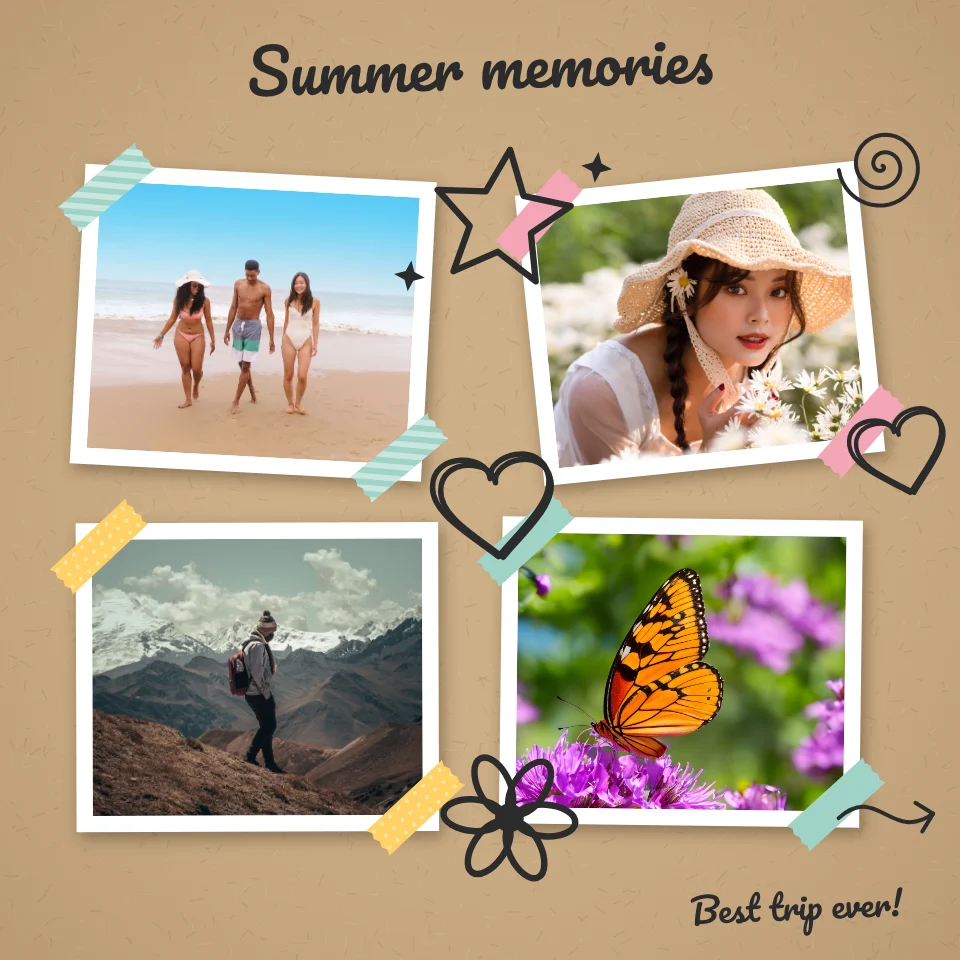
Pembuat halaman scrapbook
Buat halaman scrapbook digital: foto di atas kertas bermotif dengan washi tape, sudut foto, doodle, dan judul tulisan tangan. Gratis, di browser, tiap elemen di layer sendiri.
Siap mencobanya?
Buka PictorX di browser Anda — tanpa instalasi, tanpa kartu kredit untuk memulai.
Ke Editor