
Фото
Страницы
Стиль
Создать фотокалендарь
Сделайте настенный календарь со своими фотографиями: обложка и двенадцать месяцев, у каждого фото над датами. Выберите год и день начала недели — понедельник или воскресенье, стиль, акцентный цвет выходных и место фото, а затем сохраните каждую страницу как изображение или все тринадцать в PDF для печати. Настенный календарь на год с вашими фотографиями: обложка и месяцы с января по декабрь. Выберите страницу под панелью инструментов и добавьте на неё фото: откройте его, перетащите или нажмите на пример. Откройте сразу двенадцать фото — они заполнят страницы по порядку. Выберите год, день начала недели (понедельник или воскресенье), размер страницы, место фото (сверху, рядом с датами или на всю страницу) и стиль; выходные выделяются акцентным цветом. Сохраните страницу как изображение или все страницы в PDF для печати.
Как это работает
- Выберите год, первый день недели, размер страницы и стиль.
- Пролистайте страницы и добавьте фото на каждый месяц: откройте его, перетащите или нажмите на пример.
- Перетащите фото, чтобы выбрать видимую часть, и обрежьте его ползунком «Масштаб».
- Сохраните страницу как изображение, все страницы в PDF или откройте страницу по слоям в редакторе.
Двенадцать месяцев — двенадцать фото
У каждого месяца своя страница с фото и датами месяца в сетке, над ними дни недели, а выходные — акцентным цветом. Перед каждой неделей можно показать её номер. Откройте сразу двенадцать фото — они заполнят месяцы по порядку, начиная с января, — или добавляйте фото на месяцы по одному из ленты примеров.
Фото сверху, сбоку или на всю страницу
Фото сверху — классический настенный календарь; «Вся страница» растягивает фото на всю страницу, а даты лежат на панели поверх него; «Рядом с датами» ставит фото сбоку от сетки, что подходит для альбомной страницы. Страницы A4 книжная, A4 альбомная и квадратные хорошо печатаются дома или в типографии.
Любой год, с понедельника или воскресенья
Календарь рассчитывается для выбранного года с учётом високосных лет, а неделя начинается с понедельника или воскресенья — как вы привыкли. Названия месяцев и дней недели следуют языку страницы, а на обложке — год и ваш собственный заголовок.
Часто задаваемые вопросы
Как сделать фотокалендарь?
Выберите год и стиль, затем пролистайте страницы и добавьте фото на каждый месяц: откройте несколько фото сразу, чтобы заполнить месяцы по порядку. Сохраните все страницы в PDF, чтобы распечатать календарь.
Может ли неделя начинаться с воскресенья?
Да. Выберите понедельник или воскресенье в пункте «Неделя начинается с»; сетка каждого месяца изменится.
Чем он отличается от календаря дней рождения?
Календарь дней рождения — вечный календарь для дней рождения, которым можно пользоваться каждый год. Фотокалендарь — календарь на конкретный год, с днями недели, выходными и большим фото для каждого месяца.
Можно ли распечатать календарь?
Да. «Сохранить как PDF» создаёт обложку и двенадцать месяцев в виде страниц, готовых к печати; «Сохранить» сохраняет текущую страницу как изображение выбранного размера.
Можно ли добавить номера недель?
Да. Включите «Номера недель», и перед каждой неделей в сетке появится её номер по ISO, как во многих ежедневниках и офисных календарях.
Можно ли продолжить редактировать страницу?
Да. Карандаш открывает страницу в редакторе PictorX: бумага, фото, сетка, дни недели, даты, месяц и год — каждый на своём слое. В редакторе пункт Приложения ▸ Коллажи ▸ Фотокалендарь добавляет страницу календаря с вашими фото.
Сопутствующие инструменты
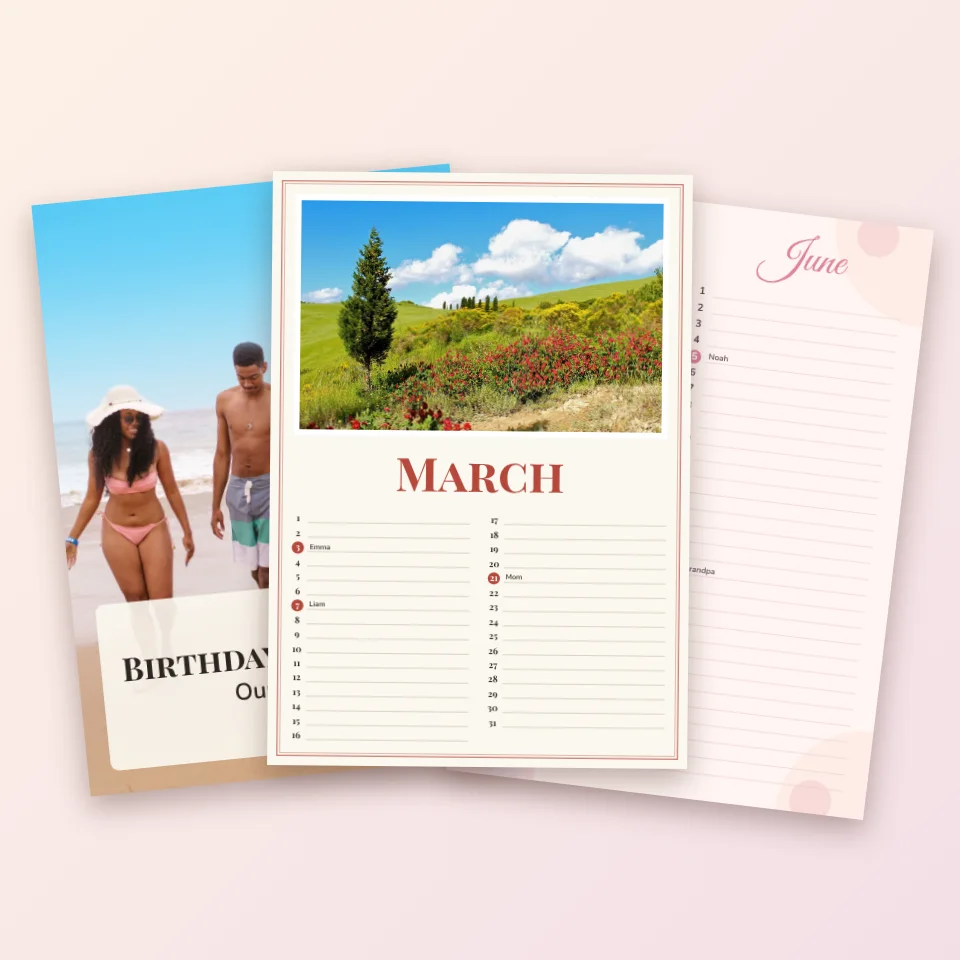
Конструктор календаря дней рождения
Сделайте календарь дней рождения со своими фотографиями: обложка и месяцы с января по декабрь, фото сверху, сбоку или снизу на каждой странице, каждый день рождения на своём числе. Сохраните PDF для печати.

Конструктор коллажа «Итоги года»
Создайте коллаж «Итоги года»: лучшее фото каждого месяца в сетке под годом, с названиями месяцев, подписями и большим фото года. Бесплатно.

Фотоколлаж
Создавайте фотоколлажи бесплатно онлайн с PictorX. Объедините 2–20 фото, выберите макет и экспортируйте.
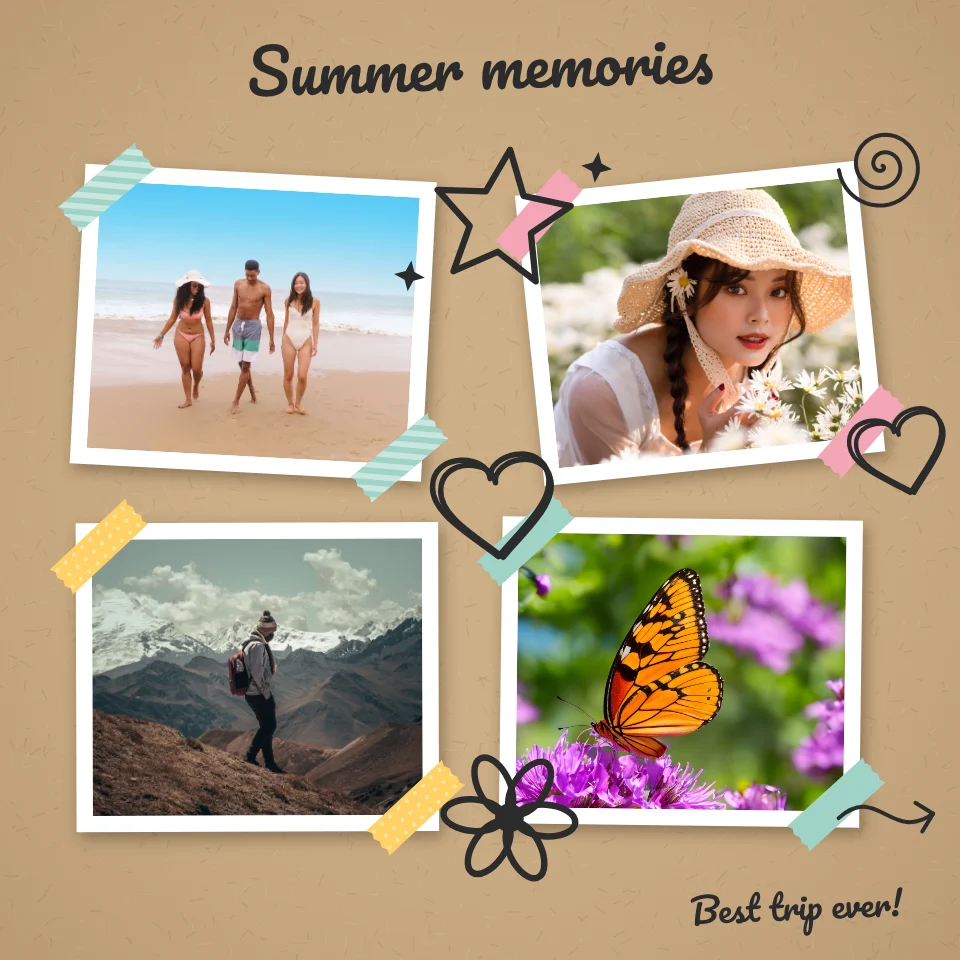
Конструктор страниц скрапбука
Создайте цифровую страницу скрапбука: фото на бумаге с узором, скотч васи, фотоуголки, дудлы и рукописный заголовок. Бесплатно, в браузере, каждый элемент на своём слое.
Готовы попробовать?
Откройте PictorX в своем браузере — установка не требуется, для запуска не требуется кредитная карта.
Перейти в редактор