
Fotos
Páginas
Estilo
Criar calendário com fotos
Crie um calendário de parede com as suas próprias fotos: uma capa e doze meses, cada um com uma foto por cima das datas. Escolha o ano e se a semana começa à segunda-feira ou ao domingo, o estilo, a cor de destaque dos fins de semana e onde fica a foto, e depois guarde cada página como imagem ou as treze como PDF para imprimir. Um calendário de parede de um ano com as suas fotos: uma capa e os meses de janeiro a dezembro. Escolha uma página por baixo da barra de ferramentas e coloque-lhe uma foto: abra-a, arraste-a ou clique num exemplo. Abra doze fotos de uma vez e elas preenchem as páginas por ordem. Escolha o ano, se a semana começa à segunda-feira ou ao domingo, o tamanho da página, onde fica a foto (em cima, ao lado das datas ou na página inteira) e o estilo; os fins de semana ficam com a cor de destaque. Guarde a página como imagem ou todas as páginas como PDF para imprimir.
Como funciona
- Escolha o ano, o primeiro dia da semana, o tamanho da página e o estilo.
- Percorra as páginas e coloque uma foto em cada mês: abra-a, arraste-a ou clique num exemplo.
- Arraste uma foto para escolher a parte visível e use o Zoom para a recortar.
- Guarde uma página como imagem, todas as páginas como PDF, ou abra uma página em camadas no editor.
Doze meses, doze fotos
Cada mês tem a sua própria página com uma foto e as datas do mês numa grelha, os dias da semana por cima e os fins de semana na cor de destaque. Os números das semanas podem aparecer antes de cada semana. Abra doze fotos de uma vez e elas preenchem os meses por ordem, a começar em janeiro, ou coloque uma foto num mês de cada vez a partir da faixa de exemplos.
A foto em cima, ao lado ou na página inteira
Foto em cima é o calendário de parede clássico; Página inteira deixa a foto preencher a página com as datas num painel por cima; Ao lado das datas coloca a foto junto ao calendário, ideal para uma página horizontal. As páginas A4 vertical, A4 horizontal e quadradas imprimem-se bem em casa ou numa gráfica.
Qualquer ano, a partir de segunda ou domingo
O calendário é calculado para o ano que escolher, incluindo anos bissextos, com a semana a começar à segunda-feira ou ao domingo, como estiver habituado. Os nomes dos meses e dos dias seguem o idioma da página, e a capa mostra o ano e um título à sua escolha.
Perguntas frequentes
Como faço um calendário com fotos?
Escolha o ano e o estilo, depois percorra as páginas e coloque uma foto em cada mês: abra várias fotos de uma vez para preencher os meses por ordem. Guarde todas as páginas como PDF para imprimir o calendário.
A semana pode começar ao domingo?
Sim. Escolha segunda-feira ou domingo em «A semana começa à»; a grelha de cada mês acompanha.
Qual é a diferença em relação ao calendário de aniversários?
O calendário de aniversários é um calendário perpétuo que usa todos os anos. O calendário de fotos é datado para um ano, com os dias da semana, os fins de semana e uma foto grande em cada mês.
Posso imprimir o calendário?
Sim. «Guardar como PDF» cria a capa e os doze meses como páginas prontas a imprimir; «Guardar» grava a página que está a ver como imagem no tamanho que escolher.
Posso adicionar os números das semanas?
Sim. Ative «Números das semanas» e cada semana da grelha passa a ter à frente o respetivo número de semana ISO, como em muitas agendas e calendários de escritório.
Posso continuar a editar uma página?
Sim. O lápis abre a página no editor do PictorX com o papel, a foto, a grelha, os dias da semana, as datas, o mês e o ano em camadas próprias. No editor, Apps ▸ Colagens ▸ Calendário de fotos adiciona uma página de calendário com as suas fotos.
Ferramentas relacionadas
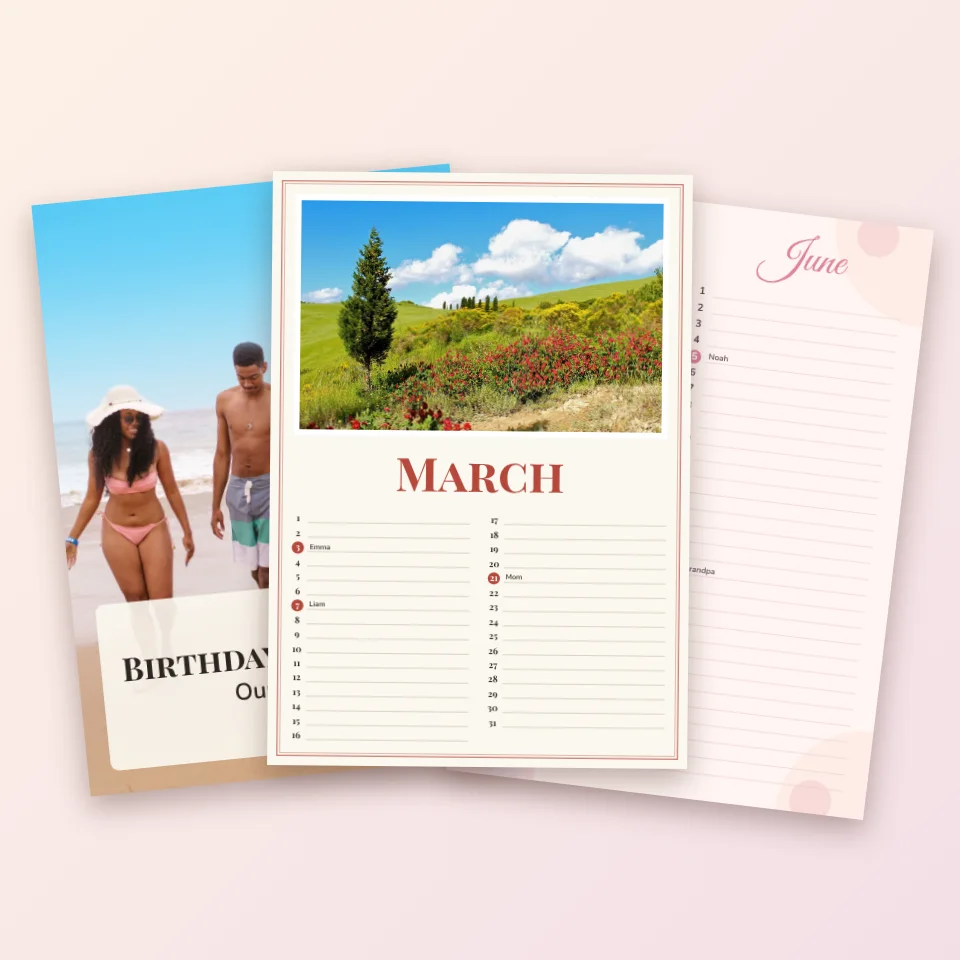
Criador de calendários de aniversários
Crie um calendário de aniversários com suas próprias fotos: uma capa e de janeiro a dezembro, uma foto em cima, ao lado ou embaixo em cada página, cada aniversário no seu dia. Salve um PDF para imprimir.

Criador de colagem retrospetiva do ano
Crie uma colagem retrospetiva do ano: a sua melhor foto de cada mês numa grelha sob o ano, com nomes dos meses, legendas e foto do ano. Grátis.

Colagem de fotos
Faça colagens de fotos online gratuitamente com PictorX. Combine 2 a 20 fotos, escolha um layout e exporte.
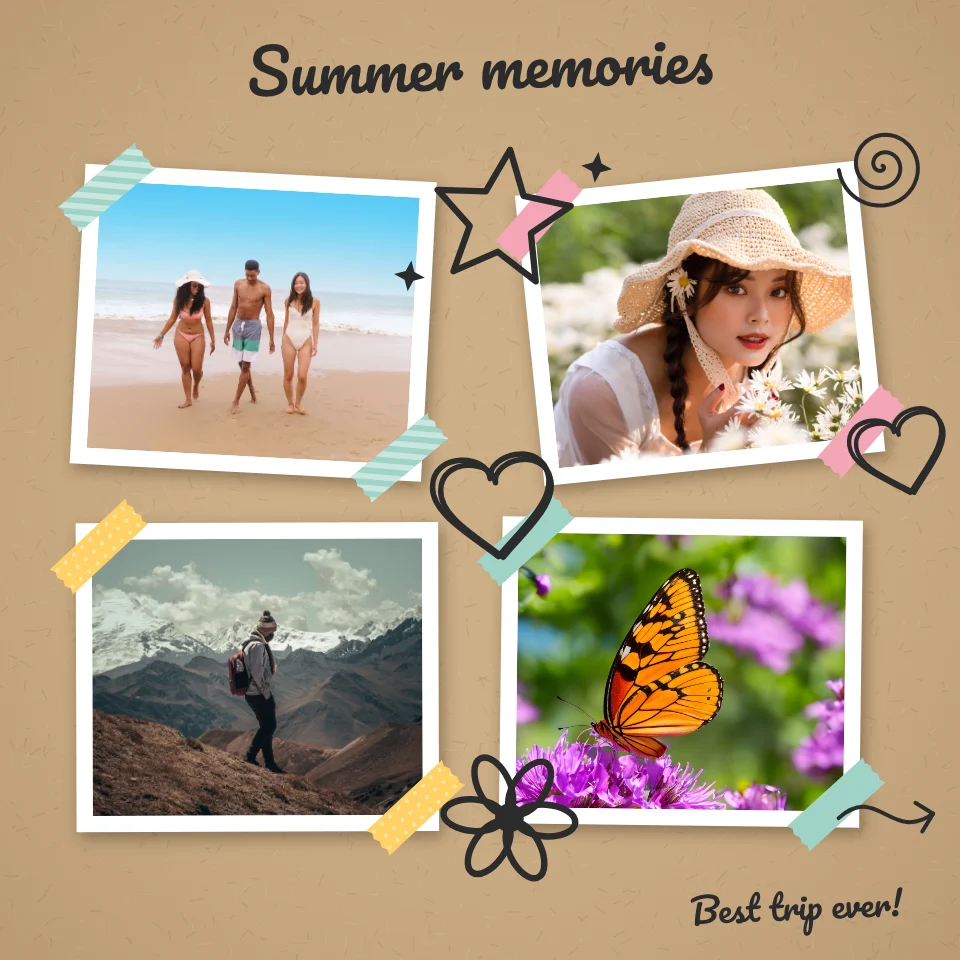
Criador de páginas de scrapbook
Crie uma página de scrapbook digital: fotos em papel padronizado com fita washi, cantoneiras, rabiscos e título manuscrito. Grátis, no navegador, cada peça na sua camada.
Pronto para experimentar?
Abra o PictorX no seu navegador – sem instalação, sem necessidade de cartão de crédito para começar.
Ir para o editor