
Fotos
Páginas
Estilo
Crear calendario con fotos
Crea un calendario de pared con tus propias fotos: una portada y doce meses, cada uno con una foto sobre sus fechas. Elige el año y si la semana empieza el lunes o el domingo, el estilo, el color de acento de los fines de semana y dónde va la foto, y guarda cada página como imagen o las trece como PDF para imprimir. Un calendario de pared de un año con tus fotos: una portada y de enero a diciembre. Elige una página bajo la barra de herramientas y ponle una foto: ábrela, arrástrala o haz clic en un ejemplo. Abre doce fotos a la vez y llenarán las páginas por orden. Elige el año, si la semana empieza el lunes o el domingo, el tamaño de página, dónde va la foto (arriba, junto a las fechas o en toda la página) y el estilo; los fines de semana llevan el color de acento. Guarda la página como imagen o todas las páginas como PDF para imprimir.
Cómo funciona
- Elige el año, el primer día de la semana, el tamaño de página y el estilo.
- Recorre las páginas y pon una foto en cada mes: ábrela, arrástrala o haz clic en un ejemplo.
- Arrastra una foto para elegir la parte que se ve y usa Zoom para recortarla.
- Guarda una página como imagen, todas las páginas como PDF, o abre una página por capas en el editor.
Doce meses, doce fotos
Cada mes tiene su propia página con una foto y las fechas del mes en una cuadrícula, los días de la semana encima y los fines de semana en el color de acento. Delante de cada semana puede ir su número. Abre doce fotos a la vez y llenarán los meses por orden, empezando por enero, o pon una foto en un mes cada vez desde la tira de ejemplos.
La foto arriba, al lado o en toda la página
Foto arriba es el calendario de pared clásico; Página completa deja que la foto llene la página con las fechas en un panel encima; Junto a las fechas pone la foto al lado del calendario, ideal para una página horizontal. Las páginas A4 vertical, A4 horizontal y cuadradas se imprimen bien en casa o en una imprenta.
Cualquier año, desde el lunes o el domingo
El calendario se calcula para el año que elijas, años bisiestos incluidos, con la semana empezando el lunes o el domingo, como estés acostumbrado. Los nombres de los meses y los días siguen el idioma de la página, y la portada lleva el año y el título que quieras.
Preguntas frecuentes
¿Cómo hago un calendario con fotos?
Elige el año y el estilo, luego recorre las páginas y pon una foto en cada mes: abre varias fotos a la vez para llenar los meses por orden. Guarda todas las páginas como PDF para imprimir el calendario.
¿Puede empezar la semana en domingo?
Sí. Elige lunes o domingo en «La semana empieza el»; la cuadrícula de cada mes se adapta.
¿En qué se diferencia del calendario de cumpleaños?
El calendario de cumpleaños es un calendario perpetuo que usas todos los años. El calendario de fotos tiene fechas de un año concreto, con los días de la semana, los fines de semana y una foto grande en cada mes.
¿Puedo imprimir el calendario?
Sí. «Guardar como PDF» genera la portada y los doce meses como páginas listas para imprimir; «Guardar» guarda la página que ves como imagen al tamaño que elijas.
¿Puedo añadir los números de semana?
Sí. Activa «Números de semana» y cada semana de la cuadrícula llevará delante su número de semana ISO, como en muchas agendas y calendarios de oficina.
¿Puedo seguir editando una página?
Sí. El lápiz abre la página en el editor de PictorX con el papel, la foto, la cuadrícula, los días de la semana, las fechas, el mes y el año en capas propias. En el editor, Apps ▸ Collages ▸ Calendario de fotos añade una página de calendario con tus fotos.
Herramientas relacionadas
Creador de calendarios de cumpleaños
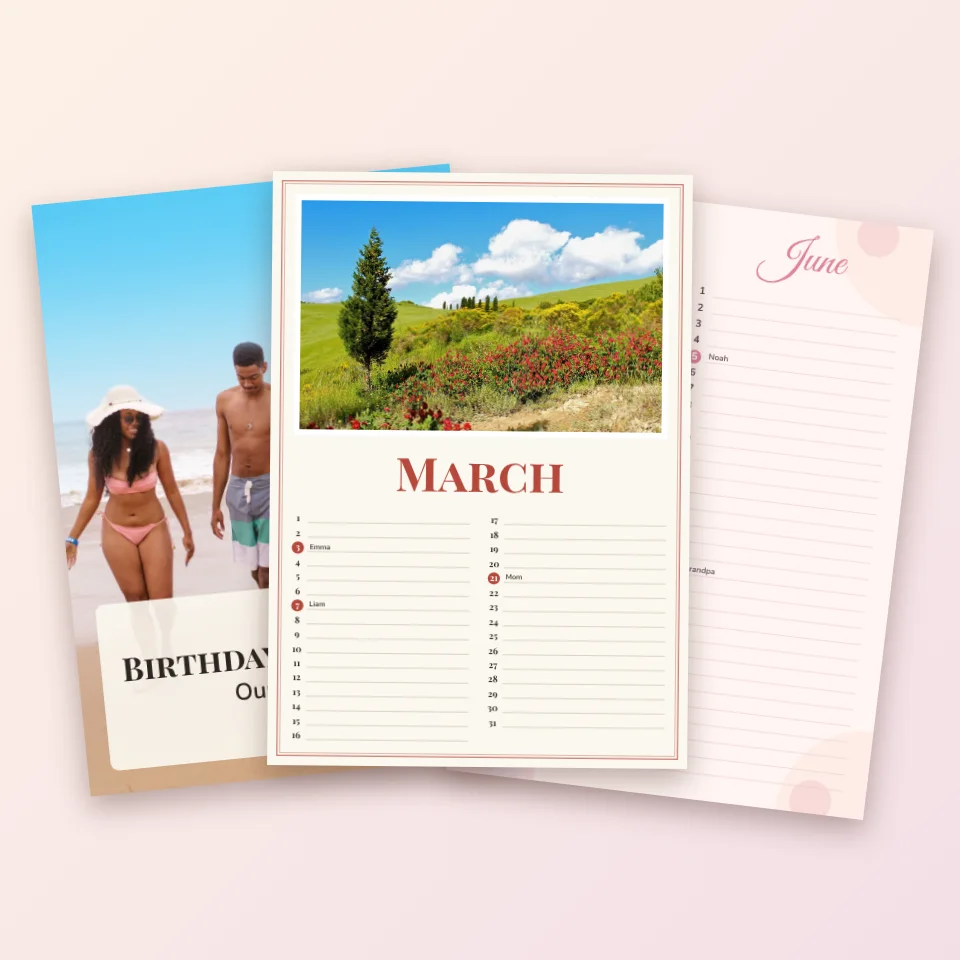
Crea un calendario de cumpleaños con tus propias fotos: una portada y de enero a diciembre, una foto arriba, al lado o abajo en cada página, cada cumpleaños en su día. Guarda un PDF para imprimir.

Crear collage resumen del año
Crea un collage resumen del año: tu mejor foto de cada mes en una cuadrícula bajo el año, con nombres de meses, pies de foto y foto del año. Gratis.

Collage de fotos
Haz collages de fotos gratis en línea con PictorX. Combina de 2 a 20 fotos, elige un diseño y exporta.
Creador de páginas de scrapbook
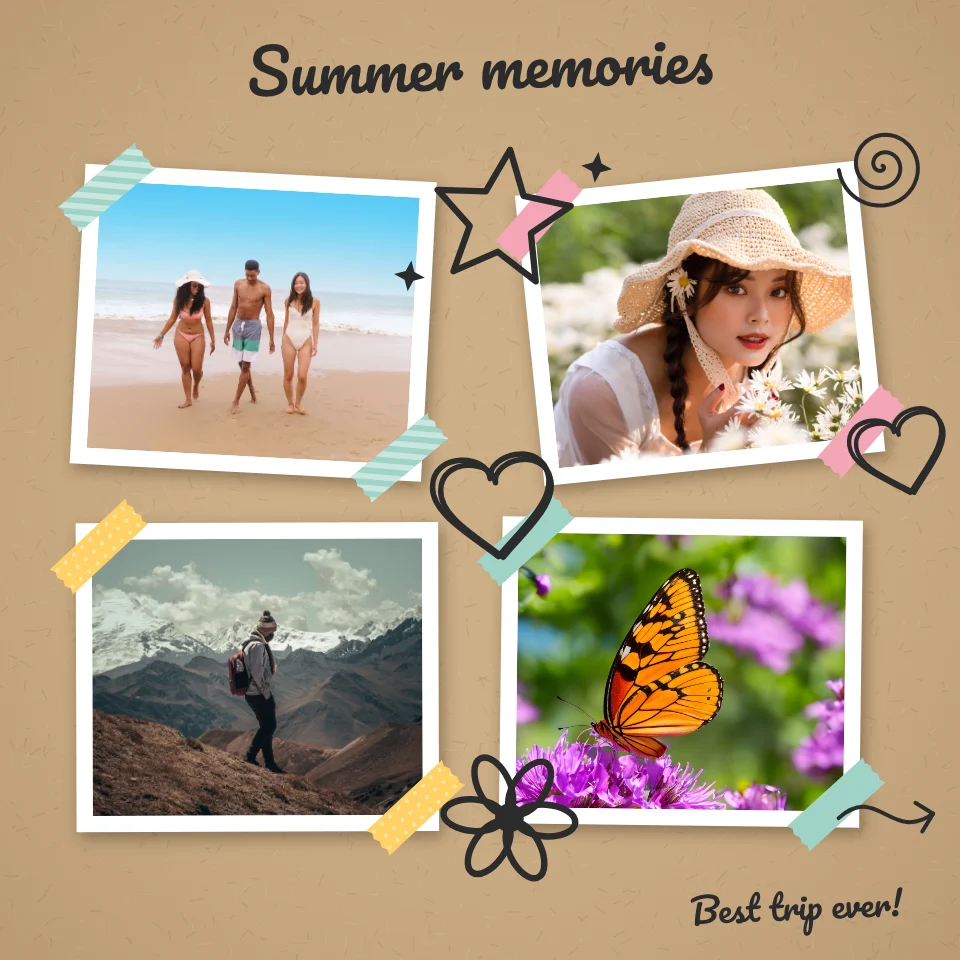
Crea una página de scrapbook digital: tus fotos en papel estampado con washi tape, esquineros, garabatos y un título a mano. Gratis, en tu navegador, cada pieza en su capa.
¿Listo para probarlo?
Abre PictorX en tu navegador: sin instalación ni tarjeta de crédito para empezar.
Ir al editor