

पृष्ठभूमि बदलें
अपलोड किए बिना विषय के आसपास का सेटिंग बदलें। नए आसमान, स्टूडियो बैकड्रॉप या ग्रेडिएंट—सब आपके डिवाइस पर। एक तस्वीर खोलें या सैंपल इस्तेमाल करें, फिर पृष्ठभूमि चुनें।
यह कैसे काम करता है
- अपने ब्राउज़र में PictorX खोलें और नया प्रोजेक्ट शुरू करें या एक इमेज लोड करें।
- परिणाम गढ़ने के लिए पृष्ठभूमि बदलें इस्तेमाल करें, फिर आसपास के एडिटर टूल से निखारें।
- संपादन जारी रखें, अपना काम एक्सपोर्ट करें, या परिणाम को अपने अगले डिज़ाइन में बदलें।
पृष्ठभूमि बदलें आपके वर्कफ़्लो में कैसे फ़िट बैठता है
अपलोड किए बिना विषय के आसपास का सेटिंग बदलें। नए आसमान, स्टूडियो बैकड्रॉप या ग्रेडिएंट—सब आपके डिवाइस पर। PictorX इस फ़ीचर को आपकी फ़ोटो, लेयर्स, टाइपोग्राफ़ी और डिज़ाइन टूल्स के साथ रखता है, ताकि आप ऐप्लिकेशन बदले बिना विचार से तैयार ग्राफ़िक तक पहुँच सकें।
पृष्ठभूमि बदलें से और बनाएँ
एक केंद्रित बदलाव से शुरू करें, संदर्भ में नतीजा देखें, और दोहराते रहें। सोशल मीडिया, प्रेजेंटेशन, प्रिंट लेआउट या निजी प्रोजेक्ट के लिए पॉलिश इमेज चाहिए तो पृष्ठभूमि बदलें को अन्य PictorX टूल्स के साथ मिलाएँ।
अक्सर पूछे जाने वाले प्रश्न
पृष्ठभूमि बदलें पृष्ठभूमि हटाने से कैसे भिन्न है?
पृष्ठभूमि हटाना विषय को पारदर्शिता पर काटता है। पृष्ठभूमि बदलें विषय के आसपास का सेटिंग नए वातावरण से बदलता है ताकि बिना रीशूट के अलग लुक देख सकें।
क्या पृष्ठभूमि बदलें के लिए मेरी इमेज अपलोड होती हैं?
पृष्ठभूमि बदलें समर्थित ब्राउज़रों में डिवाइस पर AI इस्तेमाल करता है, इसलिए उस चरण में आपकी फ़ोटो आपके डिवाइस पर ही रहती है।
पृष्ठभूमि बदलें के लिए कौन-सी फ़ोटो सबसे अच्छी हैं?
स्पष्ट अग्रभूमि वाले विषय—पोर्ट्रेट, उत्पाद और पूर्ण-शरीर शॉट—आमतौर पर व्यस्त दृश्यों से साफ़ स्वैप होते हैं जहाँ विषय पृष्ठभूमि में घुल जाता है।
क्या मैं दृश्य बदलने के बाद संपादन जारी रख सकता हूँ?
हाँ। उसी प्रोजेक्ट में लेयर्स, लाइटिंग, टेक्स्ट और अन्य PictorX टूल्स से परिणाम परिष्कृत करें।
संबंधित टूल

अपने डिवाइस पर पृष्ठभूमि हटाएँ
PictorX में ऑन-डिवाइस AI से विषय काटें। फ़ोटो आपके ब्राउज़र में रहती हैं—हमारे सर्वर पर अपलोड नहीं।

सिल्हूट को फ़ोटो से भरें
ब्राउज़र में विषय के सिल्हूट को स्टॉक फ़ोटो से भरें। डिवाइस पर AI व्यक्ति या वस्तु को काटता है, लाइब्रेरी फ़ोटो को आकार के अंदर रंगता है, और उसे ठोस रंग, ग्रेडिएंट, पारदर्शी पृष्ठभूमि या मूल छवि पर बैठाता है।

AI वस्तु हटाना
छेद छोड़े बिना ध्यान भटकाने वाले हिस्से मिटाएँ। AI → ऑब्जेक्ट हटाएँ (साथ ही छवि → भरण → कंटेंट-अवेयर फ़िल) हटाने वाले क्षेत्र को चुनने या ब्रश करने के बाद पृष्ठभूमि पुनर्निर्माण के लिए ऑन-डिवाइस LaMa AI का उपयोग करता…

AI वस्तु कॉपी करें
एक क्लिक से किसी भी विषय को उसकी अपनी परत पर उठाएँ। AI → वस्तु कॉपी करें ऑन-डिवाइस SAM से क्लिक की गई वस्तु को मास्क करता है, फिर साफ़ कटआउट नई परत पर रखता है—वैकल्पिक रूप से मूल से हटाकर। प्रोडक्ट कंपोज़िट, कोलाज और…

AI मॉडल
AI और AI मॉडल क्या हैं, वे बैकग्राउंड हटाना, इनपेंटिंग, एन्हांस, अनक्रॉप जैसे फोटो संपादन को कैसे चलाते हैं, और PictorX कई टूल डिवाइस पर कैसे चलाता है।
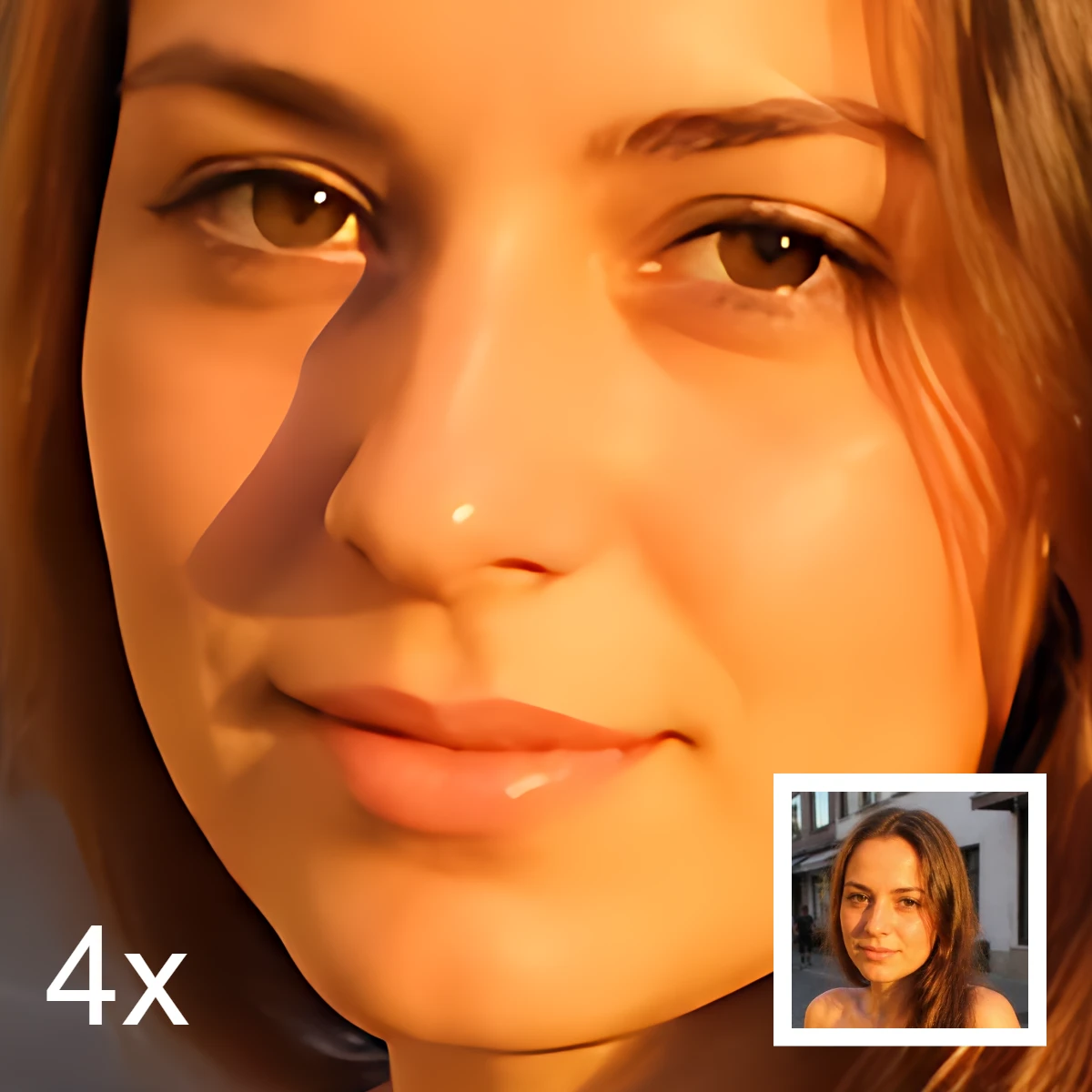
AI इमेज संपादन
AI इमेज संपादन क्या है—कटआउट, वस्तु हटाना, बेहतर करना, मरम्मत और अनक्रॉप—क्लासिक रिटच से कैसे अलग, और PictorX कई टूल डिवाइस पर कैसे चलाता है।
आज़माने के लिए तैयार?
अपने ब्राउज़र में PictorX खोलें — शुरू करने के लिए इंस्टॉल या क्रेडिट कार्ड की ज़रूरत नहीं।
एडिटर पर जाएँ