
函数绘图器
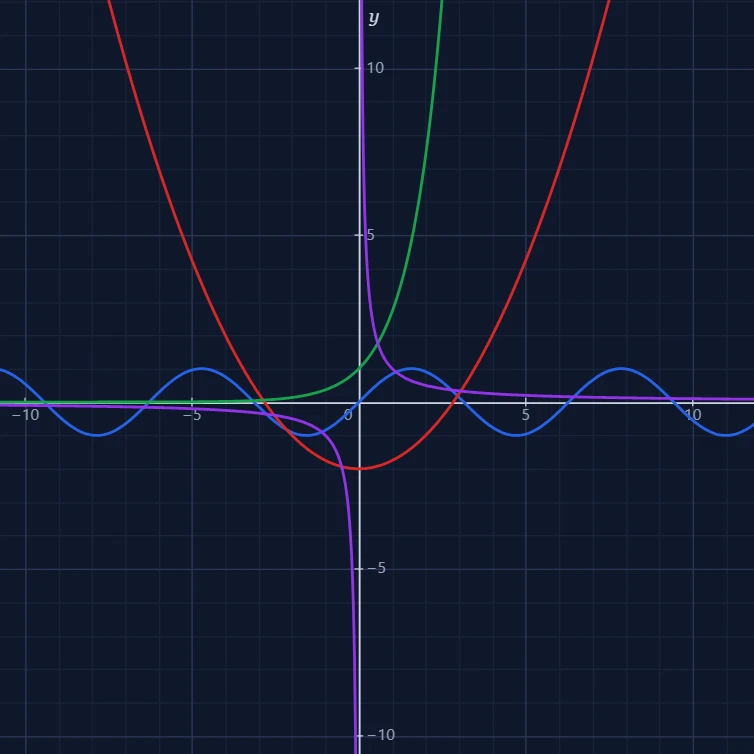
输入公式,立刻看到它的图像。用不同颜色绘制多个函数,平移和缩放坐标网格,拖动参数 a,观察一整族曲线如何变化。渐近线和跳跃处不会画出错误的竖线。 输入公式,例如 x^2、sin(x) 或 a*x + 1,或点按一个示例。拖动图像可以平移,用滚轮、双指或 + 和 − 按钮缩放。将鼠标悬停或点按图像即可读取 x 和 y。
它是如何运作的
- 在输入框中输入公式,例如 x^2 - 3、sin(x) 或 2*x + 1,或点按一个示例。
- 点按“添加函数”可以绘制更多图像。每个函数都有自己的颜色,眼睛按钮可以显示或隐藏它。
- 拖动可平移网格,用滚轮、双指或 + 和 − 按钮缩放,悬停或点按可读取数值。在公式中使用 a,并用滑块改变它。
输入公式
用 x 作变量,用 a 作参数。可以输入 + − * /、表示乘方的 ^、括号、表示绝对值的 |x|、pi 和 e,以及 sin、cos、tan、sqrt、ln、log、exp、abs 等函数。x 或括号前的数字表示相乘,所以 2x 和 3(x + 1) 也可以。角度使用弧度。
渐近线与间断
在函数没有定义的地方,例如 x ≤ 0 时的 ln x 或 x = 0 处的 1/x,图像会直接断开。在数值跳跃的地方,例如 tan x,绘图器会检查中间的点并提起画笔,所以你不会看到穿过渐近线的错误竖线。
常见问题
可以使用角度制吗?
和大多数绘图工具一样,绘图器使用弧度。若要用角度,请在公式中换算:sin(x*pi/180) 会按角度绘制正弦。
可以保存图像吗?
可以。“保存”会把当前视图存为 PNG 图片,包含图例但不包含追踪光标。“编辑”会在照片编辑器中打开它,例如用来添加注释。
会向服务器发送任何内容吗?
不会。公式在你的浏览器中读取和绘制,你的函数只保存在你自己的设备上。
相关工具

准备好尝试了吗?
在浏览器中打开 PictorX — 无需安装,无需信用卡即可启动。
前往编辑器