
Functieplotter
Typ een formule en zie meteen de grafiek. Teken meerdere functies in verschillende kleuren, verschuif en zoom het assenstelsel en verschuif parameter a om een hele familie van krommen te zien veranderen. Asymptoten en sprongen worden getekend zonder valse verticale lijnen. Typ een formule zoals x^2, sin(x) of a*x + 1, of tik op een voorbeeld. Sleep de grafiek om hem te verschuiven en zoom met het scrollwiel, twee vingers of de knoppen + en −. Beweeg over de grafiek of tik erop om x en y af te lezen.
Hoe het werkt
- Typ een formule in het vak, bijvoorbeeld x^2 - 3, sin(x) of 2*x + 1, of tik op een van de voorbeelden.
- Tik op Functie toevoegen om meer grafieken te tekenen. Elke grafiek heeft een eigen kleur, en met de oogknop toon of verberg je hem.
- Sleep om het assenstelsel te verschuiven, zoom met het scrollwiel, twee vingers of de knoppen + en −, en beweeg of tik om de waarden af te lezen. Gebruik a in een formule en verander hem met de schuifregelaar.
Formules invoeren
Gebruik x als variabele en a als parameter. Je kunt + − * / en ^ voor machten schrijven, haakjes, |x| voor de absolute waarde, pi en e, en functies zoals sin, cos, tan, sqrt, ln, log, exp en abs. Een getal vóór x of een haakje betekent vermenigvuldigen, dus 2x en 3(x + 1) werken ook. Hoeken zijn in radialen.
Asymptoten en gaten
Waar een functie niet bestaat, zoals ln x voor x ≤ 0 of 1/x bij 0, stopt de grafiek gewoon. Waar de waarde springt, zoals bij tan x, controleert de plotter de punten ertussen en tilt de pen op, zodat je nooit een valse verticale lijn over een asymptoot ziet.
Veelgestelde vragen
Kan ik graden gebruiken?
De plotter rekent in radialen, net als de meeste grafische programma's. Wil je graden, reken dan om in de formule: sin(x*pi/180) tekent de sinus met x in graden.
Kan ik de grafiek opslaan?
Ja. Opslaan bewaart de huidige weergave als PNG-afbeelding, met legenda maar zonder afleescursor. Bewerken opent hem in de foto-editor, bijvoorbeeld om aantekeningen toe te voegen.
Wordt er iets naar een server gestuurd?
Nee. De formules worden in je browser gelezen en getekend, en je functies worden alleen op je eigen apparaat onthouden.
Gerelateerde gereedschappen
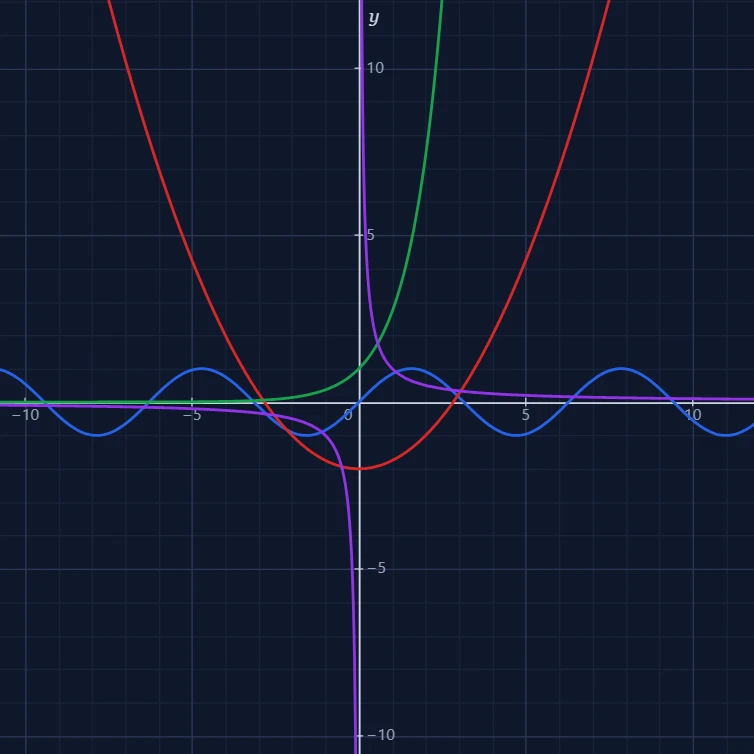
Functies, grafieken en assenstelsels
Wat een wiskundige functie is, hoe een assenstelsel een formule in een plaatje verandert en hoe René Descartes algebra en meetkunde samenbracht.
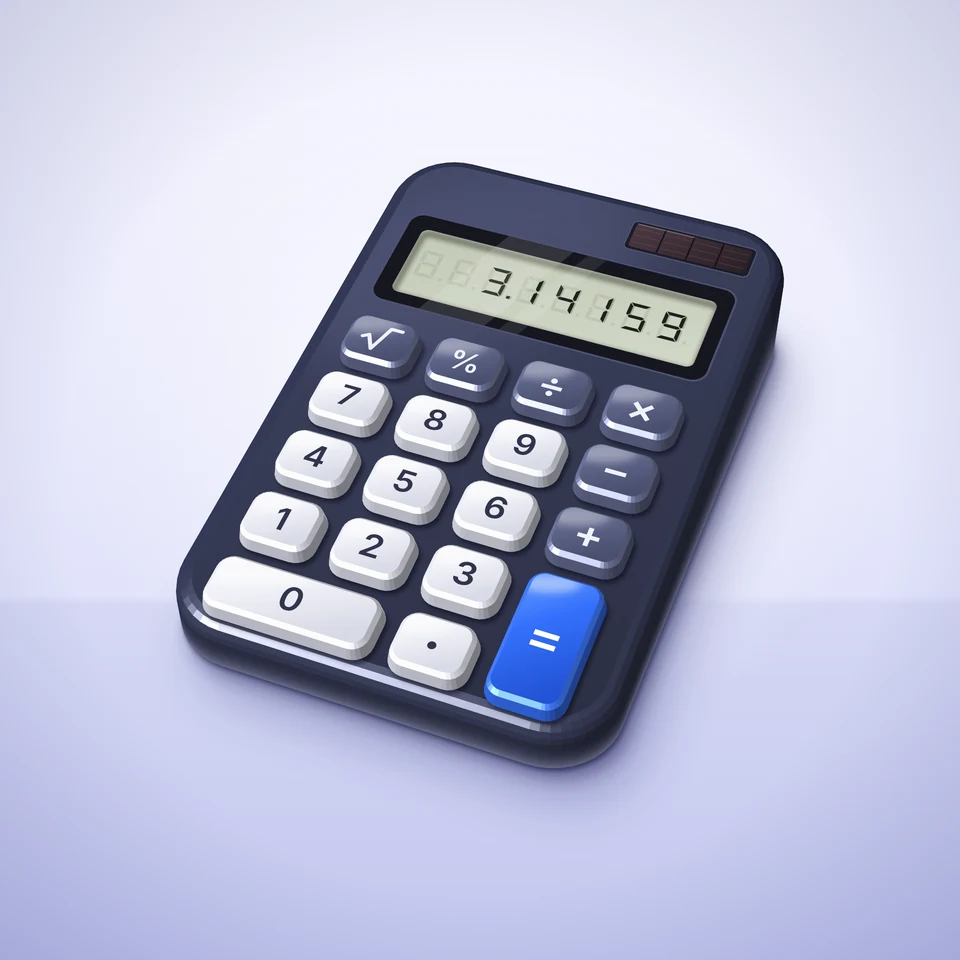
Rekenmachine
Een gratis online rekenmachine met een standaard en een wetenschappelijke modus: goniometrie, logaritmen, machten, wortels, faculteiten, geheugen en geschiedenis, met de juiste volgorde van bewerkingen.
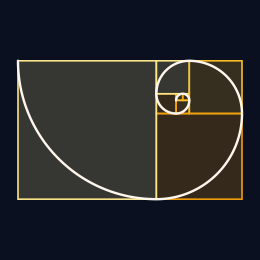
De rij van Fibonacci
Elk Fibonacci-getal is de som van de twee ervoor. Zie de vierkanten een spiraal worden, de verhoudingen naar de gulden snede lopen en de formule van Binet dezelfde getallen teruggeven.
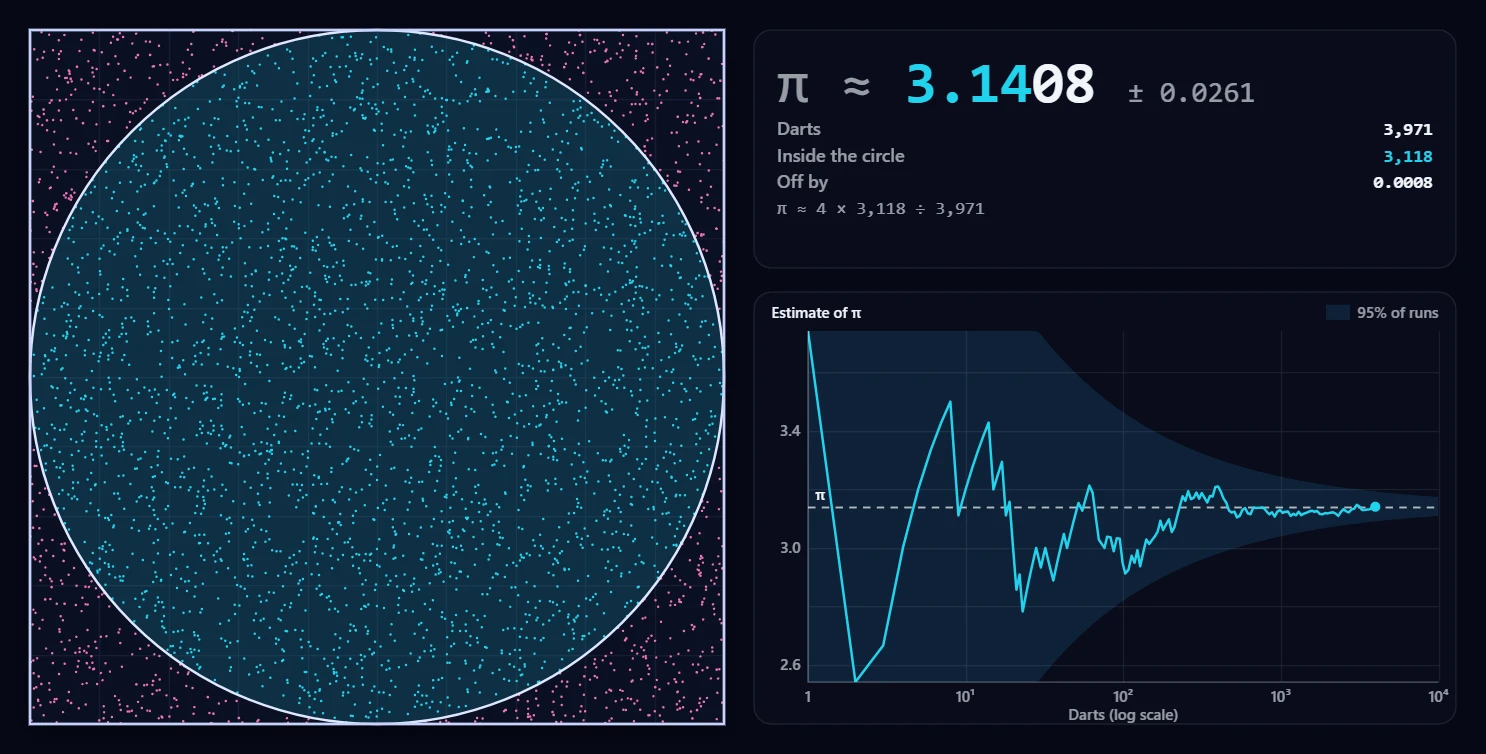
Monte-Carlo-π
Gooi duizenden willekeurige pijltjes naar een vierkant met een cirkel erin en zie hoe het deel dat erbinnen landt π wordt. Start, stop en volg hoe de schatting convergeert.
Klaar om het te proberen?
Open PictorX in uw browser - geen installatie, geen creditcard vereist om te starten.
Ga naar Editor