
화면
보기
텍스트
배경
기기 목업 생성기
앱 스토어와 랜딩 페이지처럼 앱이나 웹사이트를 멋지게 보여 주세요. 스크린샷을 휴대폰, 태블릿, 노트북, 데스크톱 모니터, 브라우저 창, 워치에 넣고 프레임 색상을 고른 뒤 3D로 기울이고, 부드러운 그림자, 유리의 반사광, 배경, 앱 스토어 스타일의 제목을 더하세요. PNG나 JPG로 저장하거나 편집기에서 각 부분을 각자의 레이어로 계속 편집할 수 있습니다. 스크린샷을 열거나 그림에 끌어다 놓거나 예시를 고르세요. 기기와 색상, 배경을 고르고 그림을 끌어 기기를 기울인 뒤 제목을 추가하세요. 스크린샷은 기기에 그대로 남습니다.
작동 원리
- 스크린샷을 열거나 그림에 끌어다 놓거나 예시 중 하나로 시작하세요.
- 기기와 방향, 프레임 색상, 그림의 비율을 고르세요.
- 그림을 끌어 기기를 기울이고 돌린 뒤 그림자, 반사광, 여백을 조정하세요.
- 제목과 부제목을 쓰고 배경을 고른 뒤 PNG나 JPG로 저장하거나, 각 부분이 각자의 레이어에 있는 목업을 편집기에서 여세요.
당신을 위해 그린 여섯 가지 기기
세로 또는 가로의 휴대폰과 태블릿, 노트북, 데스크톱 모니터, 브라우저 창, 워치를 각각 광택 있는 프레임, 둥근 화면 모서리, 카메라와 버튼을 갖춘 깔끔한 벡터 그림으로 그립니다. 프레임은 블랙, 그래파이트, 실버, 화이트, 골드, 블루 또는 원하는 색으로 고를 수 있습니다. 기기가 일반적인 모양이라 어떤 앱이나 사이트에도 어울립니다.
진짜 3D 기울기, 그림자, 반사광
기울기와 회전으로 기기를 실제 원근감 그대로 뒤로 젖히고 옆으로 돌립니다. 프레임과 스크린샷이 함께 변형되고 기기의 가장자리에는 두께가 보입니다. 아래에는 부드러운 그림자가 지고 유리에는 반사광이 흐르며, 평면적인 느낌을 원하면 둘 다 끌 수 있습니다. 긴 스크린샷은 보여 주고 싶은 부분까지 스크롤하거나 전체를 맞출 수 있습니다.
자주 묻는 질문
내 스크린샷으로 기기 목업을 만들려면 어떻게 하나요?
이 페이지에서 스크린샷을 열거나 그림에 끌어다 놓고, 기기와 프레임 색상을 고른 뒤 그림을 끌어 기울이세요. 제목과 배경을 더하고 그림을 저장하면 됩니다. 같은 앱이 편집기의 앱 → 사진 → 기기 목업에도 있으며, 열려 있는 이미지가 스크린샷이 됩니다.
어떤 기기를 쓸 수 있나요?
휴대폰과 태블릿(세로 또는 가로), 노트북, 데스크톱 모니터, 브라우저 창, 워치입니다. 브랜드 이름이나 로고 없는 일반적인 기기로 그려지며, 블랙, 그래파이트, 실버, 화이트, 골드, 블루 또는 원하는 색으로 고를 수 있습니다.
스크린샷이 화면보다 길면 어떻게 하나요?
채우기를 고르면 스크린샷이 화면을 덮고, 스크롤로 긴 페이지의 위에서 아래까지 보이는 부분을 고릅니다. 맞추기를 고르면 스크린샷 전체가 보이며, 모양이 화면과 다른 곳에는 테두리가 생깁니다.
투명 배경으로 저장할 수 있나요?
네. 배경에서 투명을 고르고 PNG로 저장하면 그림에 기기와 그림자, 텍스트만 남아 내 페이지나 슬라이드에 바로 올릴 수 있습니다.
목업을 계속 편집할 수 있나요?
네. 연필을 누르면 배경, 그림자, 화면, 기기, 반사광이 각각의 레이어에, 제목과 부제목은 편집 가능한 텍스트로 PictorX 사진 편집기에서 열리므로 배경을 바꾸거나 텍스트를 옮기거나 반사광을 숨길 수 있습니다.
관련 도구
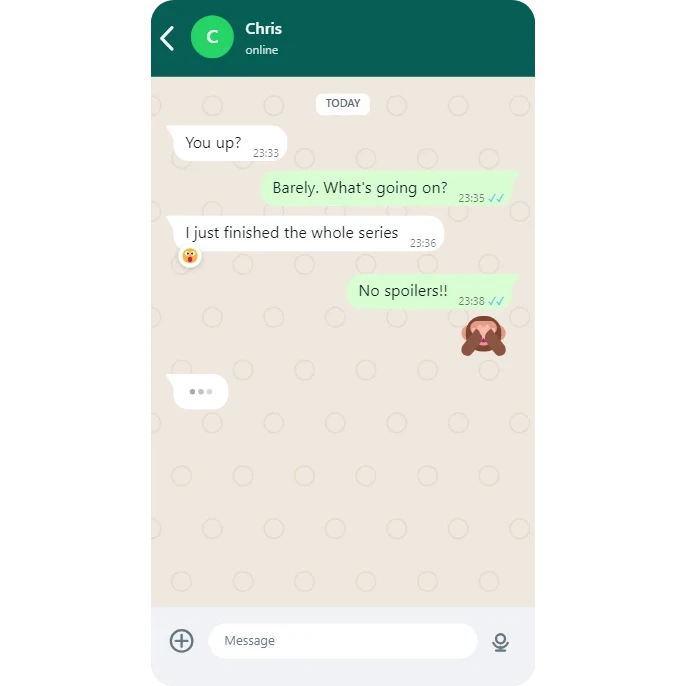
채팅 목업
iMessage, WhatsApp, Instagram, Messenger, Android 스타일의 가상 휴대폰 채팅을 만드세요. 이야기를 입력한 뒤 PNG로 저장하거나 디자인에 추가할 수 있어요.
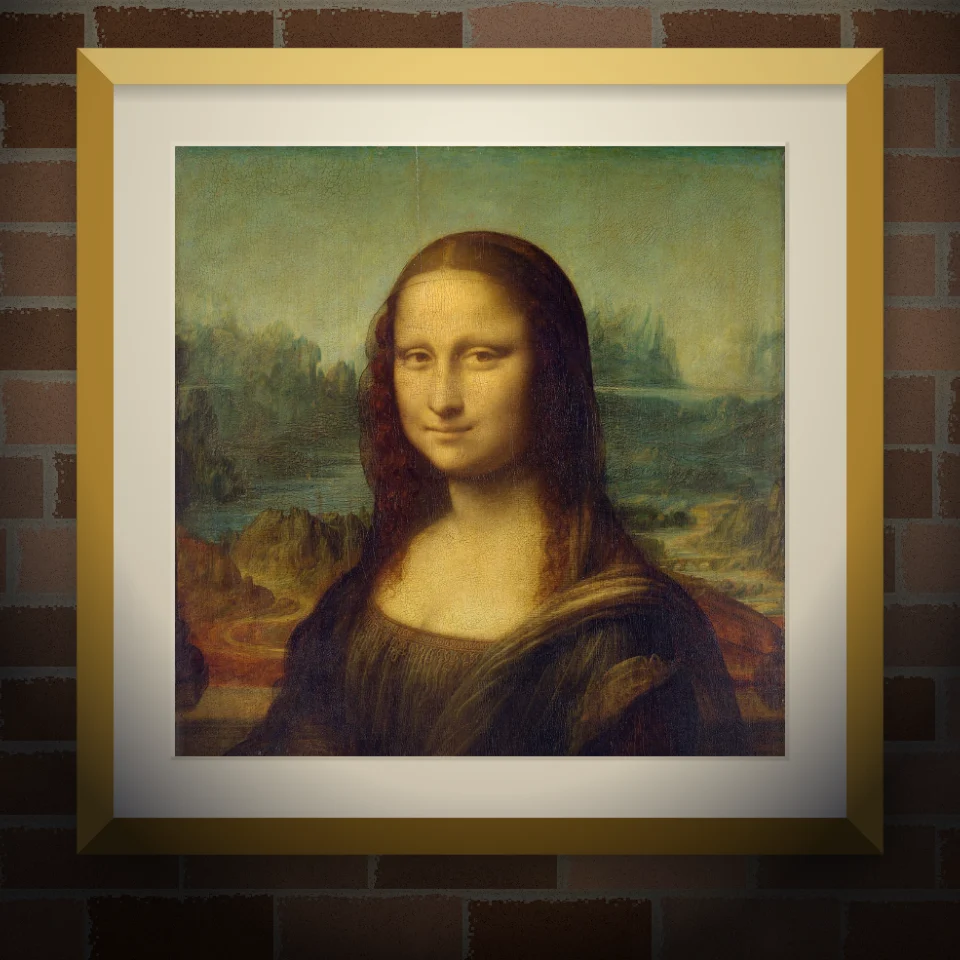
벽화 & 포스터 목업
사진이나 작품을 실감 나는 벽에 벽화, 붙인 포스터, 액자 프린트로 배치하세요. 벽과 조명을 고르고 PNG 저장.

액자 만들기
사진을 금박, 바로크, 원목, 갤러리, 플로팅, 메탈, 폴라로이드, 필름, 우표 액자에 넣고 매트를 더해 PNG로 저장하세요.
한 얼굴을 다른 얼굴로 모핑하기
브라우저에서 한 얼굴을 다른 얼굴로 모핑하세요. 사진 두 장의 눈, 코, 입, 턱에 서로 맞는 점을 찍으면 부드러운 모핑이 만들어지고, 재생하거나 중간에 멈추거나 동영상으로 녹화하거나 편집기에서 레이어로 열 수 있습니다.
시도해 볼 준비가 되셨나요?
브라우저에서 PictorX를 열어요. 설치가 필요 없고 시작하는 데 신용 카드가 필요하지 않아요.
편집기로 이동